Windows 11’deki her tarayıcı, gezinme verilerini kendi mantığıyla saklar; oturum bilgilerini farklı şekilde tutar ve kendine özgü istisnalar barındırır. JWizard mühendisleri, popüler tarayıcıların Windows 11’deki davranışını incelerken alışılmadık bir durumla karşılaştı: Firefox, ilgili ayar işaretlenmediğinde gezinme geçmişini silse de indirilenler listesini olduğu gibi bırakabiliyor. Bu rehberde üç senaryoyu ele aldık – Edge, Chrome, Firefox – ve manuel temizliğin nerede yetersiz kaldığını, JWizard Cleaner ile otomasyonun nerede devreye girdiğini gösterdik.
İçindekiler
- Windows 11’de Tarayıcı Verilerini Neden Temizlemeli
- Edge’de Gezinme Verilerini Temizleme
- Chrome’da Çerezleri Temizleme (Windows 11)
- Firefox’ta Veri Temizleme
- Temizlik Yöntemlerinin Karşılaştırması
- Tüm Tarayıcılar İçin JWizard Cleaner
- Sıkça Sorulan Sorular
Windows 11’de Tarayıcı Verilerini Neden Temizlemeli
Gezinme verileri; önbellek, çerezler, ziyaret geçmişi ve indirilenler listesinden oluşur. Zamanla her tarayıcı profilinde birikir ve performansı düşürür. Ayrıca, eski çerezler bazen parola değişikliğinden sonra sitelere girişi zorlaştırır.
Gezinme verilerini temizlemek aynı anda üç sorunu çözer: disk alanı açar, sayfa yükleme hızını artırır ve ziyaret edilen sitelerin izlerini kaldırır. Şimdi bunu Windows 11’deki her tarayıcıda ayrı ayrı nasıl yapacağınıza bakalım, çünkü arayüzler ve oturum kaydetme mantığı tarayıcıdan tarayıcıya değişiyor.
Temizlik Kapsamına Ne Giriyor
- Tarayıcı önbelleği – sayfaların yeniden yüklenmesini hızlandıran geçici dosyalar;
- Çerezler ve site verileri – oturum açma bilgileri, ayarlar, oturum kimlikleri;
- Ziyaret geçmişi – açılan sayfaların ve arama sorgularının listesi;
- İndirme geçmişi – indirilen dosyaların listesi (dosyaların kendisi silinmez).
Edge’de Gezinme Verilerini Temizleme
Microsoft Edge’de Windows 11’de tarayıcı geçmişini silmek için Ayarlar → Gizlilik, arama ve hizmetler → Tarama verilerini temizle yolunu izleyin. Ardından veri türlerini ve zaman aralığını seçin.
- Edge’i açın ve sağ üst köşedeki üç noktaya tıklayın.
- Ayarlar → Gizlilik, arama ve hizmetler bölümüne girin.
- Şimdi tarama verilerini temizle → Neyin silineceğini seç seçeneğine tıklayın.
- Gerekli öğeleri işaretleyin: ziyaret geçmişi, çerezler, önbelleğe alınmış dosyalar.
- Zaman aralığı olarak “Tüm zamanlar”ı seçin ve Şimdi temizle‘ye basın.
Edge’in son sürümlerinde ayrı bir seçenek var: tarayıcı kapatıldığında çerezlerin otomatik silinmesini kapatma. Bu ayar aynı gizlilik bölümünde, “Tarayıcı kapatıldığında tarama verilerini temizle” başlığı altında bulunur. Bu özellik yanlışlıkla açık kaldığında, siz planlamasanız bile her tarayıcı yeniden başlatıldığında site oturumları düşer.
Temizlik sonrası Edge sizi istediğiniz sitelerden çıkış yaptırıyorsa, öncelikle bu ayarı kontrol edin – tarayıcı güncellemesinde genellikle kendiliğinden etkinleşiyor.
⚠️ Bu yöntem, “Parolalar ve form verileri” bölümünde çerezlerle birlikte silinen kayıtlı parolaları geri getirmez – temizlikten önce bu öğelerin işaretini manuel olarak kaldırmanız gerekir.
Chrome’da Çerezleri Temizleme (Windows 11)
Chrome’da çerezleri ve önbelleği temizlemenin en hızlı yolu klavye kısayoludur. Chrome penceresi açıkken Ctrl+Shift+Delete tuşlarına basın – veri temizleme paneli açılır.
- Chrome’u açın ve Ctrl+Shift+Delete tuşlarına basın.
- Açılır listeden “Tüm zamanlar” aralığını seçin.
- Gerekli kategorileri işaretleyin: geçmiş, çerezler, önbelleğe alınmış görseller.
- Verileri temizle‘ye tıklayın.
Sadece önbelleği temizlemek, parolalara ve gezinme geçmişine dokunmamak istiyorsanız – onaylamadan önce diğer kutucukların işaretini kaldırın. Bunu ayrıca, kayıtlı site girişlerini kaybetmeden adım adım anlatılan Chrome önbelleğini temizleme bölümünden de yapabilirsiniz.
⚠️ Yöntemin sınırı şu: “tüm zamanlar” seçeneğiyle temizlik yaptıktan sonra Chrome verileri site bazında ayırmaz – bu menü üzerinden sadece belirli hizmetler için çerezleri seçici olarak korumak mümkün değildir, bunun için site ayarlarından noktasal yönetim gerekir.
Firefox’ta Veri Temizleme
Firefox, gizlilik ayarlarını geçmiş ve önbellekten ayrı tutar; bu nedenle temizlik Chrome veya Edge’e kıyasla bir adım daha fazla sürer.
- Firefox menüsünü açın (üç yatay çizgi) → Ayarlar.
- Gizlilik ve Güvenlik bölümüne gidin.
- Çerezler ve Site Verileri kısmında Verileri Temizle‘ye tıklayın.
- Neyin silineceğini işaretleyin: çerezler ve site verileri, önbelleğe alınmış web içeriği.
- Temizliği onaylayın.
Firefox’a özgü bir durum var: ilgili seçenek ayarlarda işaretlenmediğinde tarayıcı, gezinme geçmişini silebilir ama indirme geçmişini saklayabilir. Bu yüzden kullanıcılar bazen temizliğin işe yaramadığını düşünür – oysa indirilen dosyaların listesi ayrı saklanır ve geçmiş bölümünden manuel olarak silinmesi gerekir.
⚠️ Bu yöntem, düzenli kullanımda profil önbelleğini otomatik silmez – birkaç gigabayta kadar büyüyebilir ve çıkışta otomatik silme ayarlanmadığı sürece her temizlikten sonra yeniden birikir.
Bilgisayarda birden fazla tarayıcı varsa, bunu daha hızlı yapmanın bir yolu var mı?
Temizlik Yöntemlerinin Karşılaştırması
Bu seçeneklerin arasında sadece biri, kurulu tüm tarayıcılarda ayarlar arasında geçiş yapmadan temizliği tek seferde tamamlıyor.
Tüm Tarayıcılar İçin JWizard Cleaner
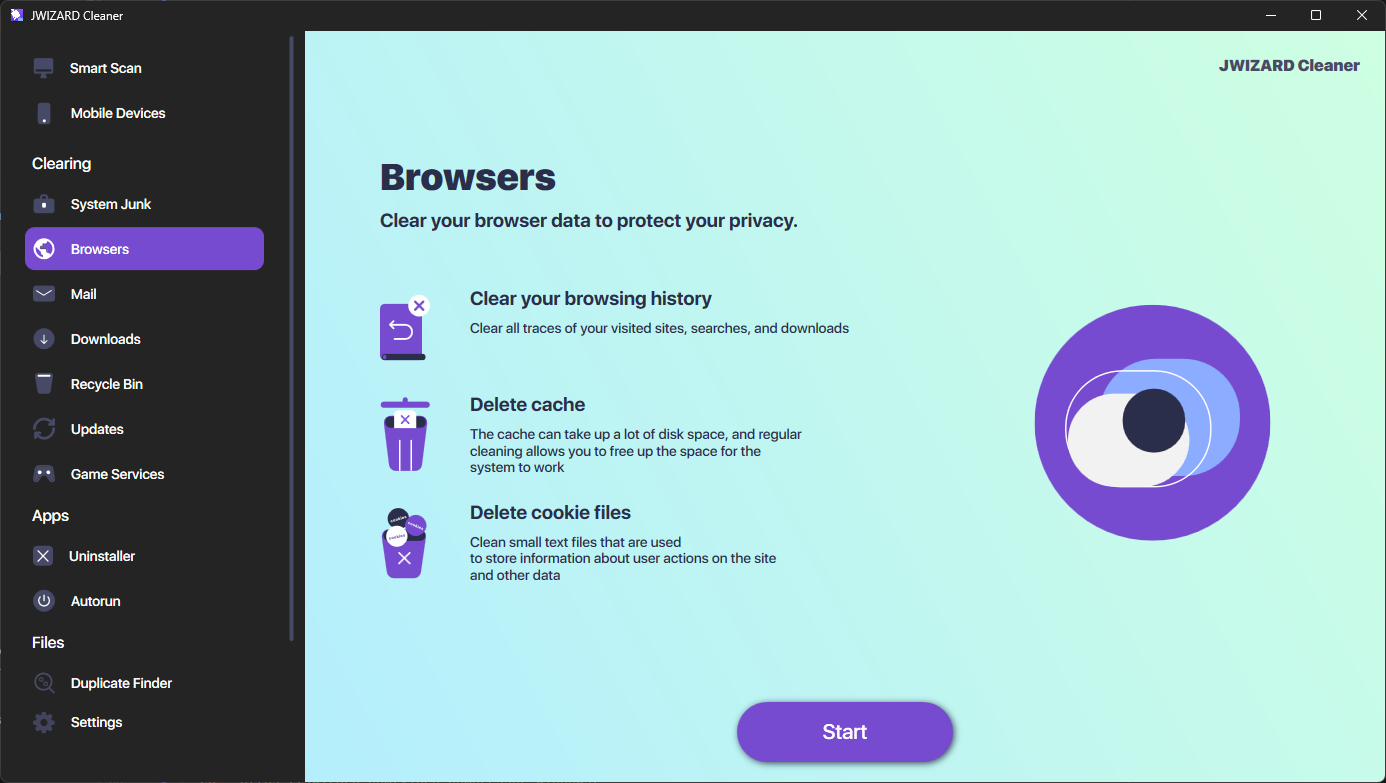
Bilgisayarda aynı anda birden fazla tarayıcı kuruluysa – Chrome, Edge, Firefox, Opera veya Yandex – her birinde ayrı ayrı gezinme verilerini temizleme bölümü aramak pratik değildir. JWizard Cleaner, kurulu tüm tarayıcıların verilerini bulur ve bunları tek bir arayüzden silmenize imkân tanır.
- Ziyaret geçmişi – tüm tarayıcılarda bir kerede silinir;
- Tarayıcı önbelleği – ayar bölümlerini manuel aramadan disk alanı açar;
- İndirilenler listesi – ziyaret geçmişinden bağımsız olarak temizlenir;
- Arama sorgusu geçmişi – diğer gezinme verileriyle birlikte kaldırılır.
Bu sırada kayıtlı parolalar ve aktif oturumlar etkilenmez – araç sadece gezinme verileriyle çalışır, hesap bilgileriyle değil.
Gezinme verilerinin düzenli olarak temizlenmesi disk alanından tasarruf sağlar ve paylaşılan bilgisayarlarda eski oturumların sızma riskini azaltır. Tek seferlik bir durum için her tarayıcıda manuel ayarlar yeterlidir – işlem birkaç dakikada çözülür. Ancak birden fazla tarayıcı varsa ve temizliği sık sık yapmanız gerekiyorsa, aynı adımları farklı arayüzlerde tekrarlamak yerine süreci otomatikleştirmek daha mantıklıdır.
🔗 Bunlar da ilginizi çekebilir
Sıkça Sorulan Sorular
Gezinme verileri temizlenirken parolalar da silinir mi?
Hayır, “Parolalar ve form verileri” seçeneğini ayrıca işaretlemediğiniz sürece silinmez. Geçmiş, çerezler ve önbellek, kayıtlı site girişlerinden bağımsız olarak silinir.
Edge’de çerezleri temizledikten sonra neden hâlâ oturumum kapanıyor?
Muhtemel sebep, gizlilik bölümündeki “Tarayıcı kapatıldığında tarama verilerini temizle” ayarının açık olmasıdır. Oturumların tarayıcı yeniden başlatmaları arasında korunması için bu ayarı kapatın.
Tüm tarayıcıları tek bir komutla aynı anda temizlemek mümkün mü?
Tarayıcıların kendi arayüzlerinde hayır, her biri ayrı işlem gerektirir. JWizard Cleaner ise Chrome, Edge, Firefox, Opera ve Yandex için bu işlemi tek bir arayüz üzerinden aynı anda çözer.
Firefox neden indirme geçmişini ziyaret geçmişiyle birlikte silmiyor?
Bunlar ayrı ayarlara sahip farklı veri kategorileridir. İkisini de silmek için, veri temizleme bölümünde ilgili öğeleri manuel olarak işaretlemeniz gerekir.