Windows’taki her tarayıcı; gezinti geçmişini, önbelleği, çerezleri ve indirme listesini birbirinden bağımsız olarak biriktirir. Dolayısıyla birindeki temizlik diğerlerine hiç dokunmaz. JWizard mühendisleri tarayıcı önbelleğinin davranışını incelerken çarpıcı bir gerçek ortaya çıkardı: Edge, oturum verilerini ve ön yükleme dosyalarını standart limitin dışında tutuyor. Bu yüzden nominal sınır 320 MB olsa da önbellek klasörü 95 GB’a kadar şişebiliyor. Bu rehberde dört senaryoyu ele aldık: Chrome, Edge, Firefox ve Opera’da manuel temizlik ile JWizard Cleaner üzerinden otomatik çözüm.
İçindekiler
- Geçmişi Sildikten Sonra Tarayıcı İzleri Neden Kalır
- Windows’ta Chrome’da Geçmiş Nasıl Silinir
- Microsoft Edge’de Verileri Temizleme
- Firefox’ta Geçmiş Nasıl Silinir
- Opera’da Geçmiş Temizleme
- JWizard Cleaner: Tüm Tarayıcıları Tek Seferde Temizleyin
- Sık Sorulan Sorular

Geçmişi Sildikten Sonra Tarayıcı İzleri Neden Kalır
Standart geçmiş temizliğinden sonra bile tarayıcı etkinliğinin izleri önbellekte ve ağ günlüklerinde saklanır. Örneğin Chrome, önbelleğe alınmış dosyaları ziyaret geçmişinden ayrı bir yerde tutar. Sonuç olarak adres çubuğundaki öneriler, geçmiş resmen silinmiş olsa dahi görünmeye devam eder.
Gerçek anlamda tam bir temizlik üç adım gerektirir: gezinti geçmişini silmek, tarayıcı önbelleğini boşaltmak ve çerezleri kaldırmak. Bu adımlardan biri atlanırsa veriler diskte kalmayı sürdürür.
⚠️ Her uygulamanın gizlilik ayarları kendine özgüdür – tüm tarayıcılar için ortak bir menü yoktur. Aşağıda her tarayıcı için ayrı ayrı talimatlar bulacaksınız.
Windows’ta Chrome’da Geçmiş Nasıl Silinir
- Chrome’u açın, sağ üst köşedeki ⋮ (üç nokta) simgesine dokunun.
- Ayarlar → Gizlilik ve güvenlik yolunu izleyin.
- Tarama verilerini temizle seçeneğine tıklayın.
- Zaman aralığını belirleyin – örneğin Tüm zamanlar.
- Tarama geçmişi, Çerezler ve Önbelleğe alınmış resimler ve dosyalar kutucuklarını işaretleyin.
- Verileri temizle butonuna basın.
Önbelleğin Chrome her kapatıldığında otomatik olarak temizlenmesini istiyorsanız Ayarlar → Gizlilik ve güvenlik → Çerezler ve diğer site verileri bölümüne girip Çıkışta temizle seçeneğini etkinleştirin.
⚠️ Geçmişi silmek önbelleğe alınmış dosyalara ve ağ günlüklerine dokunmaz. Temizlik sonrasında otomatik tamamlama önerileri hâlâ görünüyorsa, aynı bölümden önbelleği ayrıca temizlemeniz gerekir.
Microsoft Edge’de Verileri Temizleme
- Edge’i açın, sağ üst köşedeki … (üç nokta) simgesine dokunun.
- Ayarlar → Gizlilik, arama ve hizmetler menüsüne gidin.
- Tarama verilerini temizle bölümünde Temizlenecek verileri seçin‘e tıklayın.
- Zaman aralığını belirleyip istediğiniz kategorileri işaretleyin: gezinti geçmişi, önbellek, çerezler.
- Şimdi temizle butonuna basın.
Edge’in önbellek boyutu, DiskCacheSize politikasına göre 320 MB ile sınırlıdır. Ne var ki pratikte önbellek klasörü, oturum verileri ve sayfa ön yükleme dosyaları biriktiği için 95 GB’a kadar büyüyebilir. Bu yüzden Edge’de önbelleği düzenli olarak temizlemek, arama geçmişini silmek kadar önemlidir.
Yöntemin sınırı: Edge’de yapılan manuel temizlik diğer tarayıcılara sirayet etmez. Chrome, Firefox ve Opera’daki veriler olduğu gibi kalır.
Firefox’ta Geçmiş Nasıl Silinir
- Firefox’u açın, sağ üst köşedeki ☰ (menü) simgesine dokunun.
- Geçmiş → Son geçmişi temizle seçeneğine tıklayın.
- Açılan listede zaman aralığı olarak Her şey‘i seçin.
- Gezinti geçmişi, çerezler, önbellek ve indirme listesi kategorilerini işaretleyin.
- Şimdi temizle butonuna basın.
Firefox’un her çıkışta verileri otomatik silmesi için Ayarlar → Gizlilik ve Güvenlik bölümüne gidin, Firefox kapatıldığında geçmişi temizle seçeneğini etkinleştirin ve gerekli tüm kategorileri seçin.
⚠️ Veriler silinmiyorsa, Çıkışta verileri sil seçeneğinin açık olduğundan ve tüm kategorilerin işaretli olduğundan emin olun. Aksi hâlde Firefox geçmişi oturumlar arasında saklamaya devam eder.
Opera’da Geçmiş Temizleme
- Opera’yı açın, sol üst köşedeki O (logo) simgesine tıklayın.
- Ayarlar → Gizlilik ve güvenlik menüsüne gidin.
- Tarama geçmişini temizle seçeneğine tıklayın.
- Zaman aralığını ve veri türlerini seçtikten sonra Verileri temizle butonuna basın.
Opera’daki geçmiş temizlikten sonra geri geliyorsa, ayarlarda Çıkışta tarama verilerini sil seçeneğinin açık olup olmadığını kontrol edin. Bu seçenek etkinken tarayıcı, kapatıldığında geçmişi kendi başına siler; bu da bazen manuel temizlikle çakışabilir.
⚠️ Her tarayıcıyı tek tek manuel temizlemek toplamda 5-10 dakika sürer. Üstelik tüm kategoriler açıkça işaretlenmezse çerezler ve indirme listesi kolayca gözden kaçabilir.
Peki her uygulamayı tek tek açmadan, Windows’taki tüm tarayıcılardan geçmişi bir seferde nasıl silebilirsiniz?
JWizard Cleaner: Tüm Tarayıcıları Tek Seferde Temizleyin
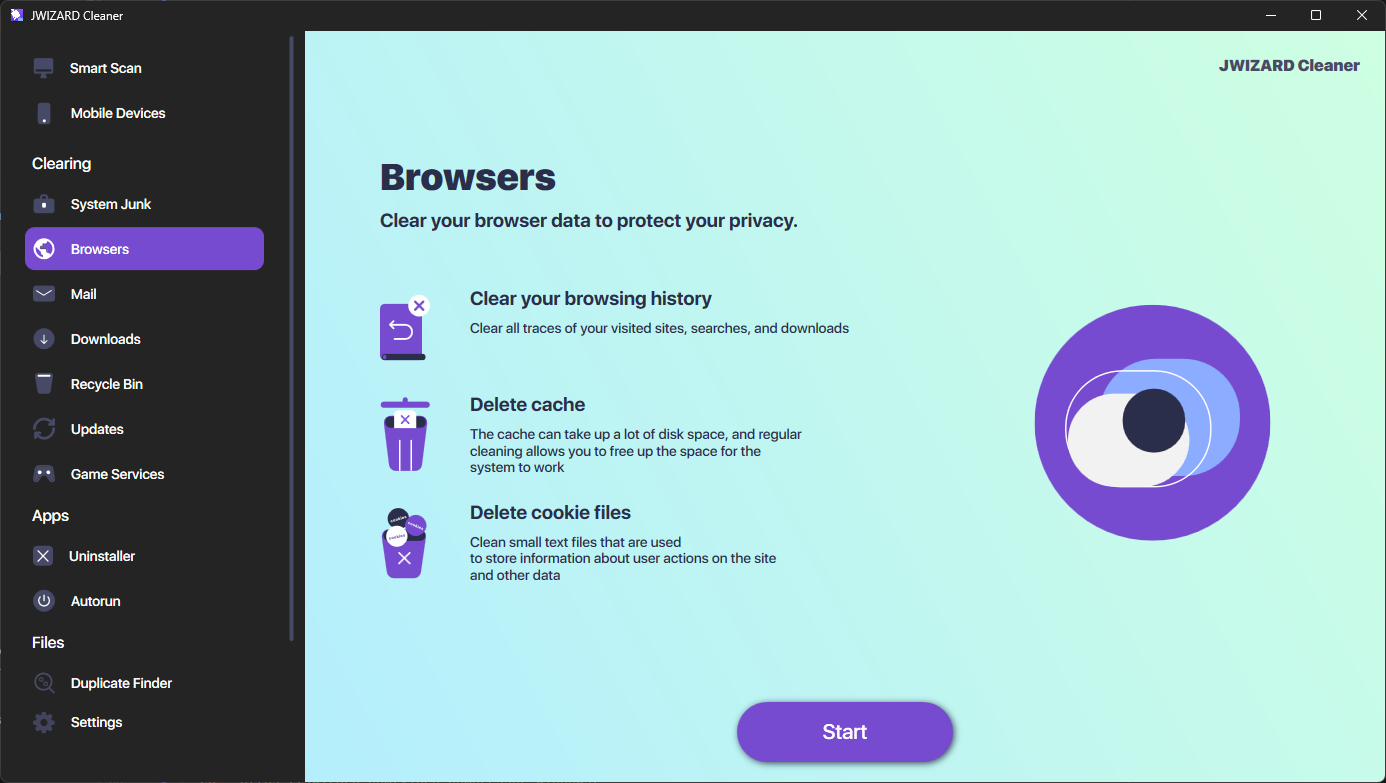
Windows’ta yüklü tüm tarayıcılardaki geçmişi aynı anda silmek isteyenler için JWizard Cleaner pratik bir çözüm sunuyor – Chrome, Edge, Firefox, Opera ve Yandex Browser’ı tek bir arayüzden işleyebiliyor.
- Gezinti geçmişi – tüm tarayıcılarda eş zamanlı olarak silinir
- Tarayıcı önbelleği – Chrome, Edge, Firefox ve Opera’da eksiksiz temizlik
- Tarayıcı çerezleri – tüm profillerdeki çerez dosyaları kaldırılır
- Arama geçmişi – otomatik tamamlama verileriyle birlikte temizlenir
- Tarayıcı indirme listesi – dosyaların kendisine dokunmadan liste silinir
- Sistem çöplüğü ve geri dönüşüm kutusu – kombinasyonlu temizlik kapsamındaki ek kategoriler
Doğru kurgulanmış bir tarayıcı verisi temizliği, hem tarayıcıdaki gizliliği korur hem de disk alanı boşaltır – özellikle Edge’in önbelleği onlarca gigabayta ulaştıysa bu fark daha da hissedilir. Tek seferlik manuel temizlik sorunu anlık olarak çözer, ancak tarayıcılar veri biriktirmeye kesintisiz devam eder. Birden fazla cihaz veya tarayıcı kullanıyorsanız, her uygulamanın ayarlarına tek tek girmeyi gerektirmeyen bir Windows temizleme uygulaması tercih etmek daha mantıklı olur.
Sık Sorulan Sorular
Chrome’da geçmişi sildikten sonra adres çubuğundaki öneriler neden kaybolmuyor?
Chrome, önbelleğe alınmış dosyaları ve ağ günlüklerini ziyaret geçmişinden ayrı tutar. Geçmişi silmek bu verilere dokunmaz. Tam sonuç için **Gizlilik ve güvenlik** bölümünden önbelleği de ayrıca temizlemeniz gerekir.
Geçmişi silmek için her tarayıcıya tek tek girmek gerekiyor mu?
Manuel temizlikte evet. Chrome, Edge, Firefox ve Opera verileri birbirinden bağımsız saklar; Windows’ta tüm tarayıcılar için ortak bir sistem menüsü bulunmaz. JWizard Cleaner ise bu işi tek çalıştırmada halleder.
Geçmişi silmek ile önbelleği temizlemek arasındaki fark nedir?
Geçmiş, ziyaret edilen sayfaların kaydıdır. Önbellek ise sitelere ait kaydedilmiş dosyalardır: resimler, betikler, stiller. Geçmişi silmek önbelleğin kapladığı alanı boşaltmaz. Disk alanı kazanmak için her iki veri türünü de silmeniz gerekir.
Tarayıcı kapatıldığında geçmişin otomatik silinmesi ayarlanabilir mi?
Evet, Chrome, Firefox ve Edge’de çıkışta otomatik temizlik için yerleşik bir seçenek bulunur. Bu seçenek her tarayıcıda gizlilik bölümünde yer alır ve manuel olarak etkinleştirilir. JWizard Cleaner ise her tarayıcının ayarlarına girmeden, programlı temizlik çalıştırmanıza olanak tanır.