Android’in deposu dolduğunda ilk akla gelen çözüm telefonu bilgisayara bağlayıp dosya gezgininden düzen vermektir. Ne var ki JWizard mühendislerinin cihaz temizleme senaryoları üzerinde yaptığı incelemeye göre, klasik dosya gezgini sadece görünür dosyaları siler; SQLite veritabanlarından oluşan gizli önbellek yerinde kalır ve tek bir uygulama için 2 GB’a kadar yer kaplayabilir. Bu rehberde üç farklı yöntemi karşılaştırdık: Windows dosya gezgini, Phone Link ve cihazın kendi ayarları. Ayrıca her yöntemin nerede tıkandığını ve işi JWizard Cleaner ile nasıl otomatikleştirebileceğinizi gösterdik.
İçindekiler
- Android’de depolama neden bu kadar hızlı dolar
- Windows Dosya Gezgini ile Android Temizleme
- Phone Link ile Depolamayı Bilgisayardan Yönetmek
- Önbelleği Doğrudan Cihaz Üzerinden Temizlemek
- JWizard Cleaner: Android’de Otomatik Temizlik
- Sıkça Sorulan Sorular
Android’de depolama neden bu kadar hızlı dolar
Android, her uygulama açılışında geçici dosyalar, log kayıtları ve önbellek üretir. Sonuç olarak, birkaç aylık aktif kullanımdan sonra bu veriler birkaç gigabaytı bulur. Mesajlaşma uygulamaları, tarayıcılar ve yayın platformlarının önbelleği en hızlı büyüyenler arasında yer alır; çünkü her uygulama medya dosyalarını, önizlemeleri ve servis veritabanlarını kendi klasöründe ayrı ayrı tutar.
Android depolamayı bilgisayardan temizlemek, ekranın geniş olması ve dosya yapısını rahatça görebilmeniz sayesinde pratik bir çözüm gibi görünür. Ancak bazı veriler standart dosya gezgininden gizlidir; özellikle Android 14’te sistem önbelleğine erişim daha da kısıtlanmıştır. Dolayısıyla bilgisayar üzerinden klasörleri elle silmek çoğu zaman uygulamalarda hata çıkmasına yol açar.
Windows Dosya Gezgini ile Android Temizleme
Telefonu USB kablosuyla bilgisayara bağlayın ve cihaz ekranında Dosya Aktarımı (MTP) modunu seçin. Bu seçimin ardından Windows, telefonu Dosya Gezgini‘nde çıkarılabilir bir depolama birimi olarak açar.
Dosya gezgini üzerinden şu klasörlere erişebilirsiniz:
- DCIM – kamera ile çekilen fotoğraf ve videolar
- Download – indirilen dosyalar
- Android/data/[uygulama adı] – belirli uygulamalara ait veriler
- Movies, Music, Documents – kullanıcı medya dosyaları
Yer açmak için öncelikle Download ve DCIM klasörlerindeki büyük dosyaları silin. Ardından Android/data klasörüne girip artık kullanmadığınız uygulamaların verilerini temizleyebilirsiniz.
⚠️ Dosya gezgini yalnızca kullanıcı dosyalarını görür. Sistem önbelleği, log kayıtları ve SQLite veritabanları MTP üzerinden erişilemez; bu yüzden bilgisayardan yapılan hiçbir manuel temizlik sonrasında bile cihazda kalmaya devam ederler. Bunun yanında Android 14’te Android/data içindeki bazı klasörler ek erişim onayı gerektirir, hatta kimi dizinler tamamen kilitlidir.
Phone Link ile Depolamayı Bilgisayardan Yönetmek
Windows 11, her iki cihaz da aynı Wi-Fi ağına bağlıyken Android 10 ve üzeri sürümlerde Phone Link desteği sunar. Bu uygulama sayesinde kablo bağlamadan bilgisayardan fotoğrafları, mesajları ve bildirimleri görüntüleyebilirsiniz.
Kurulum için:
- Windows 11’de Başlat menüsünden Phone Link‘i açın.
- Android tarafında Bağlantı (Link to Windows) uygulamasını kurun ve aynı Microsoft hesabıyla oturum açın.
- Her iki cihazın da aynı Wi-Fi ağına bağlı olduğundan emin olun.
- Telefonda fotoğraf ve dosyalara erişim iznini onaylayın.
Phone Link, fotoğrafları doğrudan bilgisayar ekranından görüntülemenizi ve silmenizi sağlar. Bu özellik, kablo bağlamadan Android’de depolama alanı açmak istediğinizde işinize yarar.
Yöntemin sınırı: Phone Link sadece galerideki fotoğraf ve videolarla çalışır. Uygulama önbelleği, geçici dosyalar ve log kayıtları bu araçla silinmez; bunlar için ayrı bir çözüme ihtiyaç vardır.
Önbelleği Doğrudan Cihaz Üzerinden Temizlemek
Bazı Android bakım işlemlerini bilgisayar üzerinden değil, doğrudan telefonda yapmak daha pratiktir. Sistem önbelleği ve uygulama bazlı önbellek, cihazın kendi ayarlarından silinebilir.
Android 14’te izlenecek yol şöyle: Ayarlar → Depolama → Önbelleğe Alınan Veriler. Sistem, tüm uygulamaların önbelleğini bir kerede temizleme seçeneği sunar. Tek bir uygulama için ise: Ayarlar → Uygulamalar → ilgili uygulamayı seçin → Depolama → Önbelleği Temizle.
Tek bir uygulamanın önbelleği ortalama 2 GB’a kadar çıkabilir; dolayısıyla birkaç ağır uygulamanın önbelleğini temizlemek bile gözle görülür yer açar. Mesajlaşma uygulamaları, navigasyon araçları ve yayın platformları önbelleği en hızlı biriktiren gruptur.
⚠️ Ayarlar üzerinden yapılan manuel temizlik APK dosyalarına, log kayıtlarına, geçici dosyalara ve büyük eklere dokunmaz. Ayrıca hangi uygulamanın en çok yer kapladığını göstermez; her birini tek tek kontrol etmek gerekir.
Peki her uygulamaya tek tek girmeden bu verileri daha hızlı bulup silmek mümkün mü?
JWizard Cleaner: Android’de Otomatik Temizlik
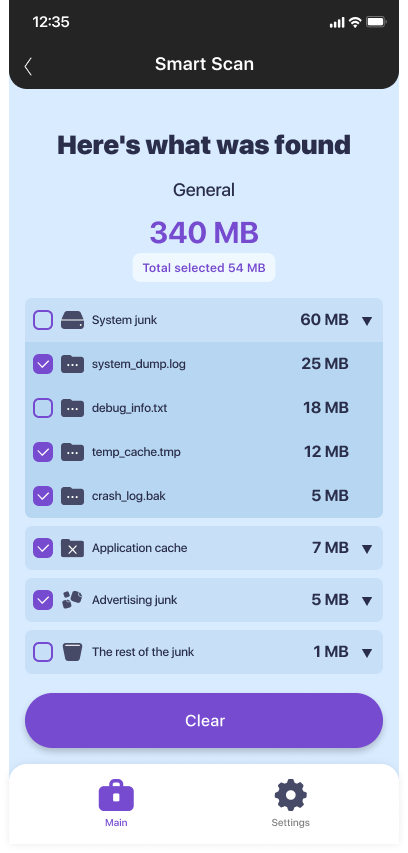
Depolamayı düzenli takip edenler için ayarlarda tek tek gezinmek zaman kaybıdır. JWizard Cleaner cihazı tarar ve bulduğu verileri kategorilere ayırır; böylece hangi verinin ne kadar yer kapladığını anında görürsünüz.
Uygulama dört tür dosyayı tespit eder:
- Gereksiz dosyalar – yüklü uygulamalara ait APK arşivleri
- Log dosyaları – arka planda biriken log ve stacktrace kayıtları
- Geçici dosyalar – tmp uzantılı ve uygulamalara özel servis verileri
- Büyük dosyalar – 1 GB’ı aşan her şey
Birden fazla cihaz için tek bir temizlik uygulaması arıyorsanız, JWizard Cleaner Android, Windows, macOS ve iOS’ta tek bir arayüzden çalışır.
Android’i bilgisayardan dosya gezgini veya Phone Link ile temizlemek işin sadece bir kısmını, yani görünür dosya ve fotoğraf temizliğini karşılar. Sistem önbelleği ve log kayıtları ise ya cihaz ayarlarında manuel çalışma ya da özel bir araç gerektirir. Ayda bir düzenli bakım yapmak, deponun aniden dolmasını önler. Birden fazla cihazınız varsa veya bu işlemi sık sık tekrarlıyorsanız, JWizard Cleaner ile otomatikleştirmek her döngüde zamandan tasarruf ettirir.
Sıkça Sorulan Sorular
Android bilgisayardan dosya gezgini ile tamamen temizlenebilir mi?
Dosya gezgini sadece kullanıcı dosyalarına erişim sağlar; fotoğraf, video ve indirmeler bunlara örnektir. Sistem önbelleği, log kayıtları ve uygulama veritabanları MTP üzerinden görünmez. Bu nedenle Android’i bilgisayardan dosya gezgini ile temizlemek işi ancak kısmen çözer.
Phone Link, USB bağlantısından ne açıdan farklıdır?
Phone Link Wi-Fi üzerinden çalışır ve kablo gerektirmez; buna karşın sadece galeriyi gösterir. USB bağlantısıyla dosya gezgini ise uygulama klasörleri dahil cihazın tüm dosya yapısına erişim sunar.
Temizlik sonrası çöp dosyalar neden yeniden birikir?
Uygulamalar her açılışta log ve geçici dosya üretir. Temizlik birikmiş veriyi siler, ama bu süreci durdurmaz. Dolayısıyla 1-2 ayda bir düzenli bakım yapmak depoyu düzenli tutmanın en pratik yolu.
Android’de hangi verinin yer kapladığını hangi araç gösterir?
Android’in kendi ayarları uygulama bazında toplam boyutu gösterir, ancak veriyi türlerine göre ayırmaz. JWizard Cleaner ise bulduğu verileri APK, log, geçici dosya ve büyük dosya olmak üzere dört kategoriye ayırır; bu sayede nereden başlayacağınızı hemen görürsünüz.