Android’de depolama sadece fotoğraflarla dolmaz; önemli bir kısmını önbellek, geçici dosyalar, APK arşivleri ve yinelenen kayıtlar kaplar. JWizard mühendisleri, Android 14 çalıştıran tipik cihazları incelerken ilginç bir örüntü fark etti: Files by Google ile yapılan standart temizlik sonrasında boş alan neredeyse hiç artmıyor, çünkü yerleşik araçlar yinelenen dosyaları ve sistem çöplüğünü göremiyor. Bu rehberde önbellek temizliği, geçici dosya ve APK silme, kopya fotoğraf tespiti ve uygulama yönetimi olmak üzere dört senaryoyu ele aldık; ayrıca Android’de fotoğraflara dokunmadan nasıl yer açılacağını ve bu işi JWizard Cleaner ile nasıl otomatikleştirebileceğinizi gösterdik.
İçindekiler
- Yeni Fotoğraf Eklemeden Depolama Neden Dolar
- Uygulama Önbelleğini Temizleme
- Geçici Dosyaları ve APK’ları Silme
- Kopya Fotoğrafları Bulma ve Silme
- Uygulamaları Boyuta Göre Yönetme
- JWizard Cleaner: Android İçin Akıllı Temizlik
- Sıkça Sorulan Sorular
Yeni Fotoğraf Eklemeden Depolama Neden Dolar
Android’de yer kaplayan başlıca unsurlar uygulama önbellekleri, log dosyaları, geçici dosyalar ve yüklenmiş veya kaldırılmış uygulamalara ait APK arşivleridir. Bu arada fotoğrafların boyutu hiç değişmemiş olabilir. Ayrıca mesajlaşma uygulamaları ve bulut servisleri medya dosyalarının yerel kopyalarını saklar; bu da fark edilmeden gigabaytlarca alan tüketir.
Konuya biraz daha genişten bakalım: sektör analistlerine göre 2026’da akıllı telefonlardaki ortalama depolama kapasitesi, büyük ölçüde yapay zekâ özelliklerinin gereksinimleri nedeniyle 256 GB’a ulaşacak. Buna karşın sistem çöplüğü düzenli olarak temizlenmezse, 256 GB dahi kullanıcının beklediğinden çok daha hızlı dolar.
Yerleşik araçların sınırı: Files by Google ve Samsung Device Care sadece belirgin geçici dosyaları siler. Kopya fotoğraflar, log dosyaları ve eski APK’lar bu araçların gözünden kaçar; dolayısıyla çalıştırdıktan sonra boş alan neredeyse hiç artmayabilir.
Uygulama Önbelleğini Temizleme
Önbellek her uygulamada ayrı ayrı birikir. Tarayıcılar, yayın servisleri ve mesajlaşma uygulamaları en büyük hacmi oluşturur. Önbellek temizliği fotoğrafları veya kişisel verileri silmez; sadece uygulamanın bir sonraki kullanımda yeniden oluşturacağı geçici dosyaları kaldırır.
Android 14’te adım adım:
- Ayarlar → Uygulamalar‘ı açın.
- Listeden istediğiniz uygulamayı seçin.
- Depolama ve önbellek‘e dokunun.
- Önbelleği temizle‘ye basın.
Bu işlemi çok yer kaplayan her uygulama için tekrarlayın. Öncelik sırası: tarayıcılar, mesajlaşma uygulamaları, video servisleri.
⚠️ Bu yöntem her uygulamayı tek tek elle kontrol etmeyi gerektirir. Üstelik uygulama klasörlerinin dışındaki log dosyaları ve geçici dosyalar gibi sistem çöplüğü bu şekilde temizlenemez.
Geçici Dosyaları ve APK’ları Silme
APK dosyaları, uygulama yükleyicilerinin arşivleridir. Kurulumdan sonra depolamada kalır ve otomatik olarak silinmezler. Log ve stacktrace dosyalarını ise hata oluştuğunda sistemin kendisi oluşturur; zamanla bunlar da birikir.
Android 14’ün standart ayarları üzerinden:
- Ayarlar → Depolama‘yı açın.
- Alan boşalt‘a dokunun.
- Kullanılmayan uygulamaları kaldır‘ı seçip onaylayın.
APK ve geçici dosyaları elle aramak için bir dosya yöneticisi kullanın: İndirilenler klasörünü açın ve .apk uzantılı dosyaları silin. Log dosyalarının konumu ise donanım yazılımı sürümüne göre değişir; bunu Ayarlar → Depolama üzerinden kontrol edin.
⚠️ Standart araç geçici dosyaların yalnızca bir kısmını bulur. Standart olmayan klasörlerdeki APK’lar ve uygulamalara ait log dosyaları gözden kaçar.
Kopya Fotoğrafları Bulma ve Silme
Yedekleme sırasında, dosyaları klasörler arasında taşırken veya birden fazla bulut servisi aynı anda çalışırken kopya fotoğraflar oluşur. Her kopya, orijinaliyle aynı miktarda yer kaplar. Dolayısıyla sadece kopyaları kaldırarak Android’de fotoğraflara dokunmadan yer açmak mümkündür.
Kopyaları elle bulmak zordur; galeri bunları otomatik olarak gruplamaz. Bunun için dosya yöneticisi üzerinden dosyaları tarihe ve boyuta göre karşılaştırmanız gerekir.
Temel yöntem:
- Dosya yöneticisini açın ve DCIM klasörüne gidin.
- Dosyaları isme veya tarihe göre sıralayın.
- Aynı isimli veya birbirine yakın çekim tarihli dosyaları bulun.
- Elle karşılaştırıp orijinali koruyarak kopyaları silin.
⚠️ Elle arama sadece aynı isimli birebir kopyaları bulur. Seri çekimde alınan veya birbirinden hafifçe farklı kareler gibi Android’deki benzer fotoğrafları bu yöntem tespit edemez.
Uygulamaları Boyuta Göre Yönetme
Bazı uygulamalar nadiren kullanılsa da yüzlerce megabayt yer kaplar. Bunları en hızlı bulma yolu, boyuta göre sıralamadır.
Android 14’te:
- Ayarlar → Depolama‘yı açın.
- Uygulamalar‘a dokunun; liste boyuta göre sıralanmış olarak açılır.
- Uzun süredir kullanılmayan uygulamaları kaldırın.
Ayrıca uygulama verilerini APK’nın kendisinden ayrı olarak da kontrol edin: bazı oyun ve düzenleme uygulamalarında veri boyutu, uygulamanın kendisinden daha fazla yer kaplayabilir.
⚠️ Standart liste bir uygulamanın son ne zaman kullanıldığını göstermez. Bu nedenle “kullanılmayan” uygulamaları istatistiklere değil, hafızanıza güvenerek belirlemeniz gerekir.
Android’de fotoğraflara dokunmadan yer açmak isteyip her bölümü elle tek tek kontrol etmeye vaktiniz yoksa, bu işi otomatik bir araç çözer.
JWizard Cleaner: Android İçin Akıllı Temizlik
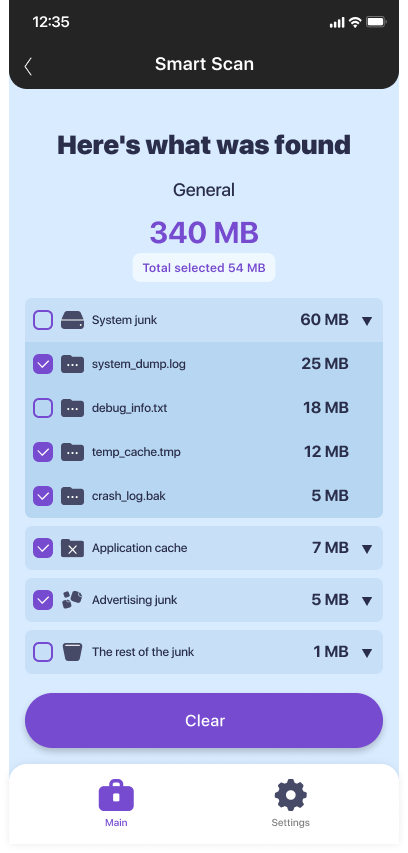
Elle kontrol etmek çok zaman alıyorsa, JWizard Cleaner devreye girer – çöplüğü otomatik olarak bulup kategorilere ayıran, güvenli Android temizlik uygulaması.
- Akıllı temizlik: APK, log, stacktrace ve geçici dosyaları otomatik bulur – hepsi kategorilere ayrılır, seçerek silebilirsiniz
- Kopya fotoğraf ve video tespiti: Android’de görsel olarak benzer fotoğrafları ve birebir kopyaları bulur, orijinali kaybetme riski olmadan gereksizleri silmenizi sağlar
- Android Uygulama Yöneticisi: en çok yer kaplayan uygulamaları gösterir ve kullanılmayanları doğrudan arayüzden kaldırmanıza olanak tanır
- Büyük dosyalar: 1 GB’ın üzerindeki dosyalar için ayrı bir kategori – en fazla yer kaplayan içerikleri hızlıca bulur
Önbellek ve geçici dosyaları düzenli temizlemek, sandığınızdan çok daha az zaman alır; özellikle depolama tamamen dolmasını beklemek yerine ayda bir kez yapıldığında. Birden fazla cihazınız varsa veya bu işi sık sık tekrarlıyorsanız, tüm platformları tek bir arayüzden yöneten çok platformlu bir temizlik uygulaması seçmek mantıklı olur. Sonuç olarak önemli olan, yer kaplayan şeyin ne olduğunu anlamak ve buna göre adım atmaktır: böylece fotoğraflarınız yerinde kalır, depolama alanı ise fark edilir biçimde artar.
🔗 Ayrıca okuyun
Sıkça Sorulan Sorular
Android’de fotoğrafları silmeden depolama alanı açılabilir mi?
Evet – yer kaplayan asıl unsur genellikle fotoğrafların kendisi değil, önbellek, geçici dosyalar, APK’lar ve kopyalardır. Bunları temizleyerek galeriye dokunmadan birkaç gigabayt geri kazanabilirsiniz. Galeri gerçekten dolmuşsa, tek yapmanız gereken tekrar eden kareleri kaldırmak olur.
Files by Google ile temizlik yaptıktan sonra neden yer açılmıyor?
Files by Google sadece belirgin geçici dosyaları siler. Kopyalar, log dosyaları ve standart olmayan klasörlerdeki APK’lar bu aracın gözünden kaçar; dolayısıyla sonuç genellikle fark edilmez düzeyde kalır. Gerçek bir temizlik için sistem çöplüğünün tüm kategorilerini tarayan bir araca ihtiyaç vardır.
Android’de uygulama önbelleğini silmek güvenli mi?
Evet – önbellek, uygulamanın bir sonraki açılışta yeniden oluşturacağı geçici verilerden oluşur. Kişisel veriler, fotoğraflar ve ayarlar bu işlemden etkilenmez. Temizlik sonrasında uygulama ilk açılışta biraz daha uzun yüklenebilir.
Galeriyi elle taramadan kopya fotoğrafları nasıl hızlıca bulabilirim?
Elle yapmak hem çok zaman alır hem de sadece birebir aynı kopyaları bulur. JWizard Cleaner galeriyi otomatik tarar ve hem tam kopyaları hem de Android’deki benzer fotoğrafları – seri çekimleri ve birbirine yakın kareleri – tespit eder.