A galeria do iPhone enche-se de fotos repetidas mais rápido do que parece: disparo em sequência, ressincronização com o iCloud e capturas de tela acumulam dezenas de cópias da mesma cena. Os engenheiros da JWizard, ao analisar o funcionamento do álbum “Duplicados” no iOS 18, identificaram uma limitação bem específica: o sistema só reconhece cópias idênticas do arquivo, enquanto fotos visualmente parecidas – por exemplo, três cliques seguidos do mesmo instante – passam despercebidas. A seguir, explicamos as ferramentas nativas da Apple, os métodos manuais via iCloud e a automação que resolve essa lacuna da busca do sistema.
Índice
- Por que as duplicatas se acumulam no iPhone
- O álbum nativo “Duplicados” no iOS 18
- Como impedir que o iCloud crie mais duplicatas
- Remoção manual de fotos parecidas
- JWizard Cleaner para encontrar fotos parecidas
- Perguntas frequentes
Por que as duplicatas se acumulam no iPhone
A causa principal é a combinação de disparo em sequência com a sincronização automática do iCloud, que gera várias cópias do mesmo clique sem nenhuma ação explícita do usuário. Além disso, cada Live Photo, cada print repetido e cada importação vinda de aplicativos de mensagens soma arquivos parecidos à biblioteca. Como resultado, o álbum “Todas as Fotos” cresce muito mais rápido do que a quantidade de imagens realmente úteis.
Existem algumas origens típicas dessas duplicatas:
- Disparo em sequência (burst) – ao manter o botão pressionado, a câmera salva de 3 a 10 fotos quase idênticas.
- Reimportação – fotos vindas do computador ou de apps de mensagens são copiadas para a galeria, mesmo já existindo ali.
- Sincronização entre vários aparelhos – o iCloud Fotos pode duplicar imagens ao transferir dados entre iPhone e iPad.
- Prints repetidos – várias capturas de tela seguidas na tentativa de registrar o momento certo.
O álbum nativo “Duplicados” no iOS 18
No app Fotos do iPhone com iOS 18, as imagens repetidas são reunidas automaticamente num álbum chamado “Duplicados” – basta um toque para uni-las e liberar espaço. Esse álbum fica na seção Utilitários e é atualizado sempre que o sistema encontra novas coincidências.
Porém, essa busca reconhece apenas arquivos idênticos, não imagens visualmente semelhantes. Por isso, três cliques diferentes da mesma cena, tirados com um segundo de intervalo, não serão agrupados pelo álbum – tecnicamente são arquivos distintos, ainda que pareçam quase iguais a olho nu.
⚠️ Limitação do método: a busca nativa do iOS 18 encontra cópias exatas, mas não identifica fotos parecidas. Para isso, é necessário outro tipo de algoritmo – o hash perceptual, que compara o conteúdo visual da imagem, e não os bytes do arquivo.
Como impedir que o iCloud crie mais duplicatas
Para evitar que novas duplicatas apareçam, desative a função “Otimizar Armazenamento do iPhone” em Ajustes → Fotos. Essa opção carrega versões reduzidas das imagens no aparelho e, em certas ressincronizações, chega a gerar versões paralelas da mesma foto.
- Abra Ajustes → Fotos.
- Selecione Baixar e Manter Originais em vez de Otimizar Armazenamento do iPhone.
- Aguarde o iCloud concluir a sincronização – o tempo varia conforme o tamanho da sua biblioteca.
Os álbuns compartilhados do iCloud no iPhone com iOS 18 aceitam até 5.000 fotos e vídeos, mas, ainda assim, não identificam duplicatas automaticamente dentro deles – a comparação só pode ser feita manualmente, abrindo as imagens uma a uma.
⚠️ Desativar a otimização de armazenamento devolve o controle da sincronização ao usuário, mas não elimina as duplicatas já existentes. Para isso, é preciso um passo separado de limpeza.
Remoção manual de fotos parecidas
Depois de eliminar a origem das novas duplicatas, ainda resta lidar com as imagens semelhantes já acumuladas. O método manual funciona bem quando o volume é de dezenas de fotos, não de milhares.
- Abra o álbum Todas as Fotos e ordene por data – imagens parecidas costumam aparecer em sequência.
- Compare a série de cliques visualmente e escolha o melhor.
- Toque nas versões descartadas, marque-as e apague usando o ícone de lixeira.
- Confira o álbum Excluídos Recentemente – as fotos ficam guardadas ali por 30 dias antes da exclusão definitiva.
Mesmo após apagar os arquivos, uma parte do espaço pode não ser liberada de imediato. O motivo está na sincronização em nuvem: se a “Otimização de Armazenamento” ainda estiver ativa, ou se cópias permanecerem em outros álbuns e aplicativos, o iCloud atualiza os dados de forma gradual.
⚠️ A revisão manual funciona, mas exige tempo: percorrer uma biblioteca com milhares de fotos e comparar visualmente cada cena parecida é tarefa de horas, não de minutos.
Existe um jeito mais rápido de fazer isso?
JWizard Cleaner para encontrar fotos parecidas
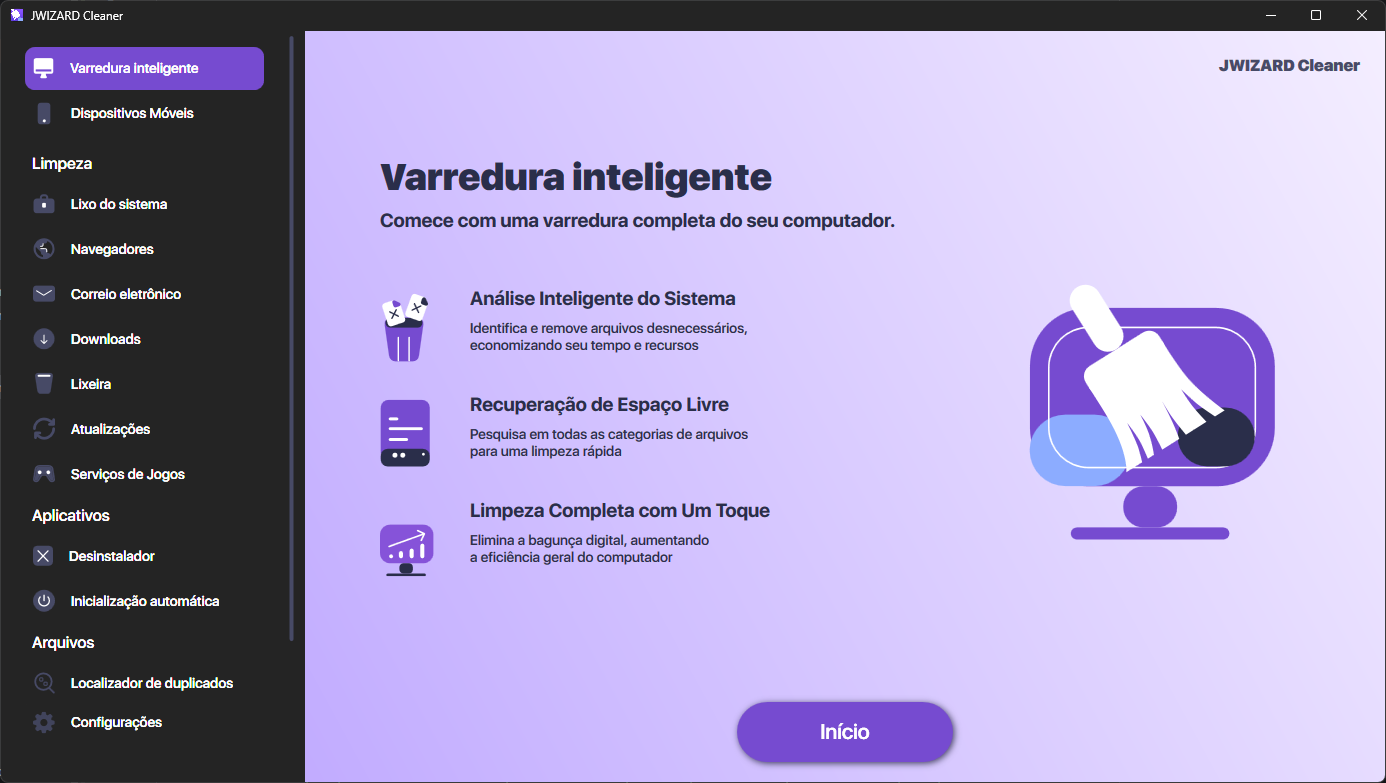
O objetivo aqui é ir além das cópias exatas e identificar também os cliques visualmente parecidos, típicos do disparo em sequência. Assim, o JWizard Cleaner varre a galeria e calcula o hash perceptual de cada imagem, comparando as características visuais entre elas.
- Similar Images Search – encontra fotos com percentual de similaridade acima de 95%, incluindo cenas sem bytes idênticos no arquivo.
- Seleção segura antes de excluir – os grupos de duplicatas encontrados podem ser revisados, permitindo marcar manualmente quais fotos apagar e quais manter.
- Espaço liberado sem risco de perder originais – apenas as cópias selecionadas são removidas; as demais fotos do grupo permanecem intactas.
Diferente do álbum nativo “Duplicados” do iOS 18, que reconhece somente arquivos idênticos, essa abordagem identifica fotos visualmente parecidas – por exemplo, uma sequência de cliques do mesmo instante, tirados com uma fração de segundo de diferença.
Por outro lado, o espaço liberado no iPhone volta a se esgotar rapidamente se a origem das duplicatas – disparo em sequência ou sincronização – não for resolvida. Uma limpeza manual pontual funciona bem para bibliotecas pequenas, enquanto o controle regular de centenas de fotos exige uma ferramenta capaz de comparar as imagens automaticamente. Em resumo, a escolha do método depende da frequência com que cliques parecidos se acumulam no seu aparelho.
🔗 Leia também
- Como escolher um limpador de fotos parecidas para iPhone
- Como liberar memória no Android sem apagar fotos
Perguntas frequentes
Como encontrar fotos duplicadas no iPhone se o álbum nativo não as detecta?
O álbum nativo “Duplicados” do iOS 18 identifica apenas cópias exatas dos arquivos. Portanto, para cliques parecidos mas não idênticos, é necessária uma ferramenta com hash perceptual – ela compara o conteúdo visual das imagens, e não o código em bytes.
Por que o espaço não é liberado imediatamente após apagar as duplicatas?
Geralmente, a causa é a configuração “Otimizar Armazenamento do iPhone” no iCloud, que sincroniza os dados de forma gradual. Para acelerar o processo, desative essa opção em **Ajustes** → **Fotos**.
É possível apagar por engano um original importante durante uma limpeza em massa?
Sim, esse risco existe ao comparar dezenas de cliques parecidos em sequência. Por isso, antes de excluir um grupo de duplicatas, vale abrir cada imagem individualmente e confirmar visualmente qual delas deve permanecer.
Todos os limpadores encontram duplicatas no iPhone da mesma forma?
Não: alguns aplicativos podem deixar de remover completamente as duplicatas devido a limitações dos próprios algoritmos de detecção. A diferença na precisão depende de como a ferramenta compara as imagens – pelos bytes do arquivo ou pelo conteúdo visual.