A memória do Android não enche só de fotos. Boa parte do espaço vai para cache, arquivos temporários, pacotes APK e duplicados que se acumulam sem você perceber. Ao analisar aparelhos típicos com Android 14, os engenheiros da JWizard identificaram um padrão recorrente: depois de uma limpeza padrão pelo Files by Google, o espaço livre praticamente não aumenta, porque os utilitários nativos não detectam duplicados nem o lixo do sistema. Neste guia, separamos quatro cenários – limpeza de cache, remoção de arquivos temporários e APKs, busca de duplicados e gestão de aplicativos – para mostrar como liberar memória no Android sem excluir fotos manualmente e, além disso, como automatizar essa tarefa com o JWizard Cleaner.
Índice
- Por que a memória enche sem fotos novas
- Como limpar o cache dos aplicativos
- Como remover arquivos temporários e APKs
- Como encontrar e apagar fotos duplicadas
- Como gerenciar aplicativos por tamanho
- JWizard Cleaner: limpeza inteligente para Android
- Perguntas frequentes

Por que a memória enche sem fotos novas
As principais fontes de espaço ocupado no Android são o cache dos aplicativos, arquivos de log, arquivos temporários e pacotes APK de apps instalados ou já desinstalados. As fotos, nesse meio-tempo, podem nem sequer aumentar de volume. Além disso, mensageiros e serviços em nuvem guardam cópias locais de arquivos de mídia, o que soma gigabytes sem que você note.
Um dado relevante: segundo analistas do setor, a capacidade média de armazenamento dos smartphones deve chegar a 256 GB em 2026, impulsionada em boa parte pelas exigências dos recursos de IA. Ainda assim, mesmo 256 GB enchem mais rápido do que se espera quando o lixo do sistema não é removido com regularidade.
Limitação dos utilitários nativos: o Files by Google e o Samsung Device Care removem apenas os arquivos temporários mais evidentes. Duplicados, logs e APKs antigos passam batido – por isso, depois de usá-los, o espaço livre quase não muda.
Como limpar o cache dos aplicativos
O cache se acumula app por app. Navegadores, serviços de streaming e mensageiros são os que geram o maior volume. Limpar o cache não apaga fotos nem dados pessoais – ele remove apenas arquivos temporários que o aplicativo recria na próxima vez que for usado.
No Android 14 – passo a passo:
- Abra Configurações → Aplicativos.
- Selecione o aplicativo desejado na lista.
- Toque em Armazenamento e cache.
- Toque em Limpar cache.
Repita o processo para cada aplicativo que ocupa muito espaço. Priorize navegadores, mensageiros e apps de vídeo.
⚠️ Esse método exige percorrer manualmente cada aplicativo, um por um. Por outro lado, o lixo do sistema Android – logs e temporários fora das pastas dos apps – não é removido dessa forma.
Como remover arquivos temporários e APKs
Os arquivos APK são os instaladores dos aplicativos. Depois da instalação, eles permanecem na memória e não são removidos automaticamente. Já os arquivos de log e stacktrace são gerados pelo próprio sistema quando ocorrem erros, e se acumulam com o tempo.
Pelas configurações padrão do Android 14:
- Abra Configurações → Armazenamento.
- Toque em Liberar espaço.
- Selecione Remover apps não usados e confirme.
Para buscar APKs e temporários manualmente, use um gerenciador de arquivos: abra a pasta Download e apague os arquivos com extensão .apk. O caminho dos arquivos de log varia conforme a versão do sistema – confira em Configurações → Armazenamento.
⚠️ A ferramenta padrão encontra apenas parte dos temporários. APKs guardados em pastas fora do padrão e logs gerados pelos próprios aplicativos ficam de fora.
Como encontrar e apagar fotos duplicadas
As duplicatas de fotos surgem durante backups, ao mover arquivos entre pastas ou quando vários serviços em nuvem funcionam ao mesmo tempo. Cada duplicata ocupa exatamente o mesmo espaço que o original. Assim, é possível liberar memória no Android sem excluir fotos – bastando remover apenas as cópias.
Encontrar duplicatas manualmente é trabalhoso, já que a galeria não as agrupa automaticamente. Portanto, é preciso comparar arquivos por data e tamanho usando um gerenciador de arquivos.
Roteiro básico:
- Abra o gerenciador de arquivos e vá até a pasta DCIM.
- Ordene os arquivos por nome ou data.
- Localize arquivos com nomes iguais ou datas de captura próximas.
- Compare manualmente e apague as cópias, mantendo o original.
⚠️ A busca manual só identifica cópias exatas com nome idêntico. Fotos parecidas no Android – tiradas em modo de rajada ou com pequenas variações de enquadramento – não são detectadas por esse método.
Como gerenciar aplicativos por tamanho
Alguns aplicativos ocupam centenas de megabytes mesmo sendo usados raramente. A forma mais rápida de identificá-los é ordenando a lista por tamanho.
No Android 14:
- Abra Configurações → Armazenamento.
- Toque em Aplicativos – a lista abrirá já ordenada por tamanho.
- Remova os aplicativos que você não usa há muito tempo.
Além disso, verifique os dados dos aplicativos separadamente do próprio APK: em alguns jogos e editores, os dados ocupam mais espaço do que o aplicativo em si.
⚠️ A lista padrão não mostra a última vez que cada aplicativo foi usado. Por isso, identificar os “não usados” acaba dependendo da memória do usuário, e não de estatísticas reais.
Se o objetivo é liberar memória no Android sem excluir fotos e, ao mesmo tempo, evitar gastar uma hora percorrendo cada seção manualmente, uma ferramenta automatizada resolve a questão.
JWizard Cleaner: limpeza inteligente para Android
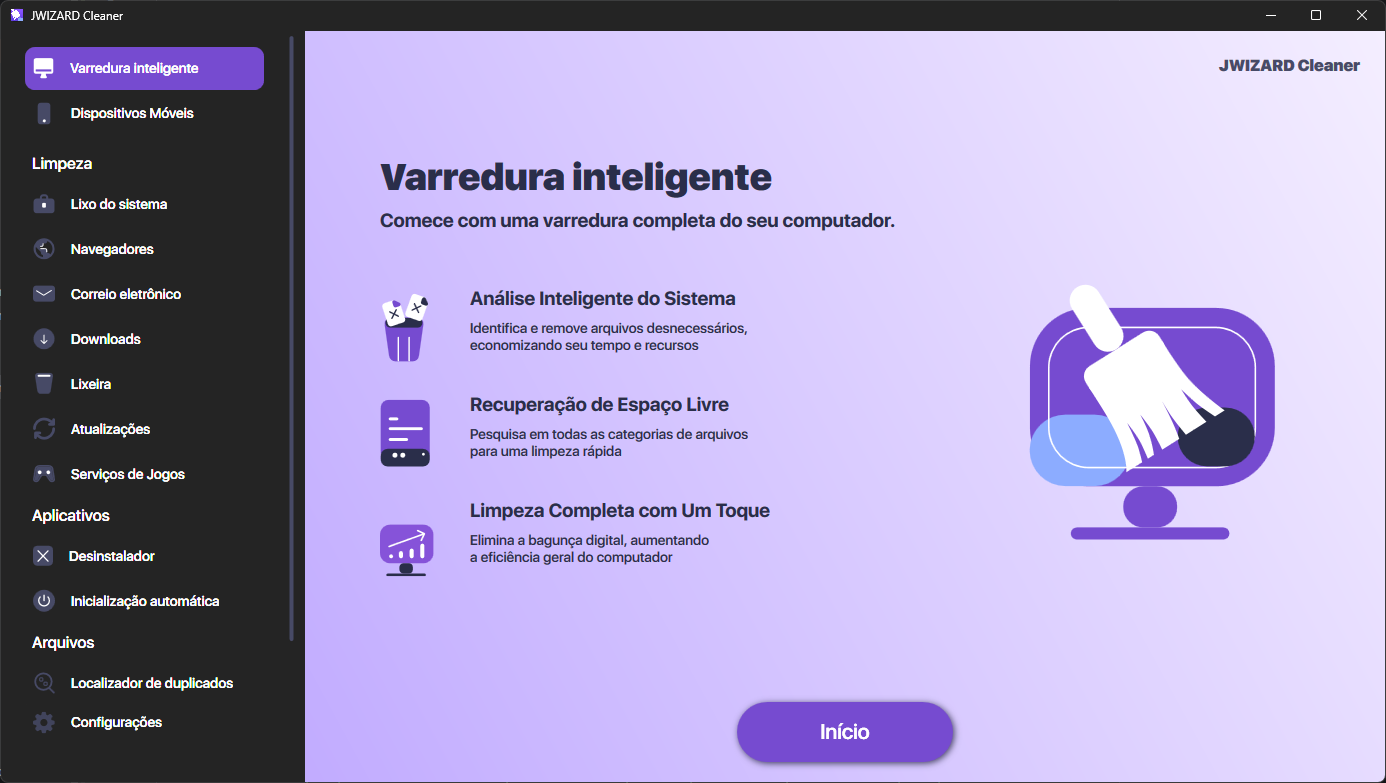
Quando a varredura manual toma tempo demais, o JWizard Cleaner entra em cena: um aplicativo de limpeza segura para Android que encontra o lixo automaticamente e o organiza por categorias.
-
Limpeza inteligente: localiza automaticamente arquivos APK, logs, stacktraces e temporários – tudo organizado por categoria, com remoção seletiva
-
Busca de fotos e vídeos duplicados: identifica tanto fotos visualmente parecidas no Android quanto cópias exatas, permitindo remover o excesso sem risco de perder o original
-
Android Apps Manager: mostra quais aplicativos ocupam mais espaço e permite remover os não usados direto pela interface
-
Arquivos grandes: categoria dedicada a arquivos com mais de 1 GB – localiza rapidamente o que consome mais espaço
Limpar cache e temporários regularmente toma menos tempo do que parece, sobretudo quando feito uma vez por mês, em vez de esperar a memória encher por completo. Caso você tenha vários dispositivos ou repita essa tarefa com frequência, vale considerar um aplicativo de limpeza multiplataforma que cubra todos os sistemas em uma única interface. No fim das contas, o essencial é entender exatamente o que está ocupando espaço e agir de forma direcionada: assim, as fotos permanecem intactas e a memória disponível aumenta de forma visível.
🔗 Leia também
Perguntas frequentes
É possível liberar memória no Android sem excluir fotos?
Sim – na maioria dos casos, o volume principal vem do cache, de arquivos temporários, APKs e duplicados, não das fotos em si. Ao removê-los, é possível recuperar vários gigabytes sem tocar na galeria. Se, ainda assim, a galeria estiver cheia, basta remover os quadros duplicados.
Por que o espaço não aumenta depois de limpar com o Files by Google?
O Files by Google remove apenas os arquivos temporários mais óbvios. Duplicados, logs e APKs guardados em pastas fora do padrão passam despercebidos, por isso o resultado costuma ser pouco perceptível. Para uma limpeza completa, é necessária uma ferramenta que examine todas as categorias de lixo do sistema.
É seguro apagar o cache dos aplicativos no Android?
Sim – o cache guarda dados temporários que o aplicativo recria no próximo uso. Dados pessoais, fotos e configurações não são afetados por essa limpeza. Depois de limpar, o aplicativo pode demorar um pouco mais para carregar na primeira abertura.
Como encontrar fotos duplicadas rapidamente sem revisar a galeria manualmente?
Manualmente, essa tarefa toma bastante tempo e só encontra cópias exatas. O JWizard Cleaner examina a galeria automaticamente e identifica tanto duplicados exatos quanto fotos parecidas no Android, incluindo sequências em modo de rajada e quadros semelhantes.