Cache, arquivos temporários e fotos duplicadas se acumulam em todos os dispositivos ao mesmo tempo – porém cada sistema operacional exige uma ferramenta diferente para resolver isso. Segundo projeções de especialistas, até 2028 o cache de um smartphone deve crescer até 40 GB por mês, puxado por vídeo em streaming e mensageiros. Vamos analisar como funciona a limpeza de lixo digital no Mac, Windows, Android e iPhone – e por que os métodos manuais se comportam de forma tão diferente em cada plataforma.
Índice
- De onde vem o lixo digital em cada dispositivo
- Limpeza no macOS
- Limpeza no Windows 11
- Limpeza no Android
- Limpeza no iPhone
- Comparativo dos métodos de limpeza
- JWizard Cleaner para todos os dispositivos
- Perguntas frequentes

De onde vem o lixo digital em cada dispositivo
O lixo digital nasce do cache de aplicativos, de arquivos temporários do sistema, de logs e de arquivos de mídia duplicados. Nos smartphones, a principal fonte são os mensageiros: o cache do WhatsApp e do Telegram pode ocupar vários gigabytes por causa do download automático de fotos e vídeos. Nos computadores, somam-se a isso os logs do sistema, os arquivos de atualização e as pastas temporárias do navegador.
O mecanismo muda de uma plataforma para outra, mas o resultado é sempre o mesmo: o espaço livre encolhe sem motivo aparente. Por isso, na prática, o usuário só percebe o problema quando o próprio sistema já está avisando sobre falta de memória.
Limpeza no macOS
No macOS, o lixo do sistema fica escondido em várias pastas: cache de aplicativos, logs, arquivos temporários de atualização. A limpeza manual exige entrar no Finder → Ir → Biblioteca e revisar, uma a uma, as subpastas Caches e Logs.
O problema é que parte desses arquivos fica bloqueada pelo sistema enquanto o aplicativo está aberto – por isso é preciso fechá-lo completamente antes de tentar excluir qualquer coisa. Além disso, o macOS não indica quais arquivos são seguros para remover e quais pertencem a processos ativos.
⚠️ O método manual funciona bem para uma limpeza pontual, mas não acompanha o acúmulo repetido de cache. Se a ideia é manter o Mac limpo regularmente sem risco de afetar arquivos do sistema, o mais simples é recorrer a uma ferramenta automatizada – voltamos a esse ponto mais adiante, enquanto os passos manuais completos estão detalhados no artigo sobre limpeza do Mac.
Limpeza no Windows 11
O Storage Sense do Windows 11 remove arquivos temporários automaticamente e libera espaço antes da instalação de atualizações. Já a exclusão manual via Configurações → Sistema → Armazenamento dá mais controle, mas perde as funções automáticas do Storage Sense.
Às vezes os arquivos na pasta temporária simplesmente não são excluídos e aparece um erro de acesso. Nesse caso, é preciso um prompt de comando com privilégios elevados ou uma ferramenta específica de desbloqueio de arquivos – a exclusão comum pelo Explorador de Arquivos não resolve.
⚠️ O Storage Sense funciona por agendamento e não é instantâneo sob demanda – se o espaço precisa ser liberado agora, a limpeza manual é inevitável. Uma análise detalhada desse mecanismo está no artigo sobre limpeza do navegador, já que o cache do navegador costuma ser o maior item de lixo no disco.
Limpeza no Android
Limpar o cache no Android libera dados temporários dos aplicativos, enquanto limpar arquivos do sistema pode liberar mais espaço, mas com risco real para a estabilidade do sistema. A diferença é fundamental: o cache pode ser limpo com regularidade sem problema, os arquivos de sistema não.
Um caso particular é o Telegram: o cache desse mensageiro pode voltar a crescer mesmo depois de limpo, por causa das configurações de download automático de mídia. É possível limpá-lo manualmente em Configurações → Dados e Armazenamento → Uso de Armazenamento, mas isso não desativa o download automático – e o cache volta a se acumular.
As ferramentas padrão de limpeza do Android costumam não encontrar arquivos APK deixados após instalações manuais de aplicativos. Eles ocupam espaço de forma discreta, até o usuário verificar a pasta de downloads separadamente.
⚠️ A limpeza de cache pelas configurações do sistema resolve o problema apenas de forma temporária e app por app – para verificar todas as categorias de lixo de uma vez, é preciso um scanner dedicado. Os passos detalhados para aplicativos específicos estão no material sobre limpeza do Android.
Limpeza no iPhone
No iOS 18, os dados do sistema incluem o cache do sistema e outros arquivos temporários; para ver essa divisão é preciso ir em Configurações → Geral → Armazenamento do iPhone. É a única forma nativa de saber quanto espaço cada categoria realmente ocupa.
Outra dor de cabeça é a duplicação de fotos. O Google Fotos pode gerar cópias repetidas por falhas de sincronização, e os duplicados excluídos costumam reaparecer depois da sincronização seguinte. A solução é desativar temporariamente a sincronização e revisar o armazenamento em nuvem manualmente – caso contrário, o ciclo se repete.
⚠️ A seção “Armazenamento do iPhone” mostra o volume de dados, mas não oferece uma ferramenta de busca por fotos visualmente parecidas – apenas sugestões genéricas como “Otimizar Armazenamento”. Uma análise completa dos métodos de busca por duplicados está no artigo sobre remoção de fotos duplicadas.
Como agilizar tudo isso quando há vários dispositivos, cada um com seu próprio conjunto de problemas?
Comparativo dos métodos de limpeza
O critério mais importante na escolha de uma ferramenta de limpeza de lixo digital é a compatibilidade entre plataformas: afinal, se em casa há um Mac, um notebook com Windows e um smartphone, manter três processos diferentes é inconveniente.
Dentre todas as opções, somente o JWizard Cleaner resolve a limpeza de lixo digital em várias plataformas a partir de uma única interface, sem precisar alternar entre configurações de sistemas diferentes. As ferramentas nativas do Windows e dos sistemas móveis cuidam bem das tarefas básicas na própria plataforma, mas não enxergam o que acontece nos demais dispositivos do usuário. Com um único aparelho, essa diferença passa quase despercebida; já com vários dispositivos, o método manual consome mais tempo do que a própria limpeza.
JWizard Cleaner para todos os dispositivos
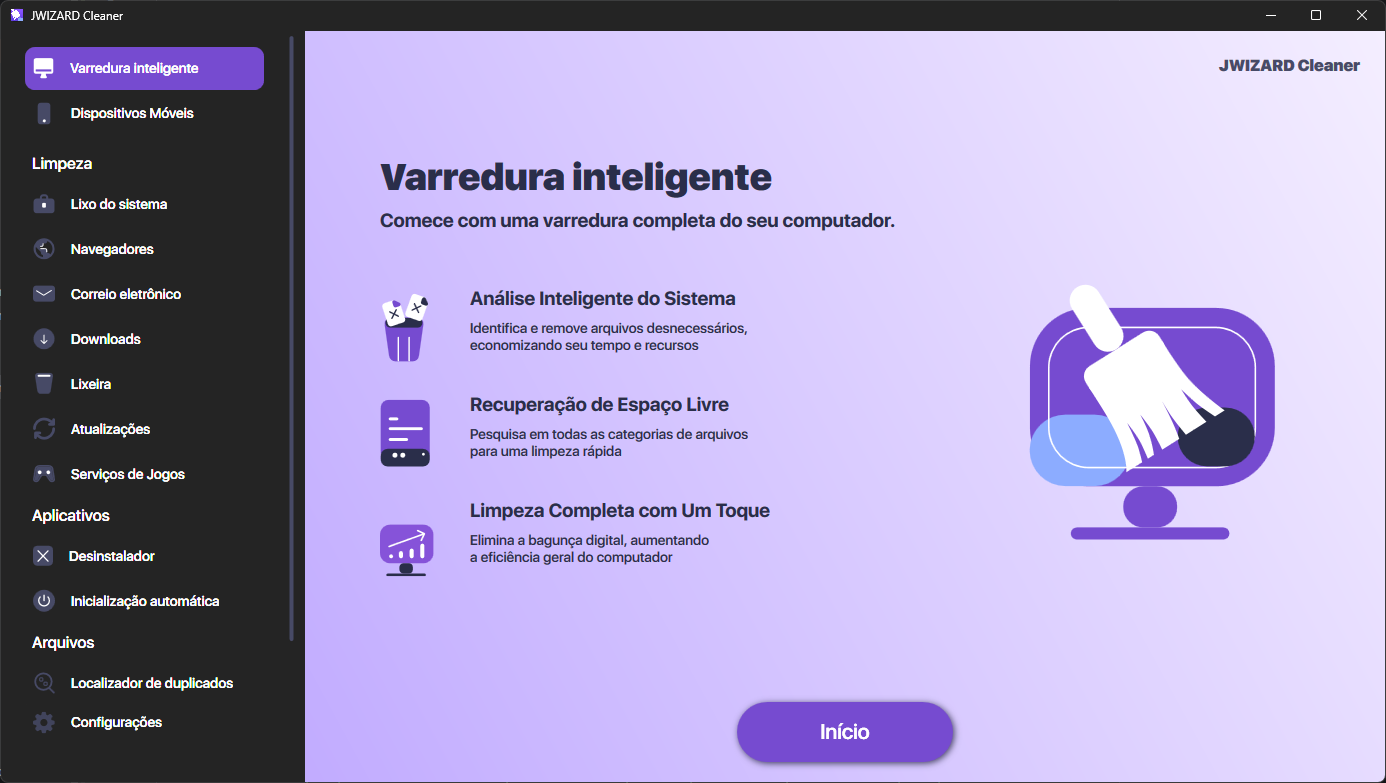
O JWizard Cleaner varre o dispositivo e organiza o lixo encontrado em quatro categorias, para deixar claro o que está sendo excluído e por quê. As fotos duplicadas são identificadas por comparação de hashes perceptuais – uma correspondência é considerada válida a partir de 95% de similaridade, e não por coincidência exata do arquivo.
- Arquivos inúteis – incluindo APKs deixados após a instalação de aplicativos
- Arquivos de log – logs e stacktraces que se acumulam sem que ninguém note
- Arquivos temporários – arquivos tmp e resíduos de processos
- Arquivos grandes – tudo o que pesa mais de 1 GB
- Mídia duplicada – fotos e imagens por hash perceptual, vídeos e áudios por SHA256
Em viagens, a galeria enche rapidamente de fotos parecidas tiradas de ângulos diferentes – é justamente para esse tipo de situação que mais de 50 mil usuários mantêm o JWizard Cleaner instalado permanentemente em seus dispositivos.
O espaço liberado no disco ou na memória do telefone não é um resultado pontual, mas sim uma questão de hábito: o lixo volta a se acumular em poucas semanas de uso ativo. Uma limpeza única antes de vender um dispositivo é mais simples de fazer manualmente; já o controle regular em vários dispositivos faz mais sentido automatizado. A escolha do método ideal depende de quantas vezes a tarefa se repete e de quantos dispositivos precisam ser mantidos em ordem ao mesmo tempo.
Perguntas frequentes
É possível remover todo o lixo digital com uma única ação em todos os dispositivos?
Com uma única ação, totalmente, não: cada sistema operacional tem seu próprio formato de armazenamento de cache e logs. No entanto, um scanner completo como o JWizard Cleaner agiliza o processo em cada dispositivo individualmente, sem exigir busca manual de pastas.
Por que o cache do Telegram volta a crescer mesmo depois da limpeza?
O motivo é o download automático de mídia, que continua ativo depois da limpeza do cache. A única forma de interromper esse crescimento é desativar o download automático diretamente nas configurações do aplicativo, não pela limpeza do sistema.
Qual a diferença entre limpar o cache e limpar arquivos do sistema no Android?
Limpar o cache é seguro e libera dados temporários dos aplicativos sem risco para o sistema. Já limpar arquivos do sistema pode liberar mais espaço, mas pode comprometer a estabilidade do dispositivo.
Como evitar que fotos duplicadas voltem a aparecer depois de excluídas?
Se houver sincronização em nuvem, como o Google Fotos, os duplicados podem retornar após a próxima sincronização. Por isso, antes de excluir, vale desativar temporariamente a sincronização e revisar o armazenamento em nuvem separadamente.