Quando o armazenamento do Android começa a lotar, a primeira ideia é conectar o celular ao computador e organizar os arquivos pelo explorador de arquivos. Porém, engenheiros da JWizard, ao analisar cenários reais de limpeza de dispositivos, descobriram algo importante: o explorador comum remove apenas os arquivos visíveis, enquanto o cache oculto de bancos de dados SQLite permanece intacto e pode ocupar até 2 GB por aplicativo. Por isso, vamos detalhar três abordagens – limpeza pelo Explorador de Arquivos do Windows, pelo Phone Link e diretamente no aparelho – e mostrar onde cada método falha, além de como automatizar essa tarefa com o JWizard Cleaner.
Índice
- Por que o Android acumula tanto lixo digital
- Limpeza do Android pelo Explorador de Arquivos do Windows
- Phone Link: gerenciando o armazenamento pelo PC
- Limpeza de cache direto no aparelho
- JWizard Cleaner: limpeza automática do Android
- Perguntas frequentes
Por que o Android acumula tanto lixo digital
O Android gera arquivos temporários, logs e cache a cada vez que um aplicativo é aberto. Depois de alguns meses de uso intenso, esses dados somam vários gigabytes sem que o usuário perceba. O cache de mensageiros, navegadores e serviços de streaming cresce mais rápido que os demais, já que cada app guarda separadamente mídias, miniaturas e bancos de dados internos.
Limpar o armazenamento do Android pelo computador parece prático, pois a tela do PC oferece uma visão completa da estrutura de arquivos. No entanto, parte desses dados fica invisível para o explorador padrão – principalmente no Android 14, onde o acesso ao cache do sistema tornou-se mais restrito. Como resultado, apagar pastas manualmente pelo PC costuma causar falhas de funcionamento em alguns aplicativos.
Limpeza do Android pelo Explorador de Arquivos do Windows
Conecte o celular ao PC com um cabo USB e selecione o modo Transferência de arquivos (MTP) na tela do aparelho. Assim, o Windows exibirá o telefone como um dispositivo removível dentro do Explorador de Arquivos.
As seguintes pastas ficam acessíveis por esse caminho:
- DCIM – fotos e vídeos tirados pela câmera
- Download – arquivos baixados
- Android/data/[nome do aplicativo] – dados específicos de cada app
- Movies, Music, Documents – arquivos de mídia do usuário
Para liberar espaço, exclua arquivos grandes das pastas Download e DCIM. Além disso, vale acessar Android/data e remover pastas de aplicativos que você não usa mais.
⚠️ O explorador só exibe arquivos de usuário. O cache do sistema, os logs e os bancos de dados SQLite não aparecem via MTP – ou seja, continuam no aparelho mesmo depois de qualquer limpeza manual feita pelo PC. Além disso, no Android 14, algumas pastas dentro de Android/data exigem confirmação extra de acesso, e certos diretórios ficam totalmente bloqueados.
Phone Link: gerenciando o armazenamento pelo PC
O Windows 11 oferece suporte ao Phone Link para aparelhos Android 10 ou superior, desde que ambos os dispositivos estejam na mesma rede Wi-Fi. Com o app, é possível visualizar fotos, mensagens e notificações direto do computador, sem precisar de cabo.
Para configurar, siga estes passos:
- Abra o Phone Link no Windows 11 (busque pelo menu Iniciar).
- No Android, instale o aplicativo Vincular ao Windows e faça login com a mesma conta Microsoft.
- Confirme que os dois dispositivos estão conectados à mesma rede Wi-Fi.
- Autorize o acesso a fotos e arquivos no celular.
O Phone Link facilita a visualização e a exclusão de fotos direto da tela do PC. Portanto, essa é uma boa opção quando o objetivo é liberar memória no Android sem depender de cabo USB.
Limitação do método: o Phone Link funciona apenas com fotos e vídeos da galeria. O cache dos aplicativos, arquivos temporários e logs não são removidos por ele – para isso, é necessário outro tipo de ferramenta.
Limpeza de cache direto no aparelho
Algumas tarefas de manutenção do Android são mais simples de fazer direto no celular, sem passar pelo PC. O cache do sistema e de aplicativos específicos pode ser apagado pelas configurações nativas do aparelho.
No Android 14, o caminho é: Configurações → Armazenamento → Dados em cache. O sistema oferece a opção de limpar o cache de todos os apps de uma vez. Já para limpar um aplicativo específico: Configurações → Aplicativos → selecione o app desejado → Armazenamento → Limpar cache.
O cache médio de um único aplicativo pode chegar a 2 GB – por isso, limpar alguns apps mais pesados já libera espaço considerável. Mensageiros, aplicativos de navegação e serviços de streaming são os que acumulam cache mais rapidamente.
⚠️ A limpeza manual pelas configurações não remove arquivos APK, logs, arquivos temporários nem anexos grandes. Além disso, ela não mostra exatamente qual aplicativo ocupa mais espaço – é preciso verificar cada um manualmente.
Existe uma forma de encontrar e remover tudo isso mais rápido, sem precisar abrir aplicativo por aplicativo?
JWizard Cleaner: limpeza automática do Android
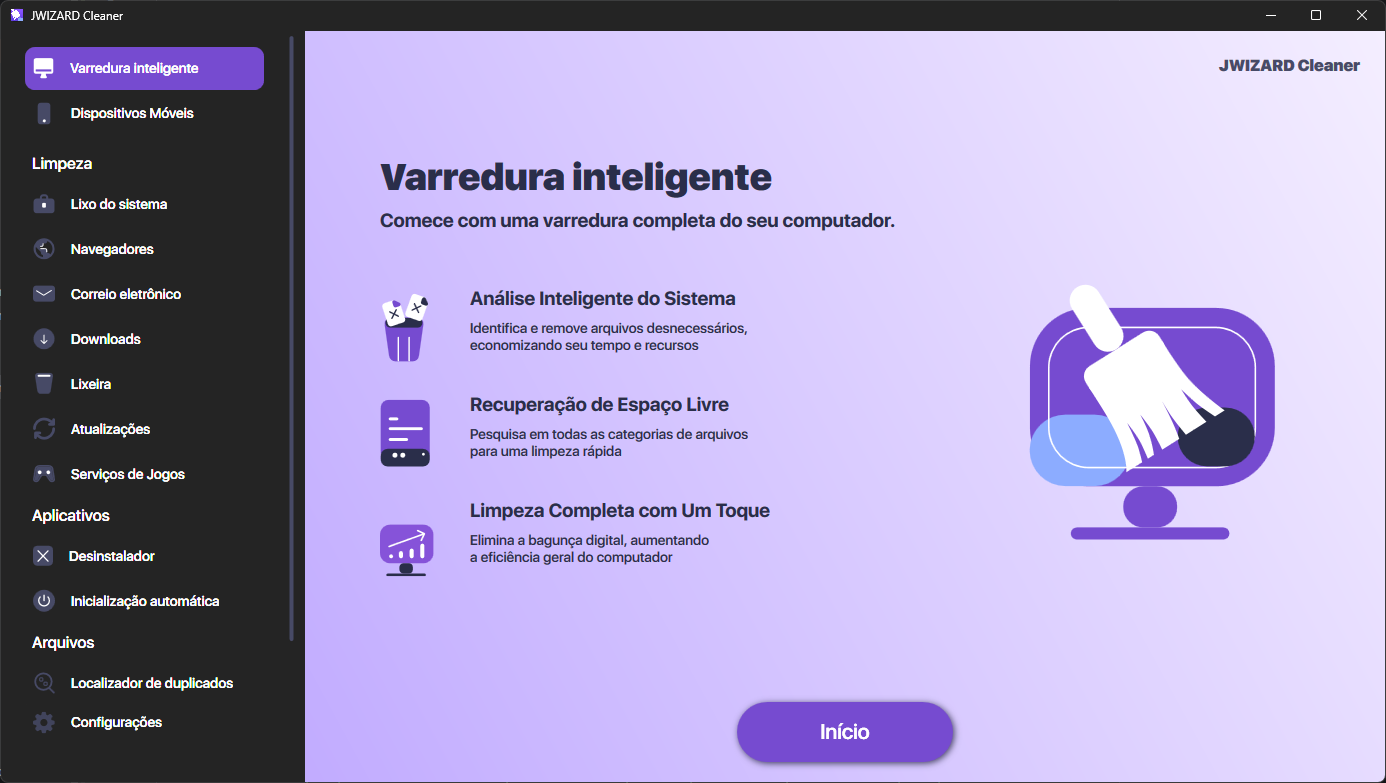
Para quem cuida do armazenamento com frequência, percorrer as configurações manualmente toma tempo desnecessário. Por isso, o JWizard Cleaner varre o dispositivo e organiza os dados encontrados por categoria – assim, fica claro na hora o que está ocupando espaço.
O aplicativo identifica quatro tipos de arquivos:
- Arquivos desnecessários – pacotes APK de aplicativos instalados
- Arquivos de log – arquivos log e stacktrace acumulados em segundo plano
- Arquivos temporários – arquivos tmp e dados de trabalho dos apps
- Arquivos grandes – tudo o que passa de 1 GB
Se você procura um aplicativo de limpeza multiplataforma para gerenciar vários dispositivos ao mesmo tempo, o JWizard Cleaner funciona em Android, Windows, macOS e iOS a partir de uma única interface.
Limpar o Android pelo computador, seja via Explorador de Arquivos ou Phone Link, resolve apenas parte do problema – a remoção de arquivos visíveis e fotos. O cache do sistema e os logs, por outro lado, exigem trabalho manual nas configurações do aparelho ou uma ferramenta especializada. Nesse sentido, a manutenção mensal evita que o armazenamento lote de repente. Assim, se você tem vários dispositivos ou repete essa tarefa com frequência, automatizar o processo com o JWizard Cleaner economiza tempo em cada ciclo de limpeza.
Perguntas frequentes
É possível limpar totalmente o Android pelo computador usando o Explorador de Arquivos?
O explorador só dá acesso a arquivos de usuário – fotos, vídeos e downloads. O cache do sistema, os logs e os bancos de dados dos aplicativos não aparecem via MTP. Por isso, limpar o Android pelo computador dessa forma resolve apenas parte do problema.
Qual é a diferença entre o Phone Link e a conexão via USB?
O Phone Link funciona por Wi-Fi e não exige cabo, mas mostra apenas a galeria de fotos. Já a conexão USB pelo explorador dá acesso à estrutura completa de arquivos do aparelho, incluindo as pastas dos aplicativos.
Por que o lixo digital volta a se acumular depois da limpeza?
Os aplicativos criam logs e arquivos temporários a cada vez que são abertos. Ou seja, a limpeza remove o que já se acumulou, mas não interrompe esse processo. Por isso, a manutenção regular – a cada 1 ou 2 meses – mantém o armazenamento sob controle.
Qual ferramenta mostra exatamente o que está ocupando espaço no Android?
As configurações nativas do Android mostram o volume total por aplicativo, mas não detalham os dados por tipo. Em contrapartida, o JWizard Cleaner divide o que encontra em quatro categorias – APKs, logs, arquivos temporários e itens grandes – por isso, fica fácil saber por onde começar.