Um smartphone Android enche-se de lixo sem que você perceba: cache de aplicativos, APKs antigos que sobram após atualizações, logs e resíduos de anúncios de apps já desinstalados. O menu de armazenamento nativo mostra números gerais, mas não explica o que pode ser apagado com segurança.
Os engenheiros da JWizard, ao analisarem o comportamento do armazenamento do sistema no Android 14, encontraram uma limitação real: o próprio sistema reduz o nível de detalhe dos arquivos temporários, e por isso a limpeza automática costuma ignorar os restos de APK deixados após atualizações. Testamos três cenários – limpeza manual pelas configurações, gestão via PC e automação – e mostramos onde cada método encontra seu limite.
Se você gerencia mais de um aparelho ou sincroniza o celular com o computador com frequência, vale a pena avaliar desde já um android cleaner app with pc support: esse tipo de app elimina boa parte da rotina manual que, de outra forma, seria bem incômoda.
Índice
- Alternativas populares no mercado
- Limpeza manual pelas configurações do Android
- Gestão de arquivos via PC
- Como reduzir o acúmulo de lixo digital
- JWizard Cleaner para Android
- Perguntas frequentes

Alternativas populares no mercado
Existem basicamente três categorias de solução: as utilidades nativas do sistema, os limpadores de cache isolados e os limpadores híbridos com suporte para PC.
- Menu de armazenamento nativo do Android – mostra o espaço ocupado por categoria, mas não oferece ferramentas para excluir em bloco APKs antigos ou arquivos de log.
- Apps isolados de limpeza de cache – liberam espaço rapidamente, porém o cache costuma se recriar quase de imediato, já que o próprio aplicativo o regenera na próxima abertura.
- Limpadores multiplataforma – sincronizam a gestão de arquivos entre smartphone e computador, o que facilita bastante quando há transferência frequente de arquivos.
O critério mais importante na escolha de um limpador é a capacidade de gerenciar o armazenamento do celular a partir do PC sem precisar manter o cabo conectado o tempo todo. Afinal, quando há vários dispositivos envolvidos, é mais prático manter uma única interface de controle do que alternar entre utilitários espalhados.
Entre as opções analisadas, apenas o JWizard Cleaner reúne a gestão de armazenamento do Android e o controle via PC numa única interface. Para quem usa um único aparelho e limpa o celular raramente, essa diferença não pesa tanto – os recursos nativos já resolvem. Por outro lado, quando a otimização do armazenamento é uma tarefa recorrente e envolve mais de um dispositivo, alternar manualmente entre apps se torna pouco prático. O JWizard Cleaner é um aplicativo com licença paga e já soma mais de 50.000 instalações.
Limpeza manual pelas configurações do Android
O caminho Configurações → Armazenamento → Arquivos de apps mostra quanto espaço cada aplicativo ocupa, incluindo cache e dados (⚠️ o caminho exato pode variar de acordo com a versão do Android). É o ponto de partida básico para descobrir quais apps merecem atenção primeiro.
Na prática, a limpeza manual segue este roteiro:
- Abra Configurações → Armazenamento.
- Toque em Arquivos de apps e ordene a lista por tamanho.
- Entre no app que ocupa mais espaço e toque em Limpar cache.
- Verifique a pasta de downloads em busca de APKs antigos e exclua-os manualmente.
O cache do armazenamento local do Android tem uma cota interna para otimização, de modo que o próprio sistema às vezes limita o espaço que um app pode ocupar. Por isso, a diferença antes e depois da limpeza nem sempre é visualmente perceptível.
Limite do método: a limpeza manual não distingue arquivos de log, temporários e dados realmente importantes – o usuário acaba decidindo por tentativa e erro, sem saber ao certo o que é seguro apagar.
Gestão de arquivos via PC
Conectar o smartphone ao computador, por cabo ou Wi-Fi, permite navegar pelo sistema de arquivos do Android no explorador e excluir arquivos grandes em lote. Essa é justamente a vantagem de gerenciar arquivos do Android pelo PC quando o objetivo é encontrar rapidamente vídeos ou pastas compactadas que consomem muito espaço.
No entanto, o gerenciador de arquivos do computador não exibe as categorias do sistema – cache, logs, temporários – da mesma forma que o próprio sistema operacional as reconhece. Isso obriga o usuário a se guiar por extensões e tamanho de pastas, o que aumenta o risco de excluir por engano um arquivo importante.
Existe também um motivo técnico para não abusar da limpeza manual e frequente de arquivos pequenos: o mecanismo de wear leveling em unidades NAND reduz o write amplification ao distribuir dinamicamente os blocos de gravação, mas operações manuais repetidas com arquivos pequenos ainda geram carga extra sobre o armazenamento. Uma limpeza centralizada via PC, feita em uma única passada, reduz o número dessas gravações em comparação com exclusões manuais pontuais.
⚠️ O método não automatiza tarefas repetitivas – na próxima vez que o lixo se acumular, será preciso repetir tudo manualmente, incluindo conectar o cabo e navegar pelas pastas.
Como tornar esse processo mais rápido?
Como reduzir o acúmulo de lixo digital
Monitorar o armazenamento do Android com regularidade reduz o risco de o espaço se esgotar de repente antes de uma gravação importante ou de uma atualização do sistema. Verifique a seção de armazenamento pelo menos uma vez cada duas semanas, e não somente quando o celular já estiver alertando sobre falta de espaço.
Além disso, vale excluir o lixo digital logo após instalar atualizações grandes – é justamente nesse momento que o sistema deixa mais arquivos temporários e pacotes de instalação antigos para trás.
JWizard Cleaner para Android
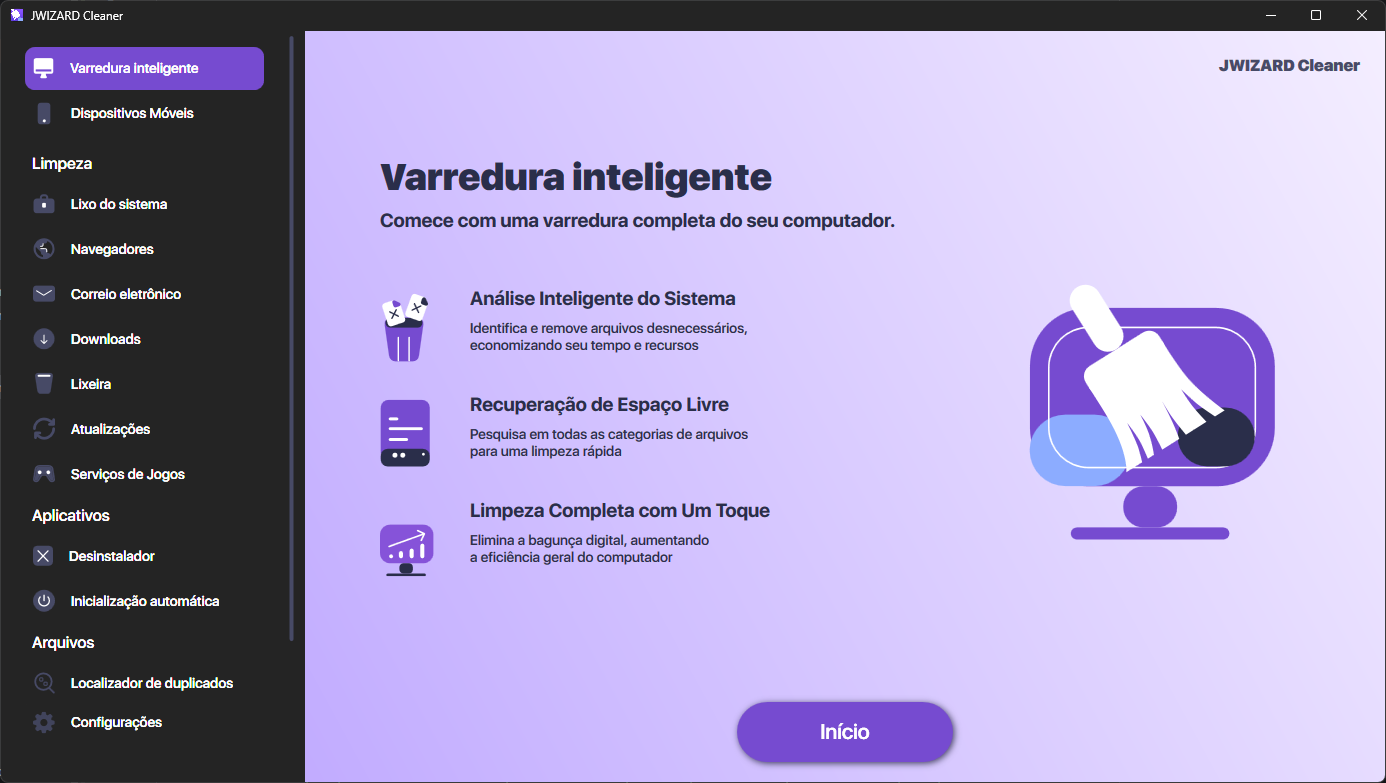
Quando classificar arquivos manualmente consome tempo demais, o JWizard Cleaner assume essa tarefa e agrupa tudo o que encontra automaticamente. A análise de aplicativos android dentro do app foi pensada justamente para que o usuário entenda o que está excluindo, em vez de adivinhar pelo nome do arquivo.
- Classificação do lixo em 4 categorias: arquivos desnecessários (APK), arquivos de log (log, stacktrace), arquivos temporários (tmp) e arquivos grandes acima de 1 GB.
- Apps Manager: mostra quais aplicativos ocupam mais espaço e permite removê-los sem precisar abrir as configurações do sistema.
- Limpeza automática de cache: a varredura roda em horários programados, sem necessidade de entrar em cada app manualmente.
A escolha entre limpeza manual e automação depende basicamente da frequência da tarefa. Se você limpa o celular uma vez a cada poucos meses, os ajustes nativos provavelmente bastam. Já quando o controle de espaço é constante e envolve vários dispositivos, é mais prático manter uma única ferramenta que assuma a classificação dos arquivos e sincronize o armazenamento do smartphone com o computador.
🔗 Leia também
Perguntas frequentes
É seguro excluir o cache dos aplicativos no Android?
Sim, o cache é composto por dados temporários que o próprio aplicativo recria na próxima vez que é aberto. O único efeito colateral é que o app pode demorar um segundo extra para abrir logo depois da limpeza.
Qual é a diferença entre limpar pelas configurações e usar um android cleaner app with pc support?
As configurações nativas mostram apenas números gerais por categoria, sem explicações. Já o android cleaner app with pc support acrescenta gestão de armazenamento pelo computador e classificação de arquivos, o que agiliza a otimização regular do armazenamento do smartphone.
Por que o espaço não é liberado depois de excluir fotos no Google Fotos?
Os arquivos excluídos costumam ir para a lixeira e continuam contando na estatística de armazenamento até serem removidos definitivamente. Por isso, verifique a seção de lixeira separadamente da galeria principal.
O JWizard Cleaner pode substituir a verificação manual dos aplicativos?
O aplicativo automatiza a busca e a classificação do lixo digital, mas a decisão final sobre excluir um app específico continua nas mãos do usuário, por meio do Apps Manager. Assim, o risco de excluir dados importantes por engano diminui bastante.