Galeria iPhone’a zapełnia się identycznymi kadrami szybciej, niż się wydaje: seria zdjęć, ponowna synchronizacja z iCloud i zrzuty ekranu robione kilka razy pod rząd generują dziesiątki kopii tego samego ujęcia. Inżynierowie JWizard, analizując mechanizm albumu „Duplikaty” w iOS 18, natrafili na konkretne ograniczenie: system wykrywa jedynie identyczne pliki, natomiast wizualnie podobne zdjęcia – na przykład trzy kolejne ujęcia tego samego momentu – pozostają niezauważone. W tym artykule sprawdzamy wbudowane narzędzia Apple, metody ręczne przez iCloud oraz automatyzację, która domyka tę lukę w systemowym wyszukiwaniu.
Spis treści
- Skąd biorą się duplikaty zdjęć na iPhonie
- Wbudowany album „Duplikaty” w iOS 18
- Jak zatrzymać powstawanie duplikatów przez iCloud
- Ręczne usuwanie podobnych zdjęć
- JWizard Cleaner do wyszukiwania podobnych zdjęć
- Często zadawane pytania
Skąd biorą się duplikaty zdjęć na iPhonie
Główną przyczyną jest seria zdjęć oraz automatyczna synchronizacja z iCloud, które tworzą kilka kopii jednego kadru bez wyraźnego działania użytkownika. Ponadto każdy Live Photo, powtórzony zrzut ekranu i import z komunikatorów dodają kolejne podobne pliki. W efekcie album „Wszystkie zdjęcia” rośnie znacznie szybciej niż liczba faktycznie potrzebnych ujęć.
Istnieje kilka typowych źródeł duplikatów:
- Seria zdjęć – przy przytrzymaniu migawki aparat zapisuje od 3 do 10 niemal identycznych kadrów.
- Ponowny import – zdjęcia z komputera lub komunikatora trafiają do galerii, choć już tam są.
- Synchronizacja kilku urządzeń – iCloud Zdjęcia może zduplikować ujęcia podczas przenoszenia między iPhonem a iPadem.
- Powtórzone zrzuty ekranu – kilka screenshotów wykonanych pod rząd w próbie uchwycenia właściwego momentu.
Wbudowany album „Duplikaty” w iOS 18
W aplikacji Zdjęcia na iPhonie z iOS 18 powielone ujęcia trafiają do odrębnego albumu „Duplikaty” – można je scalić jednym dotknięciem, aby zwolnić miejsce. Album znajduje się w sekcji Narzędzia i aktualizuje się automatycznie po wykryciu nowych zgodności.
System szuka jednak wyłącznie identycznych plików, a nie zdjęć wizualnie podobnych. Dlatego trzy różne kadry tej samej sceny, zrobione w odstępie sekundy, nie zostaną scalone – technicznie to odrębne pliki, choć wyglądają praktycznie tak samo.
⚠️ Ograniczenie metody: wbudowane wyszukiwanie w iOS 18 znajduje wyłącznie dokładne kopie, ale nie rozpoznaje zdjęć podobnych. Do tego potrzebny jest inny algorytm – hash percepcyjny, który porównuje treść wizualną, a nie bajty pliku.
Jak zatrzymać powstawanie duplikatów przez iCloud
Aby duplikaty nie pojawiały się ponownie, wyłącz funkcję „Optymalizuj pamięć iPhone’a” w Ustawienia → Zdjęcia. Ta opcja pobiera na urządzenie zmniejszone kopie i czasem tworzy równoległe wersje tego samego zdjęcia przy kolejnej synchronizacji.
- Otwórz Ustawienia → Zdjęcia.
- Wybierz Pobierz i zachowaj oryginały zamiast Optymalizuj pamięć iPhone’a.
- Poczekaj, aż iCloud zakończy synchronizację – może to potrwać dłużej w zależności od wielkości biblioteki.
Wspólne albumy iCloud na iPhonie z iOS 18 obsługują do 5000 zdjęć i filmów, jednak nie wykrywają automatycznie duplikatów w swoim wnętrzu – jedynie ręcznie, poprzez porównanie otwartych zdjęć.
⚠️ Wyłączenie optymalizacji pamięci oddaje kontrolę nad synchronizacją, ale nie usuwa już istniejących duplikatów. Do tego potrzebny jest odrębny krok.
Ręczne usuwanie podobnych zdjęć
Gdy źródło nowych duplikatów zostało zablokowane, pozostaje uporać się z tymi, które już się nagromadziły. Metoda ręczna sprawdza się, gdy liczba zdjęć sięga dziesiątek, a nie tysięcy.
- Otwórz album Wszystkie zdjęcia i posortuj według daty – podobne kadry zwykle następują jeden po drugim.
- Porównaj serię zdjęć wizualnie i wybierz najlepsze ujęcie.
- Zaznacz nieudane wersje, oznacz je haczykiem i usuń poprzez ikonę koszyka.
- Sprawdź album Ostatnio usunięte – zdjęcia przechowywane są tam 30 dni przed ostatecznym usunięciem.
Po usunięciu część zwolnionego miejsca może nie pojawić się od razu. Przyczyną jest synchronizacja w chmurze: jeśli „Optymalizacja pamięci” wciąż jest aktywna albo kopie pozostały w innych albumach i aplikacjach, iCloud aktualizuje dane stopniowo.
⚠️ Ręczne przeglądanie działa, wymaga jednak czasu: przejrzenie biblioteki liczącej kilka tysięcy zdjęć i wizualne porównanie podobnych kadrów to zadanie na kilka godzin, nie minut.
Jak zrobić to szybciej?
JWizard Cleaner do wyszukiwania podobnych zdjęć
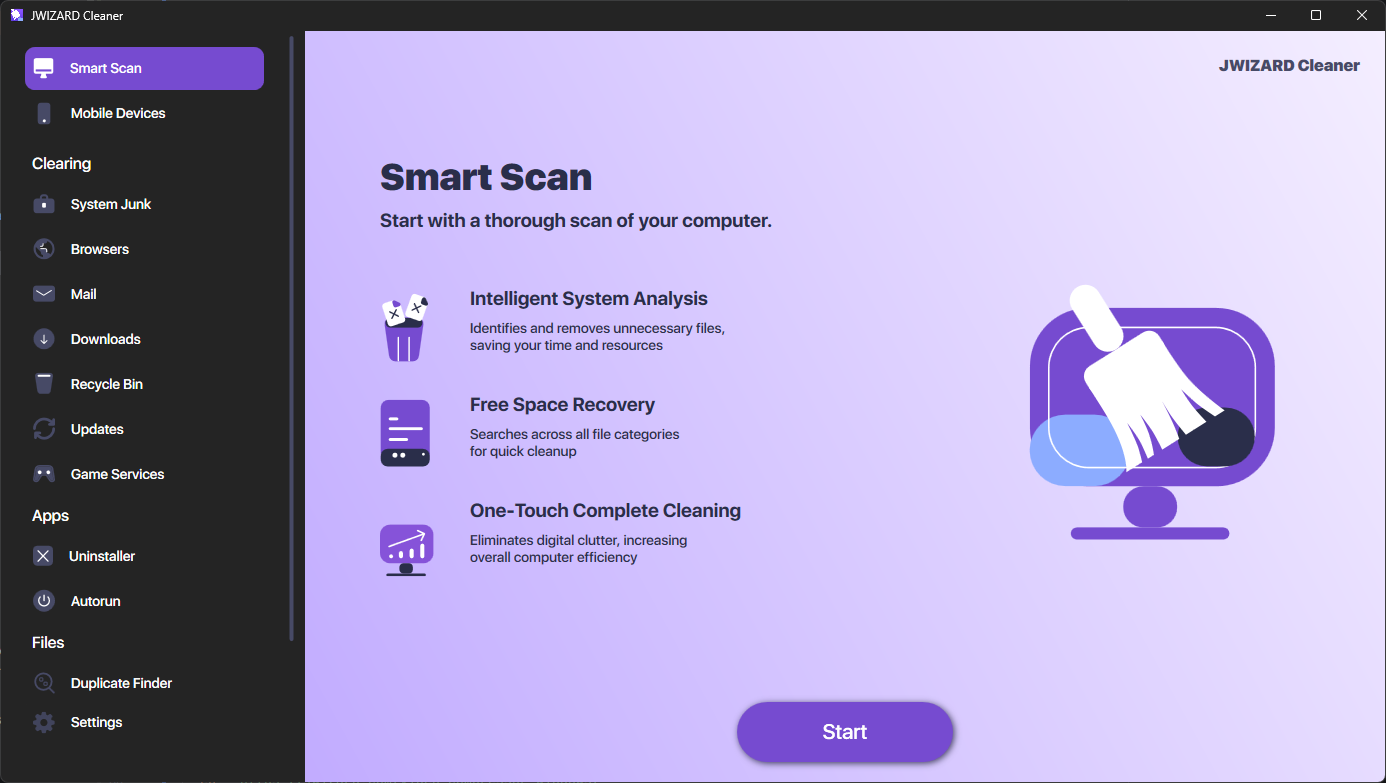
Zadaniem jest znalezienie nie tylko dokładnych kopii, ale też wizualnie podobnych kadrów z serii zdjęć. JWizard Cleaner skanuje galerię i wylicza hash percepcyjny każdego zdjęcia, porównując cechy wizualne obrazów między sobą.
- Similar Images Search – wykrywa zdjęcia o podobieństwie ponad 95%, w tym kadry bez identycznych bajtów pliku.
- Bezpieczny wybór przed usunięciem – znalezione grupy duplikatów można przeglądnąć i ręcznie zaznaczyć, które zdjęcia usunąć, a które zachować.
- Zwolnienie miejsca bez ryzyka utraty oryginałów – usuwane są wyłącznie zaznaczone kopie, a pozostałe zdjęcia w grupie zostają nietknięte.
W przeciwieństwie do wbudowanego albumu „Duplikaty” w iOS 18, który wykrywa jedynie identyczne pliki, to podejście znajduje zdjęcia wizualnie podobne – na przykład serię kadrów tego samego momentu, zrobionych z różnicą ułamka sekundy.
Zwolnione miejsce na iPhonie szybko zapełnia się na nowo, jeśli źródło duplikatów – seria zdjęć albo synchronizacja – nie zostało usunięte. Jednorazowe ręczne czyszczenie galerii sprawdza się przy niewielkiej bibliotece, natomiast regularna kontrola setek zdjęć wymaga narzędzia, które porównuje ujęcia automatycznie. Wybór metody zależy więc od tego, jak często na danym urządzeniu przybywają podobne kadry.
🔗 Czytaj także
Często zadawane pytania
Jak znaleźć duplikaty zdjęć na iPhonie, jeśli wbudowany album ich nie widzi?
Wbudowany album „Duplikaty” w iOS 18 wykrywa wyłącznie dokładne kopie plików. Dla zdjęć podobnych, ale nie identycznych, potrzebne jest narzędzie z hashem percepcyjnym – porównuje ono treść wizualną zdjęć, a nie ich kod bajtowy.
Czemu miejsce nie zwalnia się od razu po usunięciu duplikatów?
Często przyczyną jest ustawienie „Optymalizuj pamięć iPhone’a” w iCloud – synchronizuje ono dane stopniowo. Wyłącz je w **Ustawienia** → **Zdjęcia**, aby zmiany zastosowały się szybciej.
Czy podczas masowego czyszczenia można przypadkowo usunąć potrzebny oryginał?
Przy ręcznym usuwaniu ryzyko istnieje, zwłaszcza gdy porównuje się dziesiątki podobnych kadrów pod rząd. Przed usunięciem grupy duplikatów warto otworzyć każde zdjęcie i sprawdzić wizualnie, które z nich zachować.
Czy wszystkie czyściki jednakowo dobrze znajdują duplikaty na iPhonie?
Nie: niektóre aplikacje mogą nie usuwać wszystkich duplikatów z powodu ograniczeń własnych algorytmów wykrywania. Różnica w precyzji zależy od tego, jak dokładnie narzędzie porównuje obrazy – po bajtach pliku czy po treści wizualnej.