Pamięć w Androidzie nie zapełnia się tylko od zdjęć – dużą część zajmują pamięć podręczna, pliki tymczasowe, archiwa APK i duplikaty. Inżynierowie JWizard, analizując typowe urządzenia z Androidem 14, zauważyli powtarzający się schemat: po standardowym czyszczeniu przez Files by Google wolnego miejsca praktycznie nie przybywa, ponieważ wbudowane narzędzia nie widzą duplikatów ani systemowych śmieci. W tym artykule rozkładamy na czynniki pierwsze cztery scenariusze – czyszczenie pamięci podręcznej, usuwanie plików tymczasowych i APK, wyszukiwanie duplikatów oraz zarządzanie aplikacjami – i pokazujemy, jak zwolnić pamięć w Androidzie bez ręcznego usuwania zdjęć, a także jak zautomatyzować to zadanie za pomocą JWizard Cleaner.
Spis treści
- Dlaczego pamięć się zapełnia, choć nie robisz nowych zdjęć
- Czyszczenie pamięci podręcznej aplikacji
- Usuwanie plików tymczasowych i APK
- Wyszukiwanie i usuwanie duplikatów zdjęć
- Zarządzanie aplikacjami według rozmiaru
- JWizard Cleaner: inteligentne czyszczenie Androida
- Najczęściej zadawane pytania
Dlaczego pamięć się zapełnia, choć nie robisz nowych zdjęć
Głównym źródłem zajętego miejsca w Androidzie jest pamięć podręczna aplikacji, pliki log, pliki tymczasowe oraz archiwa APK zainstalowanych lub usuniętych aplikacji. Same zdjęcia mogą przy tym w ogóle nie zwiększać swojej objętości. Poza tym komunikatory i usługi w chmurze zapisują lokalne kopie plików multimedialnych, co niezauważalnie dodaje kolejne gigabajty.
Warto dodać ważny kontekst: według analityków branżowych średnia pojemność pamięci smartfona w 2026 roku sięgnie 256 GB – w dużej mierze z powodu wymagań funkcji AI. Niemniej nawet 256 GB zapełnia się szybciej, niż użytkownik się tego spodziewa, jeśli systemowe śmieci nie są regularnie usuwane.
Ograniczenie wbudowanych narzędzi: Files by Google i Samsung Device Care usuwają jedynie oczywiste pliki tymczasowe. Duplikatów, plików log i starych APK nie wykrywają – dlatego po ich działaniu wolnego miejsca może przybyć naprawdę niewiele.
Czyszczenie pamięci podręcznej aplikacji
Pamięć podręczna gromadzi się w każdej aplikacji z osobna. Najwięcej miejsca zajmują przeglądarki, serwisy streamingowe i komunikatory. Czyszczenie pamięci podręcznej nie usuwa zdjęć ani danych osobowych – likwiduje jedynie pliki tymczasowe, które aplikacja odtworzy przy następnym użyciu.
Krok po kroku na Androidzie 14:
- Otwórz Ustawienia → Aplikacje.
- Wybierz odpowiednią aplikację z listy.
- Naciśnij Pamięć i pamięć podręczna.
- Naciśnij Wyczyść pamięć podręczną.
Powtórz tę operację dla każdej aplikacji, która zajmuje dużo miejsca. W pierwszej kolejności sprawdź przeglądarki, komunikatory i serwisy do oglądania wideo.
⚠️ Ta metoda wymaga ręcznego przejścia przez każdą aplikację po kolei. Co więcej, systemowych śmieci Androida – plików log i tymczasowych poza folderami aplikacji – w ten sposób nie da się usunąć.
Usuwanie plików tymczasowych i APK
Pliki APK to archiwa instalacyjne aplikacji. Po instalacji zostają w pamięci i nie usuwają się automatycznie. Pliki log oraz pliki stacktrace tworzy sam system w momencie błędów – z czasem się kumulują.
Za pomocą standardowych ustawień Androida 14:
- Otwórz Ustawienia → Pamięć.
- Naciśnij Zwolnij miejsce.
- Wybierz Usuń nieużywane aplikacje i potwierdź.
Do ręcznego wyszukiwania plików APK i tymczasowych użyj menedżera plików: otwórz folder Pliki do pobrania i usuń pliki z rozszerzeniem .apk. Ścieżka do plików log zależy od wersji oprogramowania – sprawdź ją w Ustawieniach → Pamięć.
⚠️ Standardowe narzędzie znajduje jednak tylko część plików tymczasowych. Pliki APK w niestandardowych folderach oraz logi aplikacji pozostają dla niego niewidoczne.
Wyszukiwanie i usuwanie duplikatów zdjęć
Duplikaty zdjęć powstają podczas tworzenia kopii zapasowych, przenoszenia plików między folderami oraz przy równoczesnej pracy kilku usług w chmurze. Każdy duplikat zajmuje tyle samo miejsca co oryginał. Właśnie dzięki temu można zwolnić pamięć w Androidzie bez usuwania zdjęć – usuwając wyłącznie kopie.
Ręczne znalezienie duplikatów jest trudne, ponieważ galeria nie grupuje ich automatycznie. Trzeba więc porównywać pliki po dacie i rozmiarze za pomocą menedżera plików.
Podstawowy algorytm:
- Otwórz menedżer plików i przejdź do folderu DCIM.
- Uporządkuj pliki według nazwy lub daty.
- Znajdź pliki o identycznych nazwach lub zbliżonych datach wykonania zdjęcia.
- Porównaj je ręcznie i usuń kopie, zachowując oryginał.
⚠️ Ręczne wyszukiwanie wykrywa jednak tylko dokładne kopie o takiej samej nazwie. Podobne zdjęcia w Androidzie – zrobione w serii lub nieznacznie różniące się kadry – tą metodą nie zostaną wykryte.
Zarządzanie aplikacjami według rozmiaru
Niektóre aplikacje zajmują setki megabajtów, choć są używane rzadko. Najszybciej znajdziesz je, sortując listę według rozmiaru.
Na Androidzie 14:
- Otwórz Ustawienia → Pamięć.
- Naciśnij Aplikacje – lista otworzy się od razu z sortowaniem według rozmiaru.
- Usuń aplikacje, których dawno nie używałeś.
Poza tym sprawdź dane aplikacji odrębnie od samego APK: w przypadku niektórych gier i edytorów dane zajmują więcej miejsca niż sama aplikacja.
⚠️ Standardowa lista nie pokazuje jednak, kiedy aplikacja była ostatnio używana. Dlatego „nieużywane” trzeba ustalać z pamięci, a nie na podstawie statystyk.
Jeśli chcesz zwolnić pamięć w Androidzie bez usuwania zdjęć i jednocześnie nie tracić godziny na ręczne przechodzenie przez każdą sekcję ustawień, z zadaniem poradzi sobie zautomatyzowane narzędzie.
JWizard Cleaner: inteligentne czyszczenie Androida
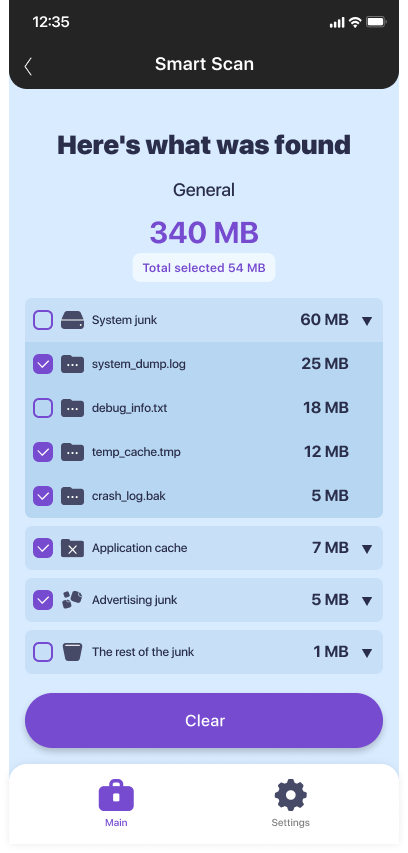
Gdy ręczne przeglądanie zajmuje zbyt dużo czasu, z pomocą przychodzi JWizard Cleaner – aplikacja do bezpiecznego czyszczenia Androida, która automatycznie znajduje śmieci i rozdziela je na kategorie.
-
Inteligentne czyszczenie: automatycznie wykrywa pliki APK, pliki log, stacktrace oraz pliki tymczasowe – wszystko podzielone na kategorie, usuwanie odbywa się selektywnie
-
Wyszukiwanie duplikatów zdjęć i filmów: znajduje wizualnie podobne zdjęcia w Androidzie oraz dokładne kopie, dzięki czemu można usunąć zbędne pliki bez ryzyka utraty oryginału
-
Android Apps Manager: pokazuje, które aplikacje zajmują najwięcej pamięci, i pozwala usunąć nieużywane bezpośrednio z interfejsu
-
Duże pliki: osobna kategoria dla plików większych niż 1 GB – szybko wskazuje to, co zajmuje najwięcej miejsca
Regularne czyszczenie pamięci podręcznej i plików tymczasowych zajmuje mniej czasu, niż się wydaje – zwłaszcza jeśli robi się to raz w miesiącu, a nie czeka, aż pamięć zapełni się całkowicie. Jeśli masz kilka urządzeń albo zadanie powtarza się często, warto rozważyć aplikację do czyszczenia działającą na wielu platformach, która obsługuje wszystkie systemy z jednego interfejsu. Najważniejsze to zrozumieć, co konkretnie zajmuje miejsce, i działać precyzyjnie – wtedy zdjęcia zostają nietknięte, a pamięci przybywa zauważalnie więcej.
🔗 Przeczytaj również
Najczęściej zadawane pytania
Czy można zwolnić pamięć w Androidzie bez usuwania zdjęć?
Tak – główną część zajętego miejsca często stanowią pamięć podręczna, pliki tymczasowe, APK i duplikaty, a nie same zdjęcia. Usuwając je, można odzyskać kilka gigabajtów, nie dotykając galerii. Jeśli galeria mimo to jest przepełniona, wystarczy usunąć powtarzające się kadry.
Czemu po czyszczeniu przez Files by Google miejsca nie przybywa?
Files by Google usuwa wyłącznie oczywiste pliki tymczasowe. Duplikatów, plików log i APK w niestandardowych folderach ta aplikacja nie widzi – dlatego efekt bywa właściwie niezauważalny. Aby uzyskać pełne czyszczenie, potrzebne jest narzędzie, które skanuje wszystkie kategorie systemowych śmieci.
Czy bezpiecznie jest usuwać pamięć podręczną aplikacji w Androidzie?
Tak – pamięć podręczna zawiera dane tymczasowe, które aplikacja odtworzy przy kolejnym uruchomieniu. Dane osobowe, zdjęcia i ustawienia nie są przy tym w żaden sposób naruszane. Po czyszczeniu aplikacja może jednak wczytywać się odczuwalnie dłużej przy pierwszym otwarciu.
Jak szybko znaleźć duplikaty zdjęć bez ręcznego przeglądania galerii?
Ręcznie zajmuje to sporo czasu i wykrywa jedynie dokładne kopie. JWizard Cleaner skanuje galerię automatycznie i znajduje zarówno dokładne duplikaty, jak i podobne zdjęcia w Androidzie – zdjęcia z serii oraz zbliżone kadry.