Nagranie z iPhone’a albo kamery potrafi zająć 3-5 GB przy kilku minutach materiału, a standardowy eksport z edytora praktycznie nie zmniejsza pliku. Najczęściej użytkownicy zmieniają rozdzielczość, ale nie dotykają bitrate’u – w efekcie plik pozostaje ciężki albo pojawiają się artefakty kompresji. Sprawdziliśmy trzy scenariusze: eksport przez systemowe narzędzia Apple, ręczną kompresję w HandBrake oraz automatyzację za pomocą JWizard Cleaner.
Spis treści
- Dlaczego wideo zajmuje tyle miejsca na Mac
- Kompresja przez QuickTime Player
- Eksport w iMovie z kontrolą jakości
- HandBrake i Permute do ręcznej konfiguracji
- Porównanie sposobów kompresji wideo na Mac
- JWizard Cleaner do kompresji wideo bez utraty jakości
- Najczęściej zadawane pytania
Dlaczego wideo zajmuje tyle miejsca na Mac
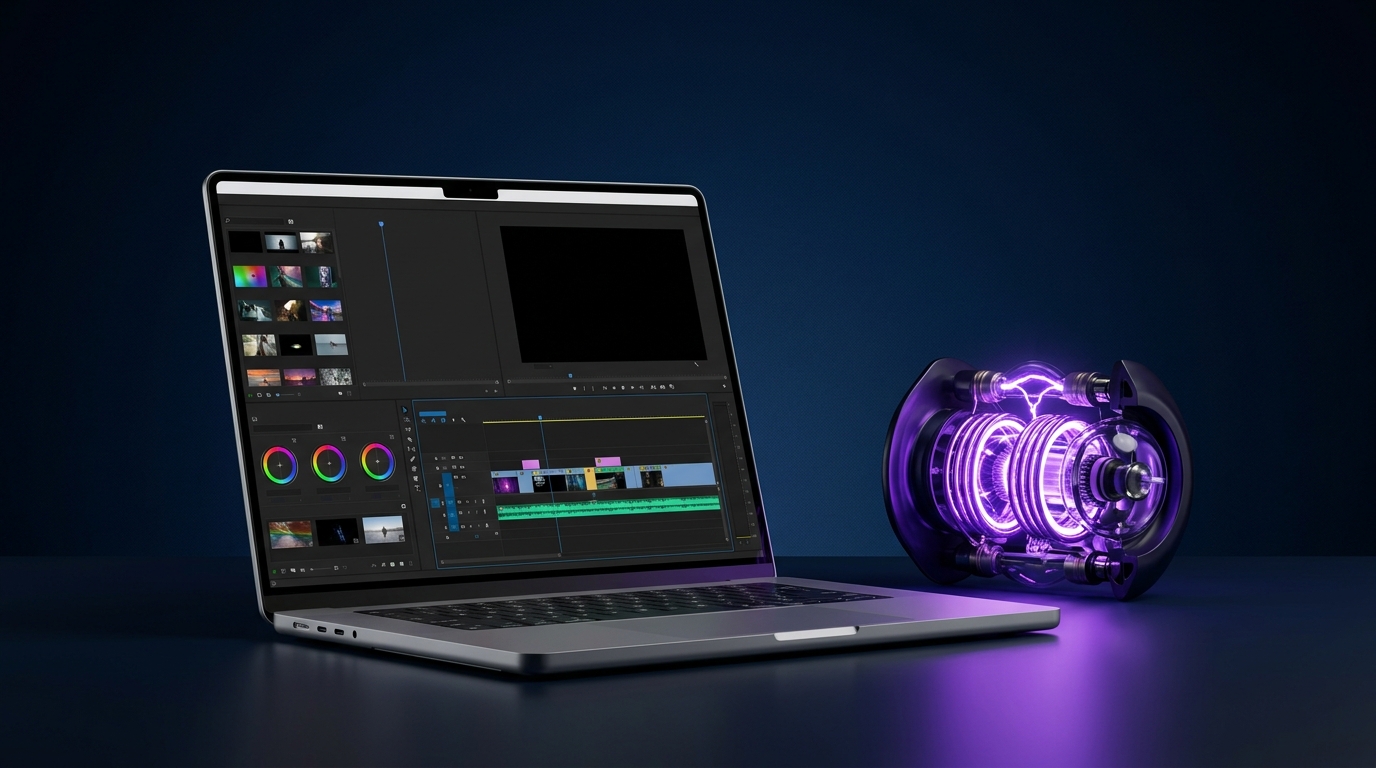
Główną przyczyną dużego rozmiaru pliku jest wysoki bitrate oryginalnego nagrania połączony z kodekiem, który nie jest zoptymalizowany pod kątem przechowywania. Smartfony i kamery nagrywają wideo z zapasem jakości przeznaczonym do montażu, a nie do archiwizacji. Dlatego plik w 4K może ważyć 3-4 razy więcej, niż jest potrzebne do komfortowego odtwarzania.
Problem szczególnie widać przy formacie ProRes: materiał 4K z wysokim bitrate’em pozostaje ciężki nawet po próbie kompresji. Wynika to z konstrukcji formatu – ProRes powstał do edycji, nie do kompaktowego przechowywania, dlatego standardowe metody kompresji ledwo zmniejszają takie pliki.
Są trzy sensowne kierunki działania:
- Zmiana kodeka – przejście z H.264 na H.265 (HEVC) zmniejsza rozmiar bez utraty szczegółowości.
- Redukcja bitrate’u – zmniejszenie przepływu danych na kadr przy zachowaniu rozdzielczości.
- Zmiana rozdzielczości – ma sens tylko wtedy, gdy docelowy ekran odtwarzania jest mniejszy od źródłowego.
Kompresja przez QuickTime Player
QuickTime Player to najprostszy sposób na zmniejszenie wideo bez instalowania dodatkowego oprogramowania. Narzędzie sprawdza się przy jednorazowym eksporcie, kiedy nie potrzeba precyzyjnej kontroli parametrów.
- Otwórz plik wideo w QuickTime Player.
- Przejdź do menu Plik → Eksportuj jako.
- Wybierz rozdzielczość niższą od oryginalnej (na przykład 1080p zamiast 4K).
- Zapisz plik i porównaj jego rozmiar z oryginałem.
Aby zmniejszyć rozmiar pliku filmu w QuickTime, można wyeksportować go w niższej rozdzielczości lub użyć formatu HEVC – to daje wyraźną oszczędność miejsca przy zachowaniu obrazu.
⚠️ QuickTime nie daje ręcznej kontroli nad bitrate’em – program sam wybiera parametry pod wskazaną rozdzielczość. Do precyzyjnego dopasowania jakości potrzebne jest narzędzie z rozszerzonymi opcjami eksportu.
Eksport w iMovie z kontrolą jakości
iMovie ma sens, gdy wideo jest już zmontowane i wystarczy zoptymalizować finalny plik. Program obsługuje eksport w różnych formatach z konfigurowalnymi parametrami jakości.
- Otwórz projekt w iMovie.
- Kliknij Udostępnij → Eksportuj plik.
- Wybierz rozdzielczość i jakość ręcznie – dostępne są presety od niskiej do najlepszej.
- Wyeksportuj plik i sprawdź jego ostateczny rozmiar.
Przy eksporcie w wysokiej rozdzielczości nie warto sztucznie zaniżać bitrate’u: zbyt niskie ustawienia jakości od razu widać na dynamicznych scenach.
Ograniczenie metody: iMovie nie obsługuje kodeka H.265 w trybie ręcznym – wybór kodeka jest ograniczony do presetów aplikacji. Jeśli potrzebna jest bezpośrednia konfiguracja HEVC, wymagane jest osobne narzędzie.
HandBrake i Permute do ręcznej konfiguracji
HandBrake i Permute dają pełną kontrolę nad kodekiem, bitrate’em i rozdzielczością – to wybór dla tych, którzy chcą zminimalizować straty przy maksymalnej kompresji. Oba narzędzia obsługują kodek H.265, który zapewnia nawet o 50% lepszą kompresję w porównaniu z H.264 bez widocznej utraty jakości.
HEVC potrafi zmniejszyć rozmiar pliku wideo nawet o 40% względem H.264 przy subiektywnie takiej samej jakości obrazu – potwierdza to dokumentacja techniczna Apple. Właśnie dlatego przejście na H.265 stało się standardem kompresji bez utraty jakości na Mac.
- Zainstaluj HandBrake i otwórz plik wideo.
- W ustawieniach wybierz preset H.265 MKV lub podobny z dwuprzebiegowym VBR.
- Ustaw bitrate ręcznie – dla 1080p wystarczy 8-12 Mbit/s, dla 4K – od 25 Mbit/s.
- Uruchom kodowanie i porównaj wynik z oryginałem.
Dwuprzebiegowy tryb VBR w Apple Compressor oraz presety HandBrake zostały stworzone specjalnie po to, by zachować wysoką jakość przy zmniejszaniu pliku – to nie najszybsza, ale przewidywalna metoda kompresji.
⚠️ Ręczne dopasowanie bitrate’u wymaga czasu na kodowanie – dla pliku 4K proces może zająć od 20 minut do godziny, w zależności od długości materiału. Przy regularnej pracy z wideo taki sposób staje się po prostu zbyt czasochłonny.
Jak to zrobić szybciej, jeśli kompresja wideo nie jest jednorazowym zadaniem, a codzienną rutyną?
Porównanie sposobów kompresji wideo na Mac
Główne kryterium wyboru to balans między kontrolą jakości a szybkością działania: narzędzia ręczne dają precyzję, ale wymagają czasu przy każdym pliku.
Z rozważanych opcji HandBrake wciąż jest solidnym rozwiązaniem dla tych, którzy są gotowi ręcznie dopasowywać bitrate do każdego materiału. Jeśli jednak plików jest wiele i powtarzanie tej samej konfiguracji staje się niewygodne, automatyzacja pozwala zaoszczędzić czas bez utraty kontroli nad wynikiem.
JWizard Cleaner do kompresji wideo bez utraty jakości
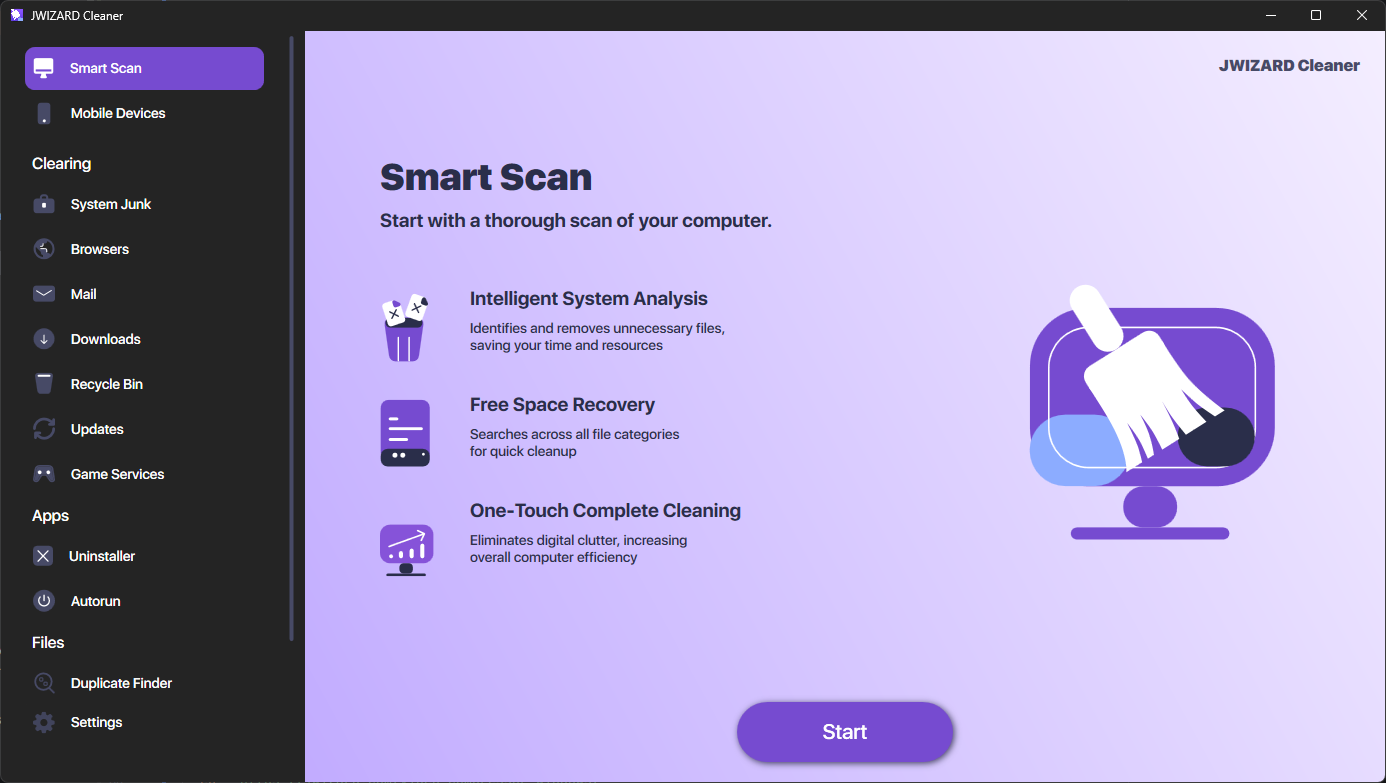
Gdy wideo trzeba skompresować bez ryzyka pogorszenia obrazu, JWizard Cleaner oferuje preset „Bez utraty jakości” – zachowuje on oryginalną warstwę wizualną, jednocześnie zmniejszając rozmiar pliku. Takie podejście jest wygodne w przypadku materiałów archiwalnych, roboczych i rodzinnych nagrań, gdzie liczy się wierność obrazu.
- Preset „Bez utraty jakości” – zachowuje szczegółowość obrazu przy optymalizacji rozmiaru pliku.
- Automatyczny wybór parametrów – bitrate i kodek są dopasowywane do konkretnego pliku bez ręcznej konfiguracji.
- Obsługa różnych formatów – narzędzie działa z materiałami z różnych źródeł, w tym z archiwami z kamer i smartfonów.
Po podróży albo po zmontowaniu projektu w galerii często zbiera się kilkadziesiąt dużych plików wideo – właśnie dla takich sytuacji ponad 50 000 użytkowników trzyma JWizard Cleaner na urządzeniu na stałe.
Prawidłowo skompresowane wideo waży 3-4 razy mniej niż oryginał, a przy tym nie różni się od niego na ekranie. Wybór metody zależy od częstotliwości zadania: jednorazowy eksport – ręcznie przez QuickTime lub HandBrake, regularna praca z dużą liczbą materiałów – automatyzacja za pomocą specjalizowanego narzędzia.
Najczęściej zadawane pytania
Czy można skompresować wideo na Mac całkowicie bez utraty jakości?
Całkowicie bez strat – nie, każde przekodowanie zmienia oryginalne dane. Zadaniem jest sprawić, by straty były niezauważalne dla oka. Przejście na H.265 z odpowiednim bitrate’em zwykle to zapewnia.
Czym HandBrake różni się od QuickTime przy kompresji?
QuickTime dobiera parametry automatycznie i nie daje kontroli nad bitrate’em. HandBrake pozwala ręcznie skonfigurować kodek, bitrate i rozdzielczość, co daje bardziej przewidywalny wynik kompresji.
Czemu wideo w formacie ProRes pozostaje ciężkie po kompresji?
ProRes powstał do edycji, a nie do kompaktowego przechowywania, dlatego standardowe metody kompresji są dla tego formatu mało efektywne. Do archiwizacji lepiej wyeksportować kopię w H.265.
Jak skompresować wiele plików wideo naraz bez ręcznej konfiguracji każdego z nich?
Ręczna konfiguracja każdego pliku w HandBrake zajmuje dużo czasu przy dużych ilościach materiału. JWizard Cleaner dobiera parametry automatycznie dla każdego pliku na podstawie wybranego presetu, co przyspiesza przetwarzanie wsadowe.