Gdy pamięć w telefonie się kończy, pierwszym odruchem jest podłączenie go do komputera i przejrzenie plików w eksploratorze. Inżynierowie JWizard, analizując typowe scenariusze czyszczenia urządzeń, sprawdzili, co dzieje się w praktyce: standardowy eksplorator usuwa jedynie widoczne pliki, natomiast ukryty cache w bazach danych SQLite pozostaje nietknięty i zajmuje nawet do 2 GB na jedną aplikację. Poniżej rozkładamy na czynniki pierwsze trzy metody – eksplorator Windows, Phone Link oraz czyszczenie z samego urządzenia – a także pokazujemy, gdzie każda z nich zawodzi i jak zautomatyzować to zadanie za pomocą JWizard Cleaner.
Spis treści
- Dlaczego na Androidzie gromadzi się tyle śmieci
- Czyszczenie Androida przez eksplorator Windows
- Phone Link: zarządzanie pamięcią z komputera
- Czyszczenie cache bezpośrednio na urządzeniu
- JWizard Cleaner: automatyczne czyszczenie Androida
- Najczęściej zadawane pytania
Dlaczego na Androidzie gromadzi się tyle śmieci
Android tworzy pliki tymczasowe, logi i cache przy każdym uruchomieniu aplikacji. Po kilku miesiącach intensywnego korzystania z telefonu te dane zajmują już kilka gigabajtów. Cache komunikatorów, przeglądarek i serwisów streamingowych rośnie najszybciej, ponieważ każda aplikacja przechowuje multimedia, miniatury i wewnętrzne bazy danych zupełnie osobno.
Czyszczenie pamięci Androida z komputera wydaje się wygodnym rozwiązaniem, bo duży ekran daje pełny podgląd struktury plików. Problem jednak w tym, że część danych jest niewidoczna dla standardowego eksploratora – zwłaszcza w Androidzie 14, gdzie dostęp do cache’u systemowego został dodatkowo ograniczony. Ręczne usuwanie folderów przez eksplorator na komputerze w takiej sytuacji często kończy się błędami w działaniu aplikacji.
Czyszczenie Androida przez eksplorator Windows
Podłącz telefon do komputera kablem USB i wybierz na ekranie urządzenia tryb Przesyłanie plików (MTP). Windows otworzy telefon jako dysk wymienny w Eksploratorze plików.
Z poziomu eksploratora dostępne są następujące foldery:
- DCIM – zdjęcia i filmy z aparatu
- Download – pobrane pliki
- Android/data/[nazwa aplikacji] – dane konkretnych aplikacji
- Movies, Music, Documents – pliki multimedialne użytkownika
Aby zwolnić miejsce, usuń duże pliki z folderów Download i DCIM. Możesz również wejść do Android/data i wyczyścić foldery aplikacji, z których już nie korzystasz.
⚠️ Eksplorator widzi wyłącznie pliki użytkownika. Cache systemowy, logi i bazy danych SQLite są niedostępne przez MTP – pozostają na urządzeniu niezależnie od tego, jak dokładnie posprzątasz je ręcznie z komputera. Co więcej, w Androidzie 14 część folderów w Android/data wymaga dodatkowego potwierdzenia dostępu, a niektóre katalogi są całkowicie zablokowane.
Phone Link: zarządzanie pamięcią z komputera
Windows 11 wspiera Phone Link dla Androida 10 i nowszych, o ile obydwa urządzenia są podłączone do tej samej sieci Wi-Fi. Aplikacja pozwala przeglądać zdjęcia, wiadomości i powiadomienia z komputera bez użycia kabla.
Aby to skonfigurować:
- Otwórz Phone Link na Windows 11 (wyszukaj w menu Start).
- Na Androidzie zainstaluj aplikację Link to Windows i zaloguj się na to samo konto Microsoft.
- Sprawdź, czy obydwa urządzenia są w tej samej sieci Wi-Fi.
- Zezwól aplikacji na dostęp do zdjęć i plików w telefonie.
Dzięki Phone Link można wygodnie przeglądać i usuwać zdjęcia prosto z ekranu komputera. To przydatne rozwiązanie, jeśli chcesz zwolnić pamięć na Androidzie bez podłączania kabla.
Ograniczenie tej metody: Phone Link obsługuje tylko zdjęcia i filmy z galerii. Cache aplikacji, pliki tymczasowe i logi w ten sposób nie zostaną usunięte – do tego potrzebne jest osobne narzędzie.
Czyszczenie cache bezpośrednio na urządzeniu
Niektóre zadania konserwacyjne wygodniej wykonać prosto na telefonie, a nie przez komputer. Cache systemu i poszczególnych aplikacji usuwa się z wbudowanych ustawień.
W Androidzie 14 ścieżka wygląda tak: Ustawienia → Pamięć → Dane w pamięci podręcznej. System zaproponuje wyczyszczenie cache’u wszystkich aplikacji naraz. Dla pojedynczej aplikacji: Ustawienia → Aplikacje → wybierz aplikację → Pamięć → Wyczyść pamięć podręczną.
Średni rozmiar cache’u jednej aplikacji dochodzi do 2 GB, dlatego wyczyszczenie kilku „ciężkich” aplikacji realnie zwalnia miejsce. Komunikatory, nawigacje i serwisy streamingowe gromadzą cache najszybciej.
⚠️ Ręczne czyszczenie przez ustawienia nie dotyka plików APK, logów, plików tymczasowych i dużych załączników. Nie pokazuje też, która aplikacja zajmuje najwięcej miejsca – trzeba sprawdzać każdą z osobna.
Jak znaleźć i usunąć to wszystko szybciej, bez przechodzenia po kolei przez każdą aplikację?
JWizard Cleaner: automatyczne czyszczenie Androida
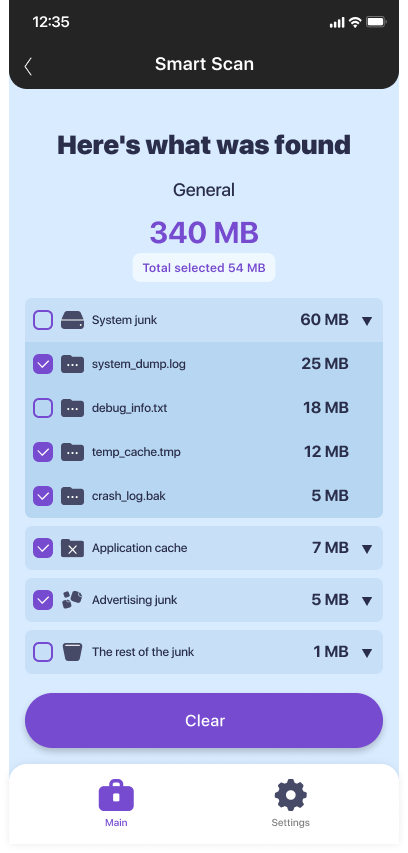
Dla osób, które regularnie dbają o pamięć telefonu, ręczne przechodzenie przez ustawienia to strata czasu. JWizard Cleaner skanuje urządzenie i sortuje znalezione dane według kategorii – dzięki temu od razu widać, co zajmuje najwięcej miejsca.
Aplikacja wykrywa cztery typy plików:
- Zbędne pliki – archiwa APK zainstalowanych aplikacji
- Pliki dziennika – logi i stacktrace, które gromadzą się w tle
- Pliki tymczasowe – tmp i dane pomocnicze aplikacji
- Duże pliki – wszystko powyżej 1 GB
Jeśli szukasz uniwersalnej aplikacji do czyszczenia kilku urządzeń jednocześnie, JWizard Cleaner działa na Androidzie, Windows, macOS i iOS z jednego interfejsu.
Czyszczenie Androida z komputera przez eksplorator lub Phone Link rozwiązuje część problemu – usuwanie widocznych plików i zdjęć. Cache systemowy i logi wymagają jednak albo ręcznej pracy w ustawieniach urządzenia, albo wyspecjalizowanego narzędzia. Regularna konserwacja raz w miesiącu zapobiega sytuacji, w której pamięć zapełnia się niespodziewanie. Jeśli masz kilka urządzeń albo zadanie powtarza się często, automatyzacja przez JWizard Cleaner oszczędza czas przy każdym cyklu.
Najczęściej zadawane pytania
Czy można całkowicie wyczyścić Androida z komputera przez eksplorator?
Eksplorator daje dostęp tylko do plików użytkownika – zdjęć, filmów, pobranych plików. Cache systemowy, logi i bazy danych aplikacji są niedostępne przez MTP. Dlatego czyszczenie Androida z komputera przez eksplorator rozwiązuje zadanie tylko częściowo.
Czym Phone Link różni się od połączenia przez USB?
Phone Link działa przez Wi-Fi i nie wymaga kabla, ale pokazuje jedynie galerię. Połączenie USB przez eksplorator daje natomiast dostęp do całej struktury plików urządzenia, w tym folderów aplikacji.
Czemu śmieci wracają po czyszczeniu?
Aplikacje tworzą logi i pliki tymczasowe przy każdym uruchomieniu. Czyszczenie usuwa to, co się nagromadziło, ale nie zatrzymuje samego procesu. Regularna konserwacja – raz na 1–2 miesiące – utrzymuje pamięć w porządku.
Które narzędzie pokaże, co konkretnie zajmuje miejsce na Androidzie?
Wbudowane ustawienia Androida pokazują ogólny rozmiar danych poszczególnych aplikacji, ale nie dzielą ich na typy. JWizard Cleaner rozdziela znalezione dane na cztery kategorie – APK, logi, pliki tymczasowe i duże obiekty – dzięki czemu od razu wiadomo, od czego zacząć.