Quando la memoria di Android si riempie, l’istinto è collegare il telefono al PC e mettere ordine tra i file tramite Esplora file. Gli ingegneri di JWizard, analizzando gli scenari tipici di pulizia dei dispositivi, hanno però scoperto un dettaglio importante: Esplora file elimina solo i file visibili, mentre la cache nascosta nei database SQLite resta intatta e può occupare fino a 2 GB per singola app. Di conseguenza, abbiamo messo alla prova tre metodi – Esplora file di Windows, Collegamento al telefono e la pulizia direttamente dal dispositivo – mostrando dove ognuno di questi si blocca e come automatizzare il tutto con JWizard Cleaner.
Indice
- Perché Android accumula sempre più dati inutili
- Pulire Android tramite Esplora file di Windows
- Collegamento al telefono: gestire la memoria dal PC
- Svuotare la cache direttamente sul dispositivo
- JWizard Cleaner: la pulizia automatica di Android
- Domande frequenti
Perché Android accumula sempre più dati inutili
Android genera file temporanei, log e cache ogni volta che apri un’app. Dopo alcuni mesi di uso normale, questi dati arrivano a occupare diversi gigabyte. In particolare, la cache di messaggistica, browser e servizi di streaming cresce più velocemente di tutto il resto, perché ogni app conserva separatamente foto, anteprime e database di servizio.
Liberare spazio su Android dal computer sembra la soluzione più comoda, dato che lo schermo del PC offre una visione completa della struttura dei file. Il problema è che parte di questi dati resta invisibile a Esplora file, soprattutto su Android 14, dove l’accesso alla cache di sistema è stato ulteriormente limitato. Per questo motivo, eliminare manualmente le cartelle tramite il PC porta spesso a malfunzionamenti nelle app.
Pulire Android tramite Esplora file di Windows
Collega il telefono al PC con un cavo USB e seleziona la modalità Trasferimento file (MTP) sullo schermo del dispositivo. Windows mostrerà il telefono come unità rimovibile in Esplora file.
Da qui sono accessibili queste cartelle:
- DCIM – foto e video scattati con la fotocamera
- Download – file scaricati
- Android/data/[nome app] – dati delle singole applicazioni
- Movies, Music, Documents – file multimediali personali
Per liberare spazio, elimina i file più pesanti da Download e DCIM. In alternativa, puoi entrare in Android/data e svuotare le cartelle delle app che non usi più.
⚠️ Esplora file vede solo i file dell’utente. La cache di sistema, i log e i database SQLite, infatti, non sono accessibili tramite MTP: restano sul dispositivo anche dopo una pulizia manuale completa dal PC. Inoltre, su Android 14 alcune cartelle in Android/data richiedono un’autorizzazione aggiuntiva, mentre altre directory risultano completamente bloccate.
Collegamento al telefono: gestire la memoria dal PC
Windows 11 supporta l’app Collegamento al telefono per dispositivi Android 10 e superiori, a patto che entrambi i dispositivi siano collegati alla stessa rete Wi-Fi. Grazie a questa app puoi visualizzare foto, messaggi e notifiche direttamente dal PC, senza bisogno di cavo.
Per configurarla:
- Apri Collegamento al telefono su Windows 11 (cercalo nel menu Start).
- Su Android, installa l’app Collega a Windows e accedi con lo stesso account Microsoft.
- Verifica che entrambi i dispositivi siano connessi alla stessa rete Wi-Fi.
- Concedi l’accesso a foto e file dal telefono.
Collegamento al telefono permette di visualizzare ed eliminare le foto comodamente dallo schermo del PC. Questo si rivela utile, ad esempio, quando vuoi liberare memoria su Android senza collegare alcun cavo.
Il limite del metodo: Collegamento al telefono funziona solo con foto e video della galleria. La cache delle app, i file temporanei e i log, invece, non vengono toccati: per questi serve uno strumento dedicato.
Svuotare la cache direttamente sul dispositivo
Alcune operazioni di manutenzione su Android risultano più pratiche se eseguite direttamente sul telefono, piuttosto che tramite il PC. La cache di sistema e quella delle singole app si elimina infatti dalle impostazioni integrate.
Su Android 14 il percorso è: Impostazioni → Archiviazione → Dati memorizzati nella cache. Il sistema proporrà di svuotare la cache di tutte le app in un colpo solo. Per agire su una singola app: Impostazioni → App → seleziona l’app desiderata → Archiviazione → Svuota cache.
La dimensione media della cache di una singola app arriva a 2 GB, perciò svuotare la cache delle app più pesanti libera uno spazio notevole. Messaggistica, navigatori e servizi di streaming, in particolare, accumulano cache più rapidamente di tutti gli altri.
⚠️ La pulizia manuale dalle impostazioni, tuttavia, non tocca file APK, log, file temporanei e allegati di grandi dimensioni. Inoltre, non mostra quale app occupa davvero più spazio: bisogna controllarle una per una.
Come trovare ed eliminare tutto questo più velocemente, senza entrare in ogni singola app?
JWizard Cleaner: la pulizia automatica di Android
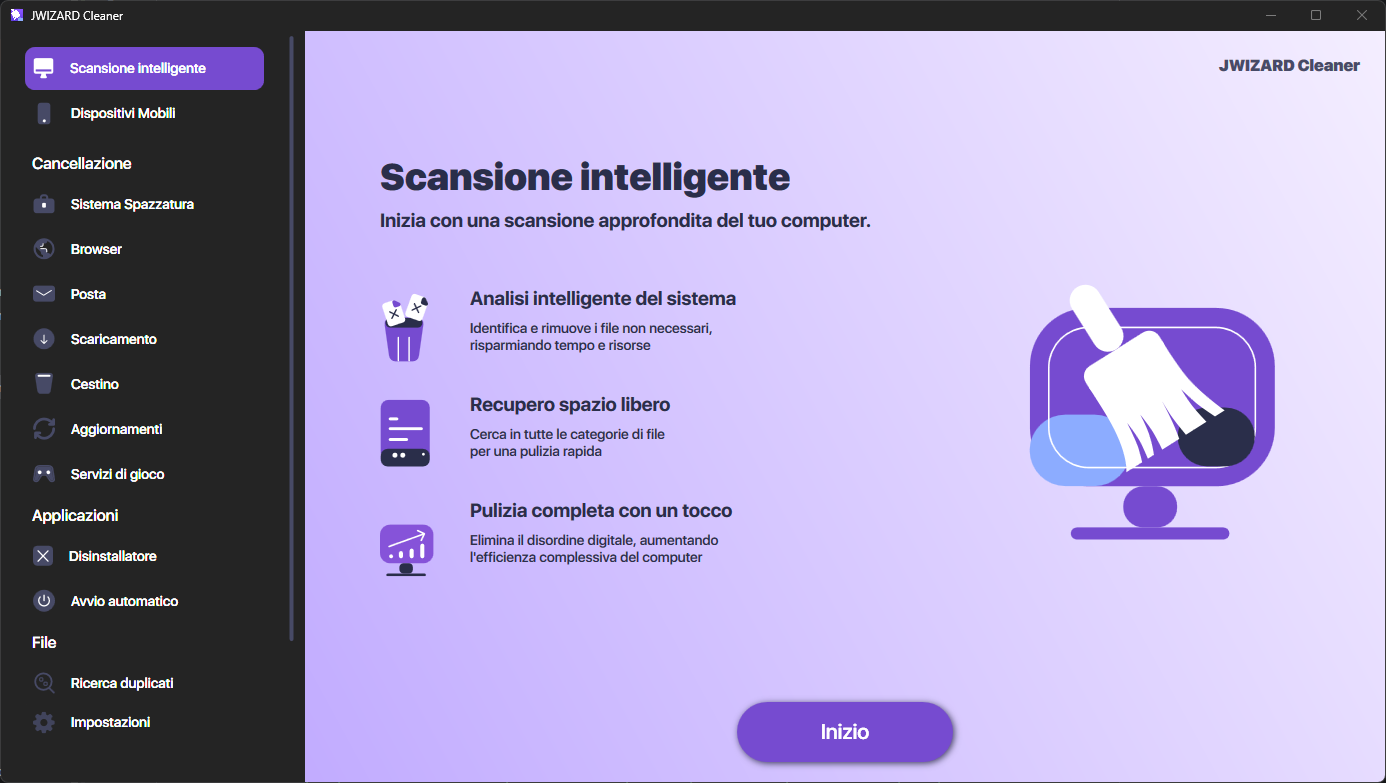
Per chi controlla lo spazio disponibile con regolarità, girare a mano tra le impostazioni richiede tempo prezioso. JWizard Cleaner scansiona il dispositivo e organizza i dati trovati per categoria, così è immediato capire cosa occupa davvero spazio.
L’app individua quattro tipi di file:
- File superflui – archivi APK delle app installate
- File di log – log e stacktrace che si accumulano in background
- File temporanei – file tmp e dati di servizio delle app
- File di grandi dimensioni – tutto ciò che supera 1 GB
Se stai cercando un’app di pulizia universale per gestire più dispositivi insieme, JWizard Cleaner funziona su Android, Windows, macOS e iOS da un’unica interfaccia.
Pulire Android dal PC tramite Esplora file o Collegamento al telefono risolve solo una parte del problema, ovvero l’eliminazione dei file visibili e delle foto. La cache di sistema e i log, invece, richiedono un intervento manuale nelle impostazioni del dispositivo oppure uno strumento specializzato. Una manutenzione regolare, una volta al mese, evita che la memoria si riempia all’improvviso. Se possiedi più dispositivi o ripeti spesso questa operazione, automatizzare il processo con JWizard Cleaner ti fa risparmiare tempo a ogni ciclo.
Domande frequenti
Si può pulire completamente Android dal computer tramite Esplora file?
Esplora file dà accesso solo ai file dell’utente – foto, video, download. La cache di sistema, i log e i database delle app, invece, non sono accessibili tramite MTP. Per questo motivo, pulire Android dal computer tramite Esplora file risolve il problema solo in parte.
In cosa si differenzia Collegamento al telefono dalla connessione USB?
Collegamento al telefono funziona via Wi-Fi e non richiede cavi, ma mostra solo la galleria. La connessione USB tramite Esplora file, invece, garantisce accesso alla struttura completa dei file del dispositivo, incluse le cartelle delle app.
Perché i file inutili tornano dopo la pulizia?
Le app creano log e file temporanei ogni volta che vengono avviate. La pulizia elimina quanto accumulato, ma non blocca il processo alla radice. Una manutenzione regolare, ogni 1-2 mesi, mantiene quindi la memoria sotto controllo.
Quale strumento mostra esattamente cosa occupa spazio su Android?
Le impostazioni integrate di Android mostrano il volume totale per app, senza però suddividere i dati per tipologia. JWizard Cleaner, invece, divide quanto trovato in quattro categorie – APK, log, file temporanei e oggetti di grandi dimensioni – rendendo subito chiaro da dove iniziare.