Lo spazio su Android non si riempie solo di foto. Cache, file temporanei, archivi APK e duplicati occupano una fetta enorme della memoria, spesso più grande di quanto si pensi. Analizzando dispositivi tipici con Android 14, gli ingegneri di JWizard hanno individuato uno schema ricorrente: dopo una pulizia standard con Files by Google, lo spazio libero aumenta pochissimo, perché gli strumenti integrati non riconoscono duplicati e spazzatura di sistema. Di conseguenza, abbiamo analizzato quattro scenari concreti – pulizia della cache, rimozione di file temporanei e APK, ricerca dei duplicati e gestione delle app – per mostrare come liberare memoria su Android senza toccare manualmente le foto, e come automatizzare il tutto con JWizard Cleaner.
Indice
- Perché la memoria si riempie anche senza nuove foto
- Come pulire la cache delle app
- Eliminare file temporanei e APK
- Trovare ed eliminare le foto duplicate
- Gestire le app in base alla dimensione
- JWizard Cleaner: pulizia intelligente per Android
- Domande frequenti

Perché la memoria si riempie anche senza nuove foto
Le principali fonti di spazio occupato su Android sono la cache delle app, i file di log, i file temporanei e gli archivi APK delle app installate o disinstallate. Le foto, in questo caso, possono restare praticamente invariate in termini di volume. Inoltre, app di messaggistica e servizi cloud salvano copie locali dei file multimediali, e questo fa aumentare i gigabyte occupati senza che l’utente se ne accorga.
Un dato interessante: secondo gli analisti del settore, la memoria media di uno smartphone nel 2026 raggiungerà i 256 GB, soprattutto per via delle funzioni basate sull’IA. Tuttavia, anche 256 GB si riempiono più in fretta di quanto ci si aspetti, se la spazzatura di sistema non viene rimossa con regolarità.
Il limite degli strumenti integrati: Files by Google e Samsung Device Care eliminano solo i file temporanei più evidenti. Duplicati, file di log e vecchi APK restano invisibili a questi tool, perciò dopo la loro scansione lo spazio libero può risultare quasi identico a prima.
Come pulire la cache delle app
La cache si accumula app per app, in modo indipendente. Browser, servizi di streaming e app di messaggistica sono quelli che ne generano di più. Pulire la cache non elimina foto o dati personali: rimuove solo i file temporanei che l’app ricreerà comunque al successivo utilizzo.
Su Android 14, passo dopo passo:
- Apri Impostazioni → App.
- Seleziona l’app desiderata dall’elenco.
- Tocca Spazio di archiviazione e cache.
- Tocca Svuota cache.
Ripeti l’operazione per ogni app che occupa molto spazio. Dai priorità a browser, app di messaggistica e servizi video.
⚠️ Questo metodo richiede di passare manualmente app per app. Inoltre, la spazzatura di sistema vera e propria – file di log e file temporanei fuori dalle cartelle delle app – non si elimina in questo modo.
Eliminare file temporanei e APK
I file APK sono gli archivi di installazione delle app. Dopo l’installazione, restano in memoria e non vengono rimossi automaticamente. I file di log e gli stacktrace, invece, li genera il sistema stesso in caso di errori, e con il tempo si accumulano.
Con le impostazioni standard di Android 14:
- Apri Impostazioni → Spazio di archiviazione.
- Tocca Libera spazio.
- Seleziona Elimina app non utilizzate e confirma.
Per una ricerca manuale di APK e file temporanei, usa un file manager: apri la cartella Download ed elimina i file con estensione .apk. Il percorso dei file di log varia in base alla versione del firmware: verificalo in Impostazioni → Spazio di archiviazione.
⚠️ Lo strumento standard trova solo una parte dei file temporanei. Gli APK salvati in cartelle non standard e i file di log delle app, invece, gli sfuggono.
Trovare ed eliminare le foto duplicate
Le foto duplicate compaiono durante i backup, il trasferimento di file tra cartelle e l’uso simultaneo di più servizi cloud. Ogni duplicato occupa lo stesso spazio dell’originale. Ecco quindi come liberare memoria su Android senza eliminare foto vere e proprie: basta rimuovere solo le copie.
Trovare i duplicati a mano, però, non è semplice: la galleria non li raggruppa automaticamente. Bisogna confrontare i file per data e dimensione tramite un file manager.
Procedura di base:
- Apri il file manager e vai nella cartella DCIM.
- Ordina i file per nome o per data.
- Individua i file con nomi identici o date di scatto molto vicine.
- Confrontali manualmente ed elimina le copie, mantenendo l’originale.
⚠️ La ricerca manuale individua solo le copie esatte con lo stesso nome. Le foto simili su Android – scattate in modalità raffica o con inquadrature leggermente diverse – restano invece invisibili a questo metodo.
Gestire le app in base alla dimensione
Alcune app occupano centinaia di megabyte anche se vengono usate raramente. Il modo più rapido per individuarle è ordinarle per dimensione.
Su Android 14:
- Apri Impostazioni → Spazio di archiviazione.
- Tocca App – l’elenco si aprirà già ordinato per dimensione.
- Elimina le app che non usi da tempo.
Inoltre, controlla i dati delle app separatamente dall’APK stesso: in alcuni giochi ed editor, i dati occupano più spazio dell’app in sé.
⚠️ L’elenco standard non mostra l’ultima volta che un’app è stata usata. Di conseguenza, capire quali sono davvero “inutilizzate” resta una questione di memoria personale, non di statistiche reali.
Se l’obiettivo è liberare memoria su Android senza eliminare foto, ma senza nemmeno passare un’ora a controllare ogni sezione manualmente, esiste uno strumento automatizzato che risolve il problema.
JWizard Cleaner: pulizia intelligente per Android
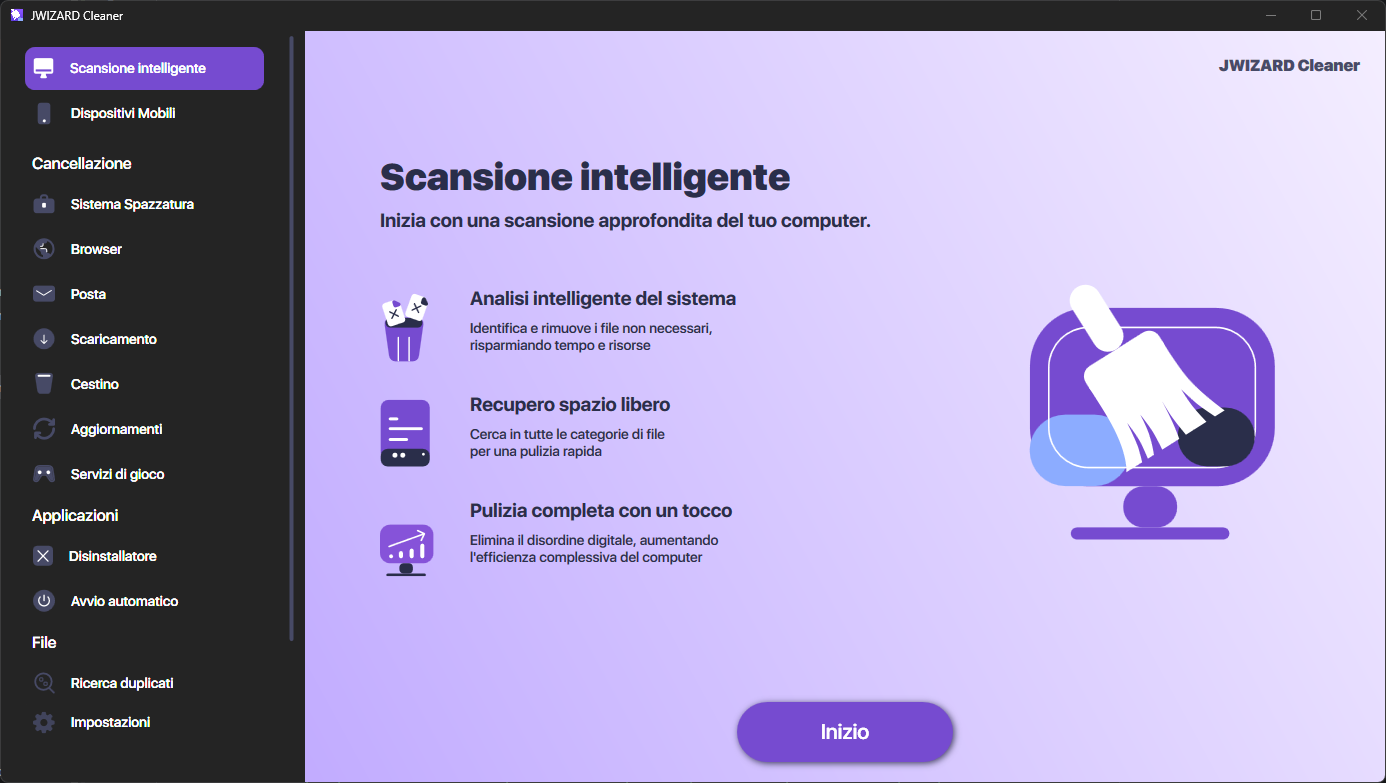
Quando il controllo manuale richiede troppo tempo, entra in gioco JWizard Cleaner: un’app per la pulizia sicura di Android che individua automaticamente la spazzatura digitale e la organizza per categorie.
- Pulizia intelligente: individua automaticamente file APK, file di log, stacktrace e file temporanei, tutti divisi per categoria e cancellabili selettivamente
- Ricerca duplicati foto e video: trova sia le foto simili su Android che le copie esatte, permettendo di eliminare il superfluo senza rischiare di perdere gli originali
- Android Apps Manager: mostra quali app occupano più spazio e consente di eliminare quelle inutilizzate direttamente dall’interfaccia
- File di grandi dimensioni: una categoria dedicata ai file oltre 1 GB, per individuare rapidamente ciò che pesa di più
La pulizia regolare di cache e file temporanei richiede meno tempo di quanto si pensi, soprattutto se la si fa una volta al mese invece di aspettare che la memoria si riempia del tutto. Se possiedi più dispositivi, oppure ripeti spesso questa operazione, conviene valutare un’app di pulizia multipiattaforma che gestisce tutti i sistemi da un’unica interfaccia. In definitiva, capire cosa occupa davvero lo spazio permette di agire in modo mirato: così le foto restano intatte e la memoria libera aumenta in modo evidente.
🔗 Leggi anche
Domande frequenti
È possibile liberare memoria su Android senza eliminare le foto?
Sì: gran parte dello spazio è occupata spesso da cache, file temporanei, APK e duplicati, non dalle foto stesse. Eliminandoli, si possono recuperare diversi gigabyte senza toccare la galleria. Se invece la galleria è davvero piena, basta rimuovere solo gli scatti duplicati.
Perché dopo la pulizia con Files by Google lo spazio non aumenta?
Files by Google elimina solo i file temporanei più evidenti. Duplicati, file di log e APK in cartelle non standard restano invisibili all’app, per questo il risultato spesso è deludente. Per una pulizia completa serve uno strumento capace di scansionare tutte le categorie di spazzatura di sistema.
È sicuro eliminare la cache delle app su Android?
Sì: la cache contiene dati temporanei che l’app ricrea al successivo avvio. Dati personali, foto e impostazioni non vengono in alcun modo toccati. Dopo la pulizia, l’app potrebbe caricarsi leggermente più lentamente al primo utilizzo.
Come trovare velocemente le foto duplicate senza scorrere la galleria a mano?
Manualmente il processo richiede molto tempo e individua solo le copie esatte. JWizard Cleaner, invece, scansiona la galleria in automatico e trova sia i duplicati esatti che le foto simili su Android, come gli scatti in raffica o le inquadrature quasi identiche.