La pellicule de l’iPhone se remplit de clichés identiques plus vite qu’on ne le pense : rafales, resynchronisation iCloud et captures d’écran multiplient les copies d’un même instant. Les ingénieurs de JWizard, en étudiant le fonctionnement de l’album « Doublons » sous iOS 18, ont mis le doigt sur une limite précise : le système ne détecte que les fichiers strictement identiques, alors que les clichés visuellement proches – trois photos prises coup sur coup du même moment, par exemple – passent totalement inaperçus. Voici les outils natifs d’Apple, les méthodes manuelles via iCloud, et l’automatisation qui comble ce vide.
Sommaire
- Pourquoi les doublons s’accumulent sur iPhone
- L’album « Doublons » intégré sous iOS 18
- Comment stopper la duplication via iCloud
- Supprimer manuellement les photos similaires
- JWizard Cleaner pour repérer les photos similaires
- Questions fréquentes
Pourquoi les doublons s’accumulent sur iPhone
La cause principale, c’est la rafale et la synchronisation automatique avec iCloud, qui génèrent plusieurs copies d’un même cliché sans intervention directe de l’utilisateur. Ainsi, chaque Live Photo, chaque capture d’écran répétée et chaque import depuis une messagerie ajoutent leur lot de fichiers similaires. Résultat : l’album « Tous les clichés » gonfle bien plus vite que le nombre de photos réellement utiles.
Plusieurs sources typiques alimentent ce phénomène :
- La rafale – en maintenant le déclencheur appuyé, l’appareil photo enregistre entre 3 et 10 clichés quasi identiques.
- Les imports répétés – des photos venues d’un ordinateur ou d’une messagerie se copient dans la pellicule alors qu’elles y figurent déjà.
- La synchronisation multi-appareils – iCloud Photos peut dupliquer des clichés lors d’un transfert entre iPhone et iPad.
- Les captures d’écran en série – plusieurs captures à la suite pour tenter d’attraper le bon instant.
L’album « Doublons » intégré sous iOS 18
Dans l’application Photos, sur un iPhone équipé d’iOS 18, les clichés en double sont regroupés dans un album dédié, « Doublons » : un simple appui permet de les fusionner et de libérer de la place. Cet album se trouve dans la section Utilitaires et se met à jour automatiquement à chaque nouvelle correspondance détectée.
Cependant, le système ne recherche que des fichiers strictement identiques, jamais des clichés visuellement ressemblants. Ainsi, trois photos différentes d’une même scène, prises à une seconde d’intervalle, ne seront jamais fusionnées par cet album – techniquement, ce sont des fichiers distincts, même s’ils se ressemblent à s’y méprendre.
⚠️ Limite de la méthode : la recherche native d’iOS 18 repère les copies exactes, mais ne reconnaît pas les photos similaires. Il faudrait pour cela un autre algorithme, le hachage perceptif, qui compare le contenu visuel plutôt que les octets du fichier.
Comment stopper la duplication via iCloud
Pour éviter que de nouveaux doublons n’apparaissent, désactivez l’option « Optimiser le stockage de l’iPhone » dans Réglages → Photos. Cette fonction télécharge des versions allégées sur l’appareil et crée parfois des versions parallèles d’un même cliché lors d’une resynchronisation.
- Ouvrez Réglages → Photos.
- Sélectionnez Télécharger et conserver les originaux au lieu de Optimiser le stockage de l’iPhone.
- Laissez iCloud terminer la synchronisation – l’opération peut prendre du temps selon le volume de la bibliothèque.
Les albums partagés iCloud sur iPhone avec iOS 18 acceptent jusqu’à 5 000 photos et vidéos, mais ne détectent pas automatiquement les doublons en leur sein – seule une comparaison manuelle, cliché par cliché, permet de les repérer.
⚠️ Désactiver l’optimisation du stockage redonne la main sur la synchronisation, mais ne supprime pas les doublons déjà présents. Une étape distincte reste nécessaire pour les traquer.
Supprimer manuellement les photos similaires
Une fois la source de nouveaux doublons neutralisée, il reste à traiter les clichés similaires déjà accumulés. Cette méthode manuelle convient lorsqu’on compte des dizaines de photos, pas des milliers.
- Ouvrez l’album Tous les clichés et triez par date – les clichés similaires se suivent généralement.
- Comparez la série visuellement et choisissez le meilleur cliché.
- Appuyez sur les versions ratées, cochez-les, puis supprimez-les via l’icône de corbeille.
- Vérifiez l’album Supprimés récemment – les photos y restent 30 jours avant suppression définitive.
Après la suppression, une partie de l’espace libéré peut ne pas apparaître immédiatement. La raison tient à la synchronisation cloud : si l’« Optimisation du stockage » reste active, ou si des copies subsistent dans d’autres albums et applications, iCloud met à jour les données progressivement.
⚠️ La vérification manuelle fonctionne, mais elle prend du temps : parcourir une bibliothèque de plusieurs milliers de photos et comparer à l’œil les clichés similaires, c’est une tâche de plusieurs heures, pas de quelques minutes.
Comment accélérer les choses ?
JWizard Cleaner pour repérer les photos similaires
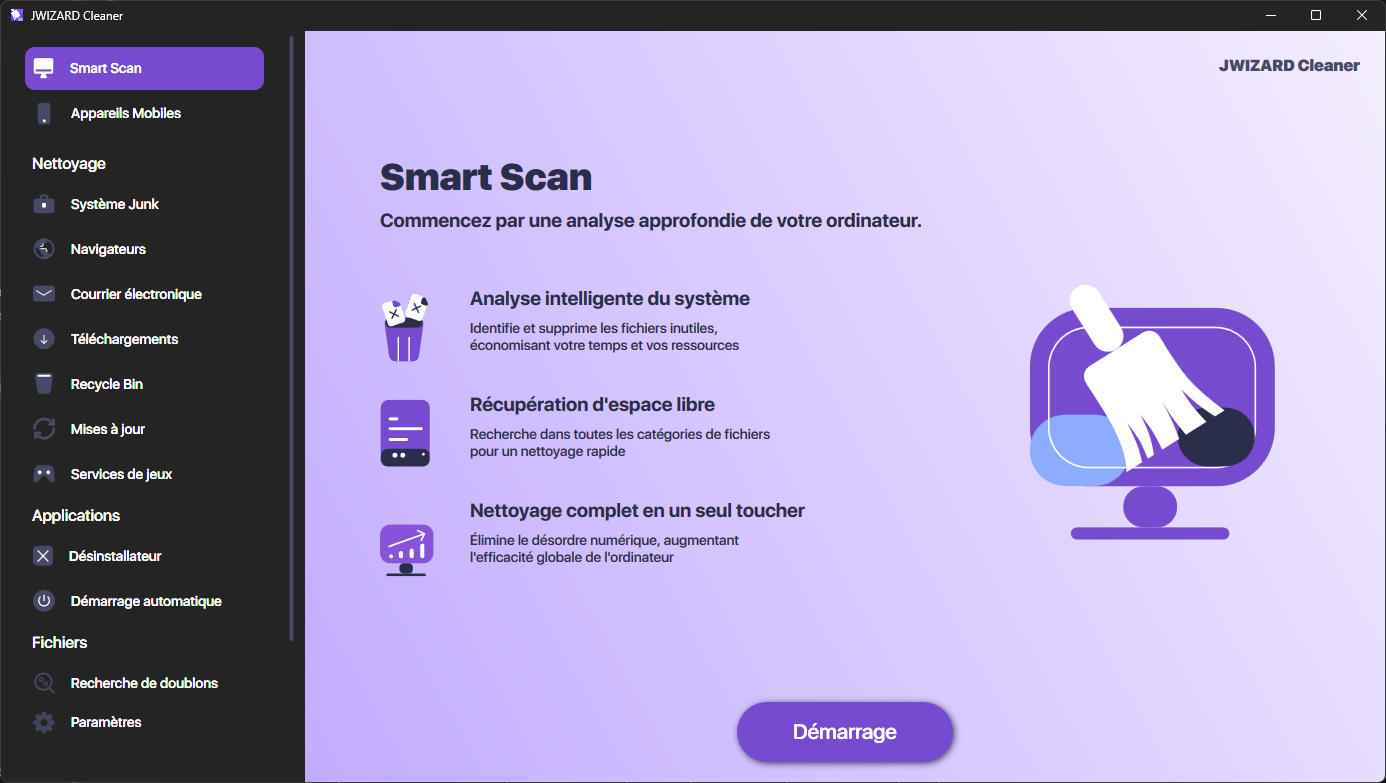
L’objectif : repérer non seulement les copies exactes, mais aussi les clichés visuellement proches issus des rafales. JWizard Cleaner analyse la pellicule et calcule le hachage perceptif de chaque cliché, en comparant les caractéristiques visuelles des images entre elles.
- Similar Images Search – détecte les photos présentant un taux de similarité supérieur à 95 %, y compris celles dont les fichiers n’ont aucun octet identique.
- Sélection sécurisée avant suppression – les groupes de doublons trouvés peuvent être consultés, et chaque cliché à conserver ou supprimer se choisit manuellement.
- Espace libéré sans risque pour les originaux – seules les copies sélectionnées sont supprimées, les autres clichés du groupe restant intacts.
Contrairement à l’album « Doublons » natif d’iOS 18, qui ne recherche que des fichiers identiques, cette approche identifie aussi les photos visuellement similaires – par exemple une série de clichés du même instant, pris à quelques fractions de seconde d’écart.
L’espace libéré sur l’iPhone se remplit toutefois rapidement à nouveau si la source des doublons – rafale ou synchronisation – n’est pas traitée à la racine. Un nettoyage manuel ponctuel convient à une petite bibliothèque, tandis qu’un contrôle régulier sur des centaines de photos exige un outil capable de comparer les clichés automatiquement. Le choix de la méthode dépend donc de la fréquence à laquelle les clichés similaires s’accumulent sur l’appareil concerné.
🔗 À lire aussi
- Comment choisir un outil de nettoyage de photos similaires pour iPhone
- Comment libérer de la mémoire sur Android sans supprimer ses photos
Questions fréquentes
Comment trouver les doublons sur iPhone si l’album natif ne les détecte pas ?
L’album « Doublons » d’iOS 18 ne repère que les fichiers strictement identiques. Pour les clichés similaires mais non identiques, il faut un outil doté d’un hachage perceptif, capable de comparer le contenu visuel plutôt que le code binaire des fichiers.
Pourquoi l’espace ne se libère-t-il pas immédiatement après la suppression des doublons ?
La cause vient souvent du réglage « Optimiser le stockage de l’iPhone » dans iCloud, qui synchronise les données progressivement. Désactivez-le dans **Réglages** → **Photos** pour que les changements s’appliquent plus vite.
Peut-on supprimer un original par erreur lors d’un nettoyage massif ?
Le risque existe en suppression manuelle, surtout en comparant des dizaines de clichés similaires à la suite. Avant de supprimer un groupe de doublons, mieux vaut ouvrir chaque photo et vérifier visuellement laquelle conserver.
Tous les outils de nettoyage détectent-ils les doublons de la même façon sur iPhone ?
Non : certaines applications ne suppriment pas la totalité des doublons, freinées par les limites propres à leur algorithme de détection. La précision dépend directement de la méthode de comparaison utilisée par l’outil – par octets de fichier ou par contenu visuel.