La mémoire d’un smartphone Android ne se remplit pas uniquement de photos. En réalité, le cache des applications, les fichiers temporaires, les archives APK et les doublons occupent souvent une part considérable du stockage. En étudiant des appareils Android 14 courants, les ingénieurs de JWizard ont observé un phénomène récurrent : après un nettoyage classique via Files by Google, l’espace libéré reste minime, car les outils intégrés ne détectent ni les doublons ni les résidus système. Nous avons donc passé en revue quatre scénarios concrets – nettoyage du cache, suppression des fichiers temporaires et des APK, recherche de doublons et gestion des applications – pour montrer comment libérer de l’espace sur Android sans toucher aux photos, manuellement ou en automatisant la tâche avec JWizard Cleaner.
Sommaire
- Pourquoi le stockage se remplit sans nouvelles photos
- Nettoyer le cache des applications
- Supprimer les fichiers temporaires et les APK
- Trouver et supprimer les photos en double
- Gérer les applications selon leur taille
- JWizard Cleaner : le nettoyage intelligent d’Android
- Questions fréquentes

Pourquoi le stockage se remplit sans nouvelles photos
Les principales sources d’occupation de l’espace sur Android sont le cache des applications, les fichiers log, les fichiers temporaires et les archives APK laissées par des applications installées ou désinstallées. Les photos, quant à elles, peuvent rester parfaitement stables en volume. Par ailleurs, les messageries et les services cloud conservent des copies locales des fichiers médias, ce qui fait grimper discrètement la facture en gigaoctets.
Un contexte à ne pas négliger : selon les analystes du secteur, la capacité moyenne de stockage d’un smartphone atteindra 256 Go en 2026, en grande partie sous la pression des fonctionnalités liées à l’IA. Pourtant, même 256 Go se remplissent plus vite que prévu si le nettoyage des résidus système n’est pas fait régulièrement.
La limite des outils intégrés : Files by Google et Samsung Device Care ne suppriment que les fichiers temporaires les plus évidents. Ils ne repèrent ni les doublons, ni les fichiers log, ni les anciens APK – c’est pourquoi l’espace libéré après leur passage reste souvent décevant.
Nettoyer le cache des applications
Chaque application accumule son propre cache. Les navigateurs, les services de streaming et les messageries sont généralement les plus gourmands. Vider le cache ne supprime ni vos photos ni vos données personnelles : cela élimine simplement des fichiers temporaires que l’application recréera à sa prochaine utilisation.
Sur Android 14, voici la procédure :
- Ouvrez Paramètres → Applications.
- Sélectionnez l’application concernée dans la liste.
- Appuyez sur Stockage et cache.
- Appuyez sur Vider le cache.
Répétez l’opération pour chaque application volumineuse. Donnez la priorité aux navigateurs, aux messageries et aux services vidéo.
⚠️ Cette méthode oblige à passer en revue chaque application une par une. En revanche, elle ne permet pas d’éliminer les résidus système Android – fichiers log et fichiers temporaires situés hors des dossiers d’applications.
Supprimer les fichiers temporaires et les APK
Les fichiers APK sont les archives d’installation des applications. Une fois l’installation terminée, ils restent stockés sur l’appareil et ne se suppriment pas automatiquement. Quant aux fichiers log et aux stacktraces, ils sont générés par le système lui-même lors d’erreurs, puis s’accumulent au fil du temps.
Avec les paramètres natifs d’Android 14 :
- Ouvrez Paramètres → Stockage.
- Appuyez sur Libérer de l’espace.
- Sélectionnez Supprimer les applications inutilisées puis confirmez.
Pour repérer manuellement les APK et fichiers temporaires, passez par un gestionnaire de fichiers : ouvrez le dossier Téléchargements et supprimez les fichiers avec l’extension .apk. L’emplacement des fichiers log varie selon la version du firmware – vérifiez dans Paramètres → Stockage.
⚠️ L’outil natif ne détecte qu’une partie des fichiers temporaires. Il ignore les APK rangés dans des dossiers non standards ainsi que les fichiers log propres aux applications.
Trouver et supprimer les photos en double
Les doublons de photos apparaissent généralement lors des sauvegardes, des transferts de fichiers entre dossiers, ou quand plusieurs services cloud fonctionnent simultanément. Chaque doublon occupe exactement le même espace que l’original. C’est justement là qu’on peut libérer de l’espace sur Android sans supprimer de photos – en éliminant uniquement les copies superflues.
En revanche, repérer les doublons à la main n’est pas simple : la galerie ne les regroupe pas automatiquement. Il faut donc comparer les fichiers par date et par taille via un gestionnaire de fichiers.
La méthode de base :
- Ouvrez le gestionnaire de fichiers et accédez au dossier DCIM.
- Triez les fichiers par nom ou par date.
- Repérez les fichiers portant des noms identiques ou des dates de prise de vue proches.
- Comparez-les manuellement et supprimez les copies en conservant l’original.
⚠️ La recherche manuelle ne détecte que les copies exactes portant le même nom. Ainsi, les photos similaires sur Android – prises en rafale ou légèrement différentes – échappent totalement à cette méthode.
Gérer les applications selon leur taille
Certaines applications occupent plusieurs centaines de mégaoctets alors qu’elles sont rarement utilisées. Le tri par taille reste le moyen le plus rapide de les identifier.
Sur Android 14 :
- Ouvrez Paramètres → Stockage.
- Appuyez sur Applications – la liste s’affiche triée par taille.
- Supprimez les applications que vous n’avez pas utilisées depuis longtemps.
Par ailleurs, vérifiez les données de chaque application indépendamment de l’APK lui-même : pour certains jeux et éditeurs, les données pèsent bien plus lourd que l’application en tant que telle.
⚠️ La liste native n’indique pas la dernière date d’utilisation d’une application. Il faut donc juger de son utilité de mémoire, sans appui sur des statistiques réelles.
Si l’objectif est de libérer de l’espace sur Android sans supprimer de photos, tout en évitant de passer une heure à fouiller chaque section manuellement, un outil automatisé règle le problème.
JWizard Cleaner : le nettoyage intelligent d’Android
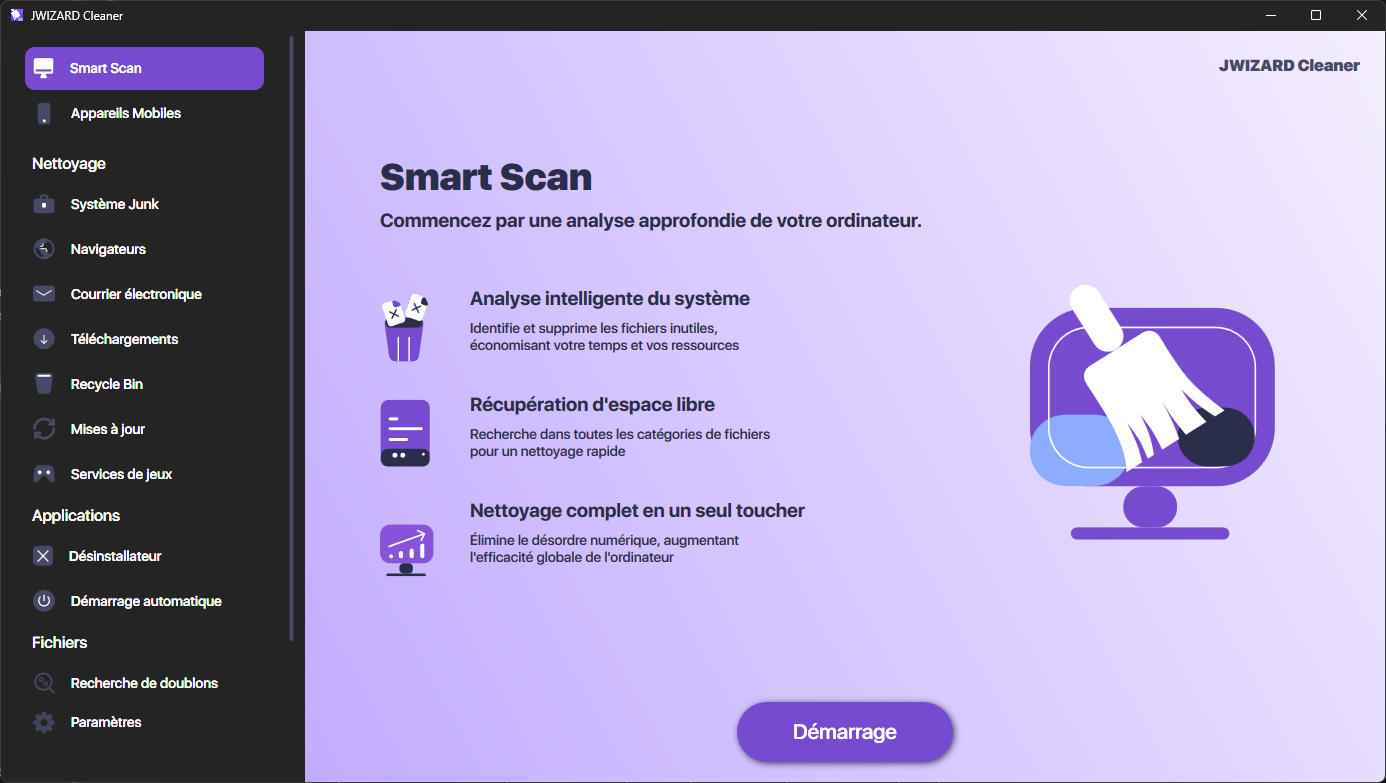
Lorsque le nettoyage manuel prend trop de temps, JWizard Cleaner prend le relais : cette application de nettoyage sécurisé pour Android détecte automatiquement les fichiers indésirables et les classe par catégorie.
- Analyse intelligente : détecte automatiquement les APK, fichiers log, stacktraces et fichiers temporaires – tout est classé par catégorie pour une suppression sélective
- Recherche de doublons photo et vidéo : repère aussi bien les copies exactes que les photos visuellement similaires sur Android, pour supprimer le superflu sans risquer de perdre l’original
- Gestionnaire d’applications Android : indique quelles applications occupent le plus d’espace et permet de supprimer celles qui ne servent plus, directement depuis l’interface
- Fichiers volumineux : une catégorie dédiée aux fichiers de plus de 1 Go – idéale pour repérer rapidement ce qui pèse le plus
En définitive, nettoyer régulièrement le cache et les fichiers temporaires prend moins de temps qu’on ne l’imagine, surtout en en faisant une habitude mensuelle plutôt que d’attendre que le stockage soit saturé. Si plusieurs appareils sont concernés ou que la tâche revient souvent, mieux vaut opter pour une application de nettoyage multiplateforme qui couvre toutes les plateformes depuis une seule interface. L’essentiel est de comprendre ce qui occupe réellement l’espace et d’agir de façon ciblée : ainsi, les photos restent intactes et l’espace libéré devient nettement perceptible.
🔗 À lire aussi
Questions fréquentes
Peut-on libérer de l’espace sur Android sans supprimer de photos ?
Oui – l’essentiel de l’espace occupé provient souvent du cache, des fichiers temporaires, des APK et des doublons, pas des photos elles-mêmes. En les supprimant, on récupère parfois plusieurs gigaoctets sans toucher à la galerie. Si la galerie reste malgré tout saturée, il suffit d’éliminer les clichés en double.
Pourquoi l’espace ne se libère pas après un nettoyage via Files by Google ?
Files by Google ne supprime que les fichiers temporaires les plus évidents. En effet, l’outil ne détecte ni les doublons, ni les fichiers log, ni les APK rangés dans des dossiers non standards – d’où un résultat souvent décevant. Pour un nettoyage complet, il faut un outil capable de scanner toutes les catégories de résidus système.
Est-il sûr de vider le cache des applications sur Android ?
Oui – le cache ne contient que des données temporaires que l’application recréera au prochain lancement. Vos données personnelles, vos photos et vos réglages ne sont en aucun cas affectés. Après le nettoyage, l’application peut simplement mettre un peu plus de temps à se charger au premier lancement.
Comment trouver rapidement les photos en double sans parcourir la galerie à la main ?
Manuellement, cela prend beaucoup de temps et ne permet de repérer que les copies exactes. JWizard Cleaner, quant à lui, analyse la galerie automatiquement et détecte à la fois les doublons exacts et les photos similaires sur Android, comme les rafales ou les clichés proches.