Le cache, les fichiers temporaires et les photos en double s’accumulent sur tous vos appareils en même temps – seulement, chaque OS impose ses propres outils pour y remédier. Selon les projections des experts, le cache d’un smartphone pourrait grossir de 40 Go par mois d’ici 2028, à cause du streaming vidéo et des messageries. Voici comment fonctionne réellement le nettoyage du stockage sur Mac, Windows, Android et iPhone – et pourquoi les méthodes manuelles ne se comportent jamais de la même façon d’une plateforme à l’autre.
Sommaire
- D’où vient réellement ce fouillis numérique sur chaque appareil
- Nettoyer un Mac efficacement
- Nettoyer Windows 11 sans se tromper
- Nettoyer Android sans perdre ses données
- Nettoyer un iPhone et gérer le stockage
- Comparer les méthodes de nettoyage
- JWizard Cleaner pour tous vos appareils
- Questions fréquentes

D’où vient réellement ce fouillis numérique sur chaque appareil
Ce fouillis numérique naît du cache des applications, des fichiers temporaires système, des journaux d’événements et des doublons de médias. Sur smartphone, la source principale reste les messageries : le cache de WhatsApp et de Telegram peut atteindre plusieurs gigaoctets à cause du téléchargement automatique des photos et vidéos. Sur ordinateur, s’ajoutent les journaux système, les fichiers de mise à jour et les dossiers temporaires du navigateur.
Le mécanisme diffère selon la plateforme, mais le résultat, lui, est identique : l’espace libre diminue sans raison apparente. C’est pourquoi l’utilisateur ne remarque généralement le problème que lorsque le système l’alerte déjà d’un manque de mémoire.
Nettoyer un Mac efficacement
Sur macOS, les fichiers indésirables se cachent dans plusieurs dossiers : cache des applications, journaux, fichiers temporaires de mise à jour. Le nettoyage manuel exige d’ouvrir le Finder → Aller → Bibliothèque, puis de parcourir successivement les sous-dossiers Caches et Logs.
Le souci, c’est qu’une partie de ces fichiers reste verrouillée par le système tant que l’application correspondante est ouverte – il faut donc la fermer complètement avant toute suppression. De plus, macOS n’indique jamais clairement quels fichiers sont sûrs à effacer et lesquels appartiennent à des processus actifs.
⚠️ La méthode manuelle convient pour un nettoyage ponctuel, mais elle ne surveille pas la réaccumulation du cache. Si vous cherchez un nettoyage régulier de votre Mac sans risquer de toucher aux fichiers système, un outil automatisé simplifie largement la tâche – on y revient plus bas. Les étapes manuelles détaillées sont expliquées dans l’article sur le nettoyage du Mac.
Nettoyer Windows 11 sans se tromper
Storage Sense, sur Windows 11, supprime automatiquement les fichiers temporaires et libère de la place avant l’installation des mises à jour. La suppression manuelle via Paramètres → Système → Stockage offre plus de contrôle, en revanche elle se prive des fonctions automatiques de Storage Sense.
Parfois, certains fichiers du dossier temporaire refusent de s’effacer à cause d’une erreur d’accès. Dans ce cas, il faut passer par un terminal en mode administrateur ou un outil dédié de déverrouillage de fichiers – la suppression classique via l’Explorateur ne fonctionne pas.
⚠️ Storage Sense fonctionne selon un calendrier prédéfini et ne se lance pas instantanément sur demande – si vous devez libérer de la place immédiatement, il faudra lancer le nettoyage manuellement. Ce mécanisme est détaillé dans l’article sur le nettoyage du navigateur – le cache du navigateur s’avère d’ailleurs souvent le plus gros poste de fichiers inutiles sur le disque.
Nettoyer Android sans perdre ses données
Effacer le cache sur Android libère les données temporaires des applications, tandis que la suppression des fichiers système peut libérer davantage d’espace, mais au risque de compromettre la stabilité de l’appareil. La différence est fondamentale : le cache se nettoie sans danger et régulièrement, les fichiers système, non.
Telegram pose un problème à part : le cache de cette messagerie peut continuer à grossir même après un nettoyage, en raison des réglages de téléchargement automatique des médias. On peut le vider manuellement via Paramètres → Données et stockage → Utilisation du stockage, mais cela ne désactive pas le téléchargement automatique – le cache repartira donc de zéro.
Les outils de nettoyage standards d’Android ne détectent souvent pas les fichiers APK restés après une installation manuelle d’application. Ils occupent de la place discrètement, jusqu’à ce que l’utilisateur vérifie lui-même le dossier des téléchargements.
⚠️ Vider le cache via les réglages système ne règle le problème que temporairement, et une application à la fois – pour vérifier toutes les catégories de fichiers inutiles en une seule fois, un scanner dédié devient nécessaire. Les étapes détaillées par application figurent dans l’article sur le nettoyage d’Android.
Nettoyer un iPhone et gérer le stockage
Les données système sous iOS 18 comprennent le cache système et d’autres fichiers temporaires ; pour consulter la répartition, il faut se rendre dans Réglages → Général → Stockage iPhone. C’est d’ailleurs le seul moyen intégré de voir combien d’espace occupe chaque catégorie.
Les doublons de photos constituent un autre casse-tête. Google Photos peut en créer à cause de problèmes de synchronisation, et les doublons supprimés réapparaissent souvent après la synchronisation suivante. La solution consiste à désactiver temporairement la synchronisation et à vérifier manuellement le stockage cloud pour les doublons, sinon le cycle recommence.
⚠️ La section « Stockage iPhone » affiche le volume de données, mais ne propose aucun outil pour repérer les photos visuellement similaires – seulement des suggestions système comme « Optimiser le stockage ». L’article sur la suppression des doublons de photos détaille les méthodes pour les retrouver.
Comment accélérer tout cela lorsqu’on possède plusieurs appareils, chacun avec ses propres soucis ?
Comparer les méthodes de nettoyage
Le critère décisif dans le choix d’un outil de nettoyage numérique reste la compatibilité multiplateforme : si votre équipement combine Mac, PC Windows et smartphone, gérer trois processus différents devient vite pénible.
Parmi toutes ces options, seul JWizard Cleaner couvre le nettoyage numérique sur plusieurs plateformes depuis une seule interface, sans jongler entre les réglages système de chaque appareil. Les outils intégrés de Windows et des OS mobiles gèrent correctement les tâches basiques sur leur propre plateforme, mais ils ne voient rien de ce qui se passe sur vos autres appareils. Avec un seul appareil, la différence se remarque peu ; en revanche, dès qu’on en possède plusieurs, l’approche manuelle finit par prendre plus de temps que le nettoyage lui-même.
JWizard Cleaner pour tous vos appareils
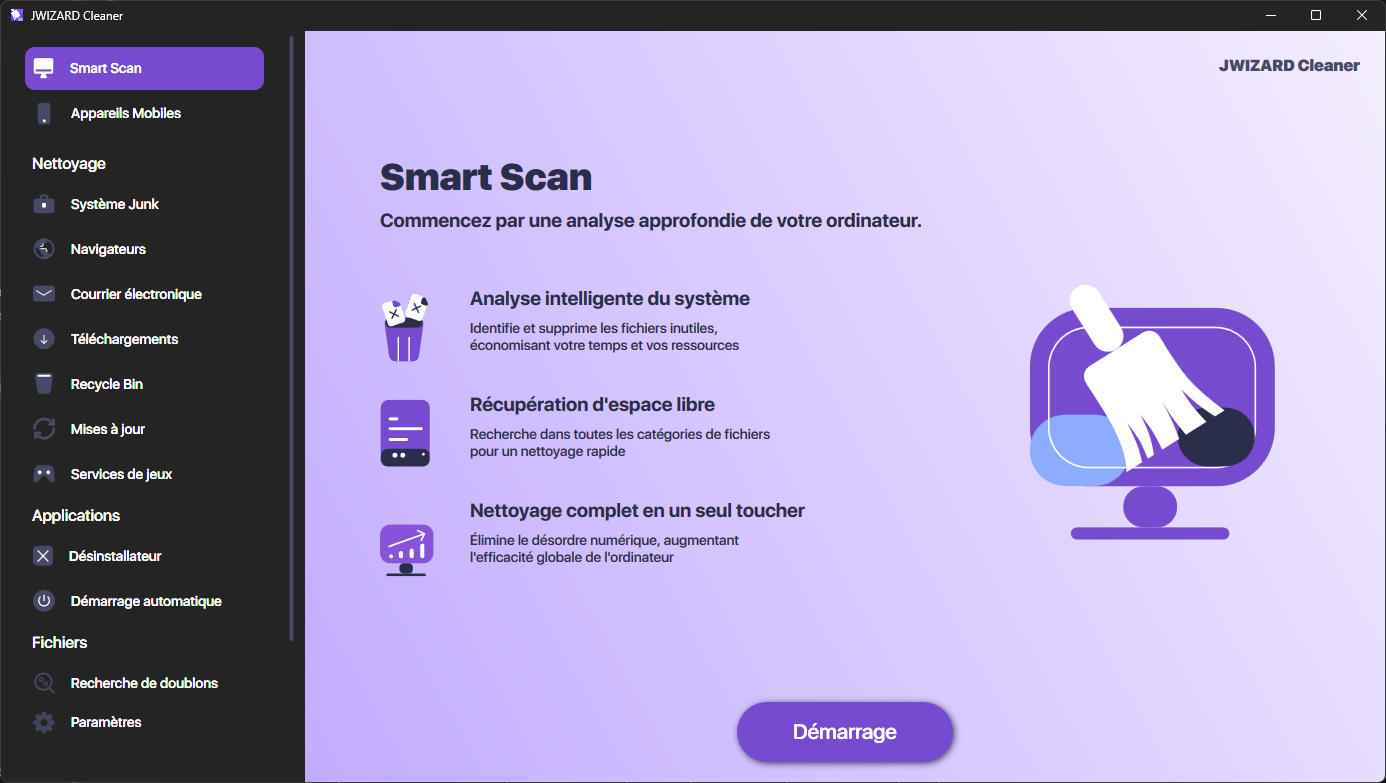
JWizard Cleaner scanne l’appareil et répartit les fichiers inutiles détectés en quatre catégories, afin que l’on sache précisément ce qui est supprimé et pourquoi. Les doublons de photos sont repérés par comparaison de hachages perceptuels – une similarité supérieure à 95 % suffit à valider la correspondance, sans exiger un fichier strictement identique.
- Fichiers inutiles – y compris les APK restés après l’installation d’applications
- Fichiers journaux – logs et stacktraces qui s’accumulent sans qu’on le remarque
- Fichiers temporaires – fichiers tmp et résidus de processus
- Fichiers volumineux – tout ce qui dépasse 1 Go
- Doublons multimédias – photos et images via hash perceptuel, vidéos et audio via SHA256
En voyage, la galerie se remplit vite de clichés quasi identiques pris sous plusieurs angles – c’est justement pour ce genre de situation que plus de 50 000 utilisateurs gardent JWizard Cleaner installé en permanence sur leurs appareils.
L’espace libéré sur le disque ou dans la mémoire du téléphone n’est jamais un résultat définitif, mais plutôt une question d’habitude : les fichiers inutiles se reconstituent en quelques semaines d’utilisation active. Un nettoyage ponctuel avant de vendre un appareil se fait plus simplement à la main, alors qu’un contrôle régulier sur plusieurs appareils gagne clairement à être automatisé. Le choix de la méthode dépend donc surtout de la fréquence de la tâche et du nombre d’appareils à maintenir en ordre simultanément.
Questions fréquentes
Peut-on supprimer tout le fouillis numérique en une seule action sur tous les appareils ?
En une seule action et sur tout à la fois, non : chaque OS gère le cache et les journaux selon son propre format. Toutefois, un scanner complet comme JWizard Cleaner accélère nettement le processus sur chaque appareil pris séparément, sans exiger de fouiller les dossiers à la main.
Pourquoi le cache de Telegram continue-t-il de grossir après un nettoyage ?
La cause vient du téléchargement automatique des médias, qui reste actif après le nettoyage du cache. On ne peut stopper cette croissance qu’en modifiant les réglages de téléchargement automatique dans l’application elle-même, pas via le nettoyage système.
Quelle est la différence entre nettoyer le cache et nettoyer les fichiers système sur Android ?
Vider le cache est sûr et libère les données temporaires des applications sans risque pour le système. Supprimer les fichiers système peut libérer plus d’espace, mais peut aussi affecter la stabilité de l’appareil.
Comment éviter que les doublons de photos ne réapparaissent après suppression ?
Si une synchronisation cloud comme Google Photos est activée, les doublons peuvent revenir après la synchronisation suivante. Il est donc conseillé de désactiver temporairement la synchronisation et de vérifier le stockage cloud séparément avant de supprimer.