Une vidéo tournée avec un iPhone ou un appareil photo peut peser 3 à 5 Go pour quelques minutes de rush, et l’export standard depuis un logiciel de montage ne réduit quasiment rien. La plupart des utilisateurs baissent la résolution sans toucher au débit binaire, ce qui explique pourquoi le fichier reste lourd ou pourquoi des artefacts apparaissent. Voici trois scénarios concrets : l’export via les outils système d’Apple, la compression manuelle avec HandBrake, et l’automatisation grâce à JWizard Cleaner.
Sommaire
- Pourquoi une vidéo occupe autant de place sur Mac
- Compresser une vidéo avec QuickTime Player
- Exporter depuis iMovie avec un contrôle de la qualité
- HandBrake et Permute pour un réglage manuel complet
- Comparatif des méthodes de compression vidéo sur Mac
- JWizard Cleaner pour compresser une vidéo sans perte de qualité
- Questions fréquentes
Pourquoi une vidéo occupe autant de place sur Mac
La cause principale d’un fichier volumineux, c’est le débit binaire élevé de l’enregistrement d’origine, combiné à un codec peu optimisé pour le stockage. En effet, les smartphones et les caméras filment avec une marge de qualité pensée pour le montage, pas pour l’archivage. Résultat : un fichier en 4K peut peser 3 à 4 fois plus que nécessaire pour un visionnage confortable.
Ce problème est particulièrement visible avec le format ProRes : une vidéo 4K à haut débit reste volumineuse même après une tentative de compression. La raison tient à l’architecture même du format – ProRes a été conçu pour le montage, pas pour un stockage compact, si bien que les méthodes de compression classiques n’y font presque rien.
Trois leviers permettent réellement d’agir :
- Changer de codec – passer du H.264 au H.265 (HEVC) réduit le poids du fichier sans sacrifier les détails.
- Réduire le débit binaire – diminuer le flux de données par image tout en gardant la même résolution.
- Modifier la résolution – pertinent uniquement si l’écran de visionnage final est plus petit que l’original.
Compresser une vidéo avec QuickTime Player
QuickTime Player reste la solution la plus accessible pour réduire une vidéo sans installer de logiciel tiers. Cet outil convient parfaitement pour un export ponctuel, quand un réglage fin des paramètres n’est pas nécessaire.
- Ouvrez la vidéo dans QuickTime Player.
- Allez dans le menu Fichier → Exporter sous.
- Choisissez une résolution inférieure à l’originale (par exemple 1080p au lieu de 4K).
- Enregistrez le fichier, puis comparez sa taille avec l’original.
Pour réduire le poids d’un fichier vidéo sous QuickTime, on peut exporter à une résolution plus basse ou opter pour le format HEVC – cela permet un gain d’espace notable tout en préservant l’image.
⚠️ QuickTime ne laisse aucun contrôle manuel sur le débit binaire : le logiciel choisit lui-même les paramètres en fonction de la résolution sélectionnée. Pour un réglage précis de la qualité, il faut donc un outil offrant des options d’export plus avancées.
Exporter depuis iMovie avec un contrôle de la qualité
iMovie convient surtout lorsque la vidéo est déjà montée et qu’il s’agit simplement d’optimiser le fichier final. Le logiciel prend en charge l’export dans plusieurs formats avec des paramètres de qualité ajustables.
- Ouvrez le projet dans iMovie.
- Cliquez sur Partager → Exporter le fichier.
- Choisissez manuellement la résolution et la qualité – des préréglages allant du niveau bas au meilleur sont disponibles.
- Exportez, puis vérifiez la taille du fichier obtenu.
Lors d’un export en haute résolution, il vaut mieux éviter de sous-évaluer artificiellement le débit binaire : un réglage de qualité trop bas se remarque immédiatement sur les scènes dynamiques.
Limite de la méthode : iMovie ne permet pas de configurer manuellement le codec H.265 – le choix se limite aux préréglages de l’application. Pour un réglage direct du HEVC, un outil dédié devient indispensable.
HandBrake et Permute pour un réglage manuel complet
HandBrake et Permute offrent un contrôle total sur le codec, le débit binaire et la résolution – le choix idéal pour qui veut minimiser les pertes tout en maximisant la compression. Ces deux outils prennent en charge le codec H.265, qui offre jusqu’à 50 % de compression supplémentaire par rapport au H.264, sans perte de qualité visible.
Le HEVC peut réduire la taille d’un fichier vidéo jusqu’à 40 % par rapport au H.264, à qualité visuelle subjectivement équivalente – un constat confirmé par la documentation technique d’Apple elle-même. C’est d’ailleurs pour cette raison que le passage au H.265 s’est imposé comme la référence pour compresser une vidéo sans perte de qualité sur Mac.
- Installez HandBrake et ouvrez le fichier vidéo.
- Dans les réglages, sélectionnez le préréglage H.265 MKV ou un équivalent en VBR à deux passes.
- Ajustez le débit binaire manuellement – comptez 8-12 Mbit/s pour du 1080p, et au moins 25 Mbit/s pour de la 4K.
- Lancez l’encodage, puis comparez le résultat avec l’original.
Le mode VBR à deux passes d’Apple Compressor, tout comme les préréglages de HandBrake, ont été conçus spécifiquement pour préserver une qualité élevée en réduisant le fichier – une méthode qui n’est pas rapide, mais qui reste prévisible.
⚠️ Le réglage manuel du débit binaire demande du temps d’encodage : pour un fichier 4K, le processus peut prendre de 20 minutes à une heure selon la durée du montage. Pour un usage régulier, cette méthode devient rapidement contraignante.
Comment accélérer les choses lorsque la compression vidéo n’est pas un besoin ponctuel, mais une tâche récurrente ?
Comparatif des méthodes de compression vidéo sur Mac
Le critère décisif reste l’équilibre entre contrôle de la qualité et rapidité : les outils manuels offrent une précision réelle, mais exigent du temps sur chaque fichier.
Parmi les solutions passées en revue, HandBrake demeure une option solide pour qui accepte d’ajuster le débit binaire fichier par fichier. En revanche, dès que les vidéos s’accumulent et que répéter ce réglage devient fastidieux, l’automatisation permet de gagner du temps sans renoncer au contrôle du résultat.
JWizard Cleaner pour compresser une vidéo sans perte de qualité
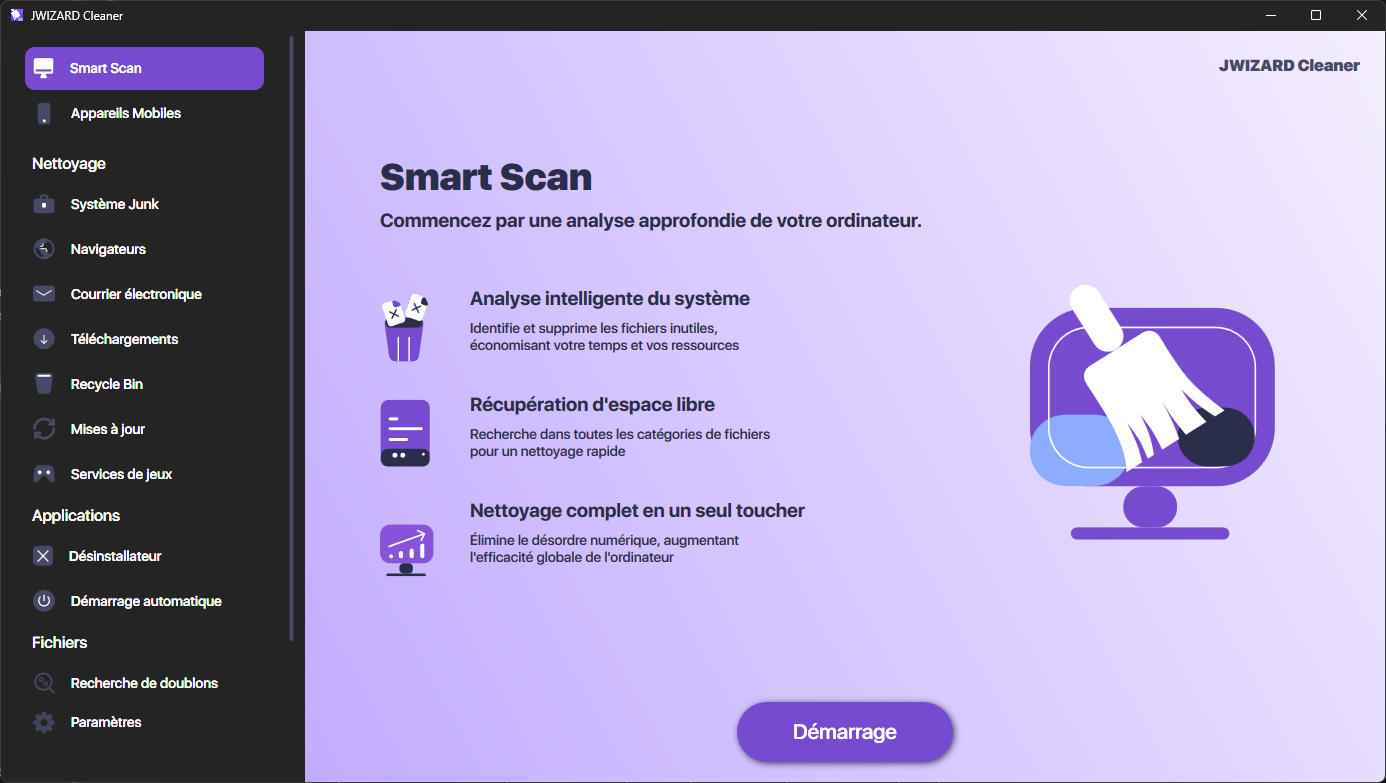
Lorsqu’il s’agit de compresser une vidéo sans risquer d’abîmer l’image, JWizard Cleaner propose un préréglage « Sans perte de qualité » qui préserve le rendu visuel d’origine tout en réduisant le poids du fichier. Cette approche convient particulièrement aux vidéos d’archive, professionnelles ou familiales, pour lesquelles l’image d’origine compte réellement.
- Préréglage « Sans perte de qualité » – préserve le niveau de détail visuel tout en optimisant le poids du fichier.
- Sélection automatique des paramètres – le débit binaire et le codec s’adaptent à chaque fichier, sans réglage manuel.
- Compatibilité multi-formats – convient aux vidéos issues de sources variées, y compris les archives de caméras et de smartphones.
Après un voyage ou un tournage, la photothèque accumule souvent des dizaines de fichiers vidéo volumineux – c’est justement pour ce type de situation que plus de 50 000 utilisateurs gardent JWizard Cleaner installé en permanence sur leur appareil.
Une vidéo correctement compressée pèse 3 à 4 fois moins que l’original, tout en restant visuellement indiscernable à l’écran. Le choix de la méthode dépend avant tout de la fréquence du besoin : pour un export ponctuel, QuickTime ou HandBrake en manuel suffisent ; pour un traitement régulier de nombreux fichiers, l’automatisation via un outil dédié devient la solution la plus rationnelle.
Questions fréquentes
Peut-on compresser une vidéo sur Mac sans aucune perte de qualité ?
Sans perte totale, non : tout réencodage modifie les données d’origine. L’objectif est plutôt de rendre ces pertes invisibles à l’œil. Le passage au H.265 avec un débit binaire suffisant permet généralement d’y parvenir.
Quelle est la différence entre HandBrake et QuickTime pour compresser une vidéo ?
QuickTime ajuste les paramètres automatiquement et ne laisse aucun contrôle sur le débit binaire. HandBrake, en revanche, permet de régler manuellement le codec, le débit binaire et la résolution, ce qui donne un résultat plus prévisible.
Pourquoi une vidéo au format ProRes reste-t-elle volumineuse après compression ?
ProRes a été conçu pour le montage, pas pour un stockage compact, si bien que les méthodes de compression classiques y sont peu efficaces. Pour l’archivage, il est préférable d’exporter une copie en H.265.
Comment compresser plusieurs fichiers vidéo à la fois sans les régler un par un ?
Régler chaque fichier manuellement dans HandBrake prend beaucoup de temps dès que les volumes augmentent. JWizard Cleaner sélectionne automatiquement les paramètres adaptés à chaque vidéo selon le préréglage choisi, ce qui accélère considérablement le traitement par lots.