Le stockage de votre Android affiche complet, et le réflexe classique consiste à brancher le téléphone sur un PC pour trier les fichiers via l’explorateur. Or, en étudiant les scénarios de nettoyage les plus courants, les ingénieurs de JWizard ont constaté un point que peu d’utilisateurs soupçonnent : l’explorateur Windows ne supprime que les fichiers visibles, tandis que le cache caché des bases SQLite reste intact et peut peser jusqu’à 2 Go par application. Nous avons donc testé trois approches – l’explorateur Windows, Phone Link et le nettoyage directement sur l’appareil – afin de montrer où chaque méthode atteint ses limites et comment automatiser la tâche avec JWizard Cleaner.
Sommaire
- Pourquoi les fichiers inutiles s’accumulent sur Android
- Nettoyer Android via l’explorateur Windows
- Phone Link : piloter le stockage depuis le PC
- Vider le cache directement depuis l’appareil
- JWizard Cleaner : le nettoyage automatique d’Android
- Questions fréquentes
Pourquoi les fichiers inutiles s’accumulent sur Android
À chaque lancement d’application, Android génère des fichiers temporaires, des journaux et du cache. Après quelques mois d’utilisation intensive, ces données finissent par occuper plusieurs gigaoctets. Les messageries, navigateurs et services de streaming sont les plus gourmands, car chaque application stocke séparément ses médias, ses aperçus et ses bases de données internes.
Nettoyer le stockage Android depuis un PC semble pratique, puisque l’écran de l’ordinateur offre une vue d’ensemble sur l’arborescence des fichiers. Cependant, une partie des données reste invisible pour l’explorateur classique – c’est particulièrement vrai sous Android 14, où l’accès au cache système est désormais plus restreint. Par conséquent, supprimer des dossiers à la main via l’explorateur PC provoque souvent des dysfonctionnements dans les applications concernées.
Nettoyer Android via l’explorateur Windows
Branchez le téléphone au PC avec un câble USB, puis sélectionnez le mode Transfert de fichiers (MTP) sur l’écran de l’appareil. Windows affiche alors le téléphone comme un disque amovible dans l’Explorateur de fichiers.
L’explorateur donne accès aux dossiers suivants :
- DCIM – photos et vidéos prises avec l’appareil photo
- Download – fichiers téléchargés
- Android/data/[nom de l’application] – données propres à chaque application
- Movies, Music, Documents – fichiers multimédias personnels
Pour libérer de l’espace, supprimez d’abord les fichiers volumineux présents dans Download et DCIM. Vous pouvez également ouvrir Android/data et vider les dossiers des applications que vous n’utilisez plus.
⚠️ L’explorateur ne voit que les fichiers utilisateur. En revanche, le cache système, les journaux et les bases de données SQLite restent totalement inaccessibles via MTP – ils subsistent sur l’appareil même après un nettoyage manuel complet depuis le PC. De plus, sous Android 14, certains dossiers d’Android/data exigent une autorisation supplémentaire, tandis que d’autres répertoires sont carrément verrouillés.
Phone Link : piloter le stockage depuis le PC
Windows 11 prend en charge Phone Link pour les appareils Android 10 et versions ultérieures, à condition que les deux appareils soient connectés au même réseau Wi-Fi. L’application permet de consulter photos, messages et notifications directement depuis le PC, sans câble.
Pour la configuration :
- Ouvrez Phone Link sur Windows 11 (recherchez-le dans le menu Démarrer).
- Sur Android, installez l’application Lien avec Windows et connectez-vous avec le même compte Microsoft.
- Vérifiez que les deux appareils partagent bien le même réseau Wi-Fi.
- Autorisez l’accès aux photos et fichiers depuis le téléphone.
Phone Link offre ainsi un moyen pratique de consulter et de supprimer des photos directement depuis l’écran du PC. C’est particulièrement utile pour libérer de la mémoire sur Android sans avoir à brancher de câble.
Limite de la méthode : Phone Link ne fonctionne qu’avec les photos et vidéos de la galerie. Le cache des applications, les fichiers temporaires et les journaux, eux, ne peuvent pas être supprimés par ce biais – un outil dédié devient alors nécessaire.
Vider le cache directement depuis l’appareil
Certaines tâches de maintenance Android sont en réalité plus simples à réaliser directement sur le téléphone plutôt que via un PC. Le cache système et celui des applications individuelles se gèrent depuis les paramètres intégrés.
Sous Android 14, le chemin est le suivant : Paramètres → Stockage → Données mises en cache. Le système propose alors de vider le cache de toutes les applications en une seule fois. Pour cibler une application précise : Paramètres → Applications → sélectionnez l’application concernée → Stockage → Vider le cache.
Le cache d’une seule application peut atteindre en moyenne 2 Go – c’est pourquoi vider celui de plusieurs applications lourdes libère un espace notable. Les messageries, applications de navigation et services de streaming accumulent le cache le plus rapidement.
⚠️ Ce nettoyage manuel via les paramètres ne touche ni aux fichiers APK, ni aux journaux, ni aux fichiers temporaires, ni aux pièces jointes volumineuses. En outre, il ne permet pas de voir quelle application occupe réellement le plus d’espace – il faut donc vérifier chacune d’entre elles manuellement.
Alors, comment repérer et supprimer tout cela plus rapidement, sans devoir ouvrir chaque application une par une ?
JWizard Cleaner : le nettoyage automatique d’Android
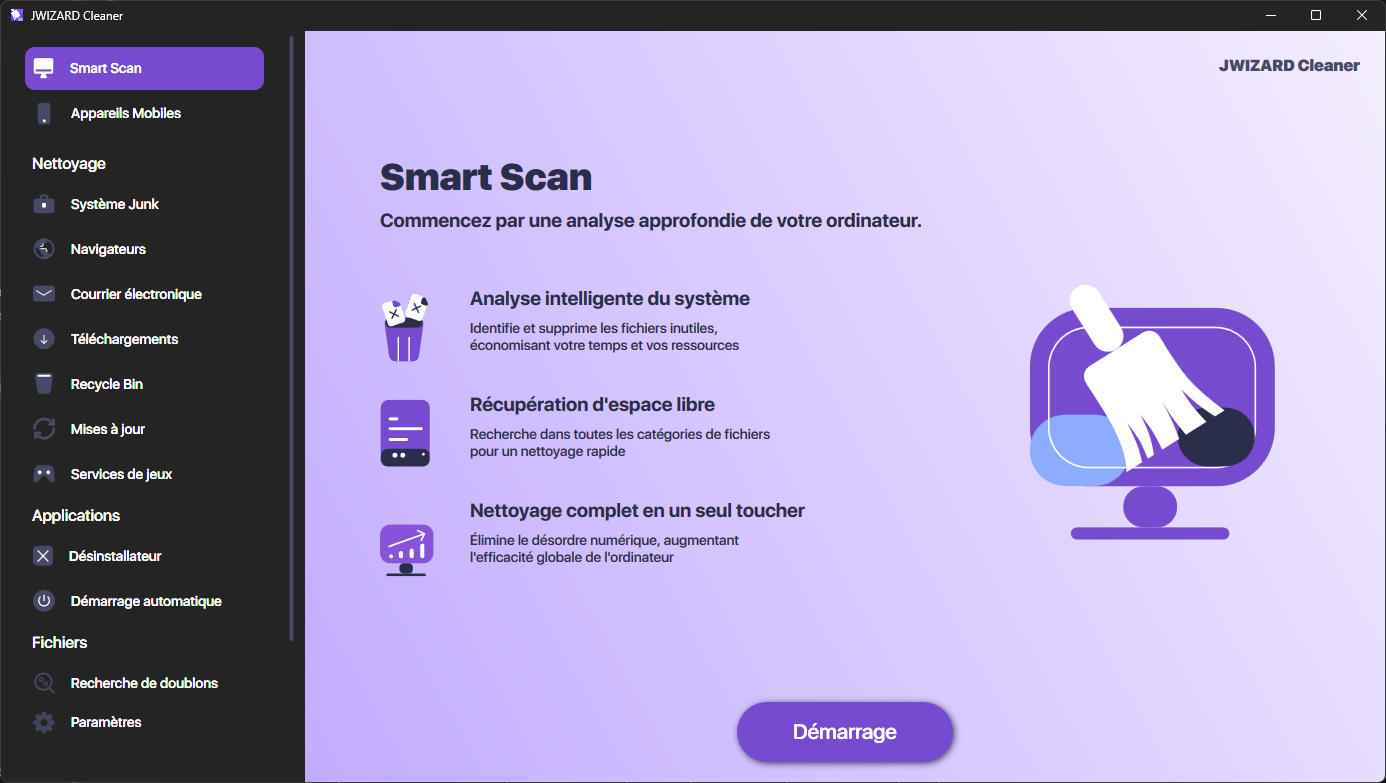
Pour ceux qui surveillent régulièrement leur stockage, parcourir les paramètres à la main devient vite chronophage. JWizard Cleaner analyse l’appareil et classe les données détectées par catégorie, ce qui permet de voir immédiatement ce qui occupe l’espace.
L’application repère quatre types de fichiers :
- Fichiers inutiles – archives APK des applications installées
- Fichiers journaux – logs et stacktraces qui s’accumulent en arrière-plan
- Fichiers temporaires – fichiers tmp et données internes des applications
- Fichiers volumineux – tout élément dépassant 1 Go
Si vous recherchez une application de nettoyage universelle capable de gérer plusieurs appareils à la fois, JWizard Cleaner fonctionne sur Android, Windows, macOS et iOS depuis une seule interface.
Nettoyer un Android depuis un PC, via l’explorateur ou Phone Link, ne couvre en réalité qu’une partie du problème : la suppression des fichiers visibles et des photos. Le cache système et les journaux, eux, exigent soit une intervention manuelle dans les paramètres de l’appareil, soit un outil spécialisé. Un entretien mensuel régulier évite ainsi de se retrouver avec un stockage saturé sans prévenir. Enfin, si vous gérez plusieurs appareils ou répétez cette tâche souvent, automatiser le processus avec JWizard Cleaner permet de gagner du temps à chaque cycle.
Questions fréquentes
Peut-on nettoyer complètement un Android depuis un PC via l’explorateur ?
L’explorateur ne donne accès qu’aux fichiers utilisateur – photos, vidéos, téléchargements. Le cache système, les journaux et les bases de données des applications restent inaccessibles via MTP. Nettoyer Android depuis un PC via l’explorateur ne résout donc qu’une partie du problème.
Quelle est la différence entre Phone Link et une connexion USB ?
Phone Link fonctionne en Wi-Fi et ne nécessite aucun câble, mais il ne donne accès qu’à la galerie. La connexion USB via l’explorateur, en revanche, permet d’accéder à l’arborescence complète de l’appareil, y compris aux dossiers des applications.
Pourquoi les fichiers inutiles reviennent-ils après un nettoyage ?
À chaque lancement, les applications génèrent de nouveaux journaux et fichiers temporaires. Le nettoyage supprime ce qui s’est accumulé, mais n’arrête pas ce processus pour autant. Un entretien régulier, tous les un à deux mois, permet donc de garder le stockage sous contrôle.
Quel outil permet de voir précisément ce qui occupe l’espace sur Android ?
Les paramètres intégrés d’Android affichent le volume total par application, sans toutefois détailler les données par type. JWizard Cleaner, à l’inverse, répartit les éléments détectés en quatre catégories – APK, journaux, fichiers temporaires et fichiers volumineux – ce qui permet de savoir immédiatement par où commencer.