Un smartphone Android se remplit sans qu’on s’en rende compte : cache des applications, vieux fichiers APK laissés après les mises à jour, journaux système et résidus publicitaires d’applications déjà désinstallées. Le menu de stockage intégré affiche des chiffres globaux, mais il n’explique jamais ce qui peut être supprimé sans risque.
En étudiant le comportement du stockage système d’Android 14, les ingénieurs de JWizard ont repéré une limite concrète : le système réduit la granularité des fichiers temporaires, si bien que l’automatisation ignore souvent les restes d’APK après l’installation des mises à jour. Nous avons donc comparé trois approches – le nettoyage manuel via les réglages, la gestion depuis un PC et l’automatisation – pour voir où chacune atteint son plafond.
Si vous gérez plusieurs appareils ou synchronisez régulièrement votre téléphone avec un ordinateur, il est judicieux d’évaluer dès maintenant une android cleaner app with pc support : ce type d’application élimine une partie de la routine qu’il est fastidieux de faire à la main.
Sommaire
- Les alternatives courantes sur le marché
- Le nettoyage manuel via les réglages Android
- La gestion des fichiers depuis un PC
- Comment limiter l’accumulation de fichiers inutiles
- JWizard Cleaner pour Android
- Questions fréquentes

Les alternatives courantes sur le marché
Le marché se divise en plusieurs catégories : les utilitaires système intégrés, les nettoyeurs de cache isolés et les cleaners hybrides avec prise en charge PC.
- Le menu de stockage intégré à Android – affiche l’espace occupé par catégorie, mais ne propose aucun outil pour supprimer en masse les vieux APK ou les journaux.
- Les applications de nettoyage de cache isolées – libèrent de l’espace rapidement, mais le cache se reconstitue souvent presque instantanément, car les applications régénèrent ces données dès le prochain lancement.
- Les cleaners multiplateformes – synchronisent la gestion des fichiers entre le smartphone et l’ordinateur, ce qui s’avère pratique lors de transferts fréquents.
Le critère décisif reste la capacité à gérer le stockage du téléphone depuis un ordinateur sans câble branché en permanence. En effet, dès que plusieurs appareils entrent en jeu, il est plus logique de conserver une seule interface de contrôle que de jongler entre des utilitaires dispersés.
Parmi les solutions passées en revue, seul JWizard Cleaner réunit la gestion du stockage Android et le pilotage depuis un PC dans une seule interface. Pour un utilisateur avec un seul appareil et des nettoyages peu fréquents, la différence reste anecdotique : les outils intégrés peuvent suffire. En revanche, dès que l’optimisation du stockage devient régulière et implique plusieurs appareils, basculer manuellement entre applications devient vite pénible. JWizard Cleaner est une application sous licence payante, comptant plus de 50 000 installations.
Le nettoyage manuel via les réglages Android
Le menu système Paramètres → Stockage → Applications indique l’espace occupé par chaque application, cache et données compris (⚠️ le chemin peut varier selon la version d’Android). C’est la méthode de base pour repérer les applications à vérifier en priorité.
Voici le déroulé du nettoyage manuel :
- Ouvrez Paramètres → Stockage.
- Sélectionnez Applications et triez la liste par taille.
- Entrez dans une application volumineuse et appuyez sur Vider le cache.
- Vérifiez le dossier des téléchargements à la recherche de vieux fichiers APK, puis supprimez-les manuellement.
Le cache du stockage local Android dispose d’un quota intégré pour optimiser l’espace, ce qui explique pourquoi le système en limite parfois lui-même le volume. Par conséquent, la différence avant/après nettoyage n’est pas toujours flagrante à l’œil.
Limite de la méthode : le nettoyage manuel ne distingue pas les journaux, les fichiers temporaires et les données critiques – il faut évaluer le risque au jugé, sans vraiment savoir ce qui peut être supprimé sans danger.
La gestion des fichiers depuis un PC
Connecter son smartphone à un ordinateur, par câble ou en Wi-Fi, permet de parcourir le système de fichiers Android dans l’explorateur et de supprimer des fichiers volumineux par lots. C’est particulièrement utile pour gérer les fichiers Android depuis un PC lorsqu’il s’agit de repérer rapidement des vidéos ou des archives qui occupent beaucoup de place.
Toutefois, le gestionnaire de fichiers de l’ordinateur ne montre pas les catégories système – cache, journaux, fichiers temporaires – telles que le système d’exploitation les identifie lui-même. Il faut donc se fier aux extensions et à la taille des dossiers, ce qui augmente le risque de supprimer par erreur un fichier utile.
Il existe aussi une raison technique de ne pas multiplier les nettoyages manuels de petits fichiers : le mécanisme de wear leveling des mémoires NAND réduit le write amplification grâce à une répartition dynamique des blocs d’écriture, mais des opérations manuelles fréquentes sur de petits fichiers créent tout de même une charge supplémentaire pour le stockage. Un nettoyage centralisé depuis un PC, effectué en une seule passe, réduit le nombre de ces écritures par rapport à des suppressions manuelles ponctuelles.
⚠️ Cette méthode n’automatise rien : à la prochaine accumulation de déchets numériques, tout est à refaire manuellement, câble et navigation dans les dossiers compris.
Comment accélérer ce processus ?
Comment limiter l’accumulation de fichiers inutiles
Surveiller régulièrement la mémoire de son Android réduit le risque de saturation soudaine du stockage, juste avant une séance photo importante ou une mise à jour système. Consultez la section stockage au moins une fois toutes les deux semaines, plutôt que d’attendre l’alerte de manque d’espace.
Il est également conseillé de supprimer les fichiers inutiles juste après l’installation d’une mise à jour majeure : c’est précisément à ce moment-là que le système laisse le plus de fichiers temporaires et d’anciens paquets d’installation.
JWizard Cleaner pour Android
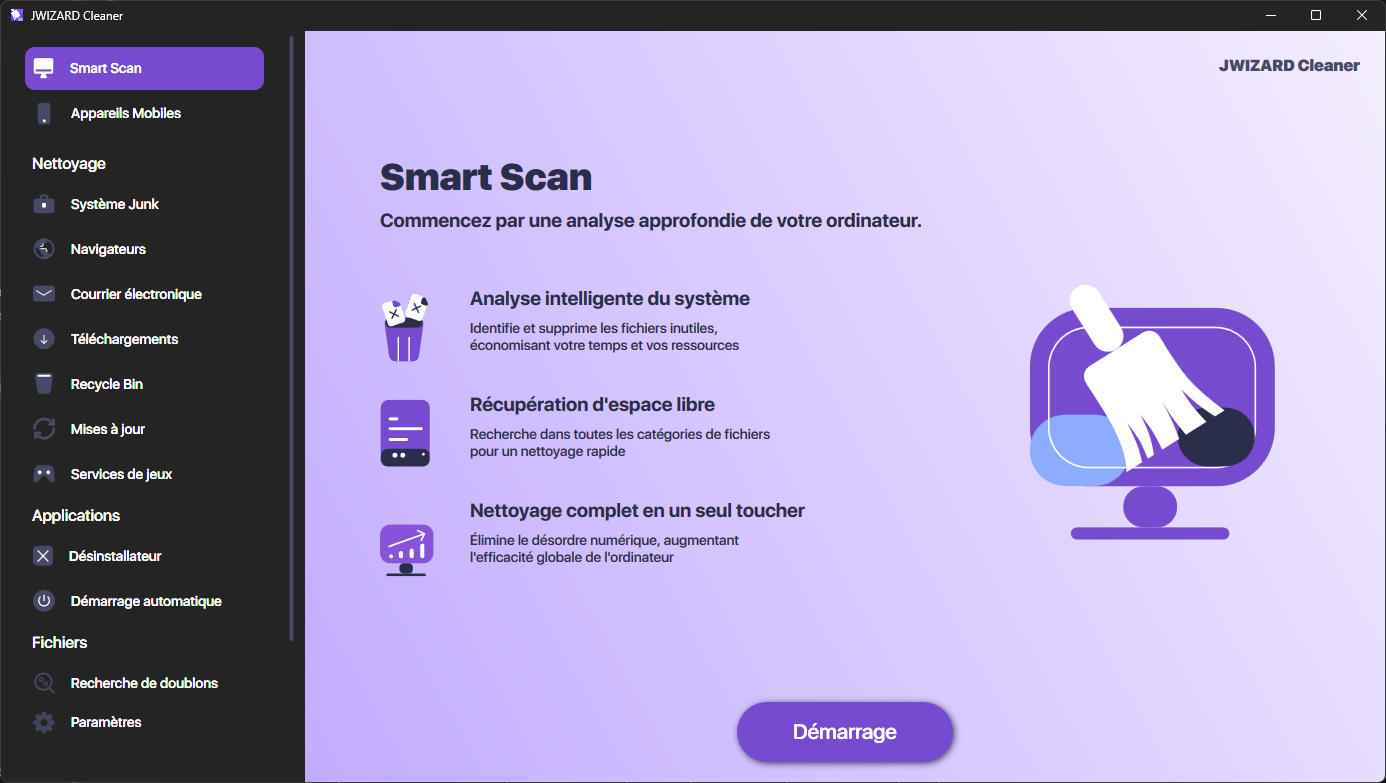
Lorsque trier les fichiers par catégorie à la main prend trop de temps, JWizard Cleaner s’en occupe et regroupe automatiquement ce qu’il détecte. L’analyse des applications Android dans l’outil est conçue pour que l’utilisateur comprenne réellement ce qu’il supprime, au lieu de deviner d’après le nom d’un fichier.
- Classification des déchets en 4 catégories : fichiers inutiles (APK), fichiers journaux (log, stacktrace), fichiers temporaires (tmp) et fichiers volumineux de plus de 1 Go.
- Apps Manager : indique quelles applications occupent le plus d’espace et permet de les supprimer sans passer par les réglages système.
- Nettoyage automatique du cache : l’analyse se lance selon un planning défini, sans avoir à ouvrir chaque application manuellement.
Le choix entre nettoyage manuel et automatisation dépend avant tout de la fréquence de la tâche. Si vous ne nettoyez votre téléphone que tous les quelques mois, les réglages intégrés peuvent suffire. En revanche, dès que plusieurs appareils sont concernés et que le contrôle de la mémoire devient une habitude, il est plus pratique de disposer d’un seul outil qui prend en charge la classification des fichiers et synchronise le stockage du smartphone avec celui de l’ordinateur.
🔗 À lire aussi
Questions fréquentes
Est-il sûr de supprimer le cache des applications sur Android ?
Oui, le cache correspond à des données temporaires que l’application recrée automatiquement dès son prochain lancement. Le seul effet secondaire possible : l’application peut s’ouvrir une seconde plus lentement juste après le nettoyage.
Quelle différence entre le nettoyage via les réglages et une android cleaner app with pc support ?
Les réglages intégrés n’affichent que des chiffres globaux par catégorie, sans aucune explication. À l’inverse, une android cleaner app with pc support ajoute la gestion du stockage depuis un ordinateur et la classification des fichiers, ce qui accélère l’optimisation régulière du stockage du smartphone.
Pourquoi l’espace ne se libère-t-il pas après la suppression de photos dans Google Photos ?
Les fichiers supprimés atterrissent souvent dans une corbeille et restent comptabilisés dans les statistiques de stockage jusqu’à leur suppression définitive. Vérifiez donc la section corbeille séparément de la galerie principale.
JWizard Cleaner peut-il remplacer la vérification manuelle des applications ?
L’application automatise la recherche et la classification des déchets numériques, mais la décision finale de supprimer une application précise reste entre les mains de l’utilisateur via l’Apps Manager. Cela limite ainsi le risque de suppression accidentelle de données utiles.