Un vídeo grabado con el iPhone o una cámara puede pesar entre 3 y 5 GB en apenas un par de minutos, y la exportación estándar desde cualquier editor apenas reduce el archivo. Por lo general, el usuario cambia la resolución pero no toca el bitrate; como resultado, el archivo sigue siendo enorme o aparecen artefactos visibles. A continuación repasamos tres caminos: las herramientas nativas de Apple, el ajuste manual con HandBrake y la automatización con JWizard Cleaner.
Índice
- Por qué el vídeo ocupa tanto espacio en el Mac
- Comprimir vídeo con QuickTime Player
- Exportar desde iMovie con control de calidad
- HandBrake y Permute para el ajuste manual
- Comparativa de métodos para comprimir vídeo en Mac
- JWizard Cleaner para comprimir vídeo sin perder calidad
- Preguntas frecuentes
Por qué el vídeo ocupa tanto espacio en el Mac
La causa principal de un archivo tan pesado es el bitrate elevado de la grabación original, combinado con un códec poco optimizado para el almacenamiento. Los smartphones y las cámaras graban con un margen de calidad pensado para la edición, no para archivar. Por eso, un vídeo en 4K puede pesar entre 3 y 4 veces más de lo necesario para verlo con comodidad.
Este problema se nota especialmente con el formato ProRes: un vídeo en 4K con bitrate alto sigue siendo pesado incluso después de intentar comprimirlo. La razón está en la propia arquitectura del formato: ProRes se diseñó para editar, no para guardar de forma compacta, así que los métodos de compresión habituales apenas reducen estos archivos.
Existen tres vías que realmente funcionan:
- Cambiar el códec – pasar de H.264 a H.265 (HEVC) reduce el tamaño sin perder nitidez.
- Bajar el bitrate – reducir el flujo de datos por fotograma manteniendo la resolución.
- Cambiar la resolución – solo tiene sentido si la pantalla final de reproducción es más pequeña que la original.
Comprimir vídeo con QuickTime Player
QuickTime Player es la opción más accesible para reducir un vídeo sin instalar nada extra. Sirve bien para una exportación puntual, cuando no necesitas ajustar los parámetros al detalle.
- Abre el vídeo en QuickTime Player.
- Ve al menú Archivo → Exportar como.
- Elige una resolución inferior a la original (por ejemplo, 1080p en lugar de 4K).
- Guarda el archivo y compara el peso con el original.
Para reducir el tamaño de una película en QuickTime, puedes exportarla a menor resolución o usar el formato HEVC; ambas opciones liberan bastante espacio sin sacrificar la imagen.
⚠️ QuickTime no permite controlar el bitrate manualmente: el propio programa decide los parámetros según la resolución elegida. Si necesitas ajustar la calidad con precisión, hace falta una herramienta con opciones de exportación más avanzadas.
Exportar desde iMovie con control de calidad
iMovie es útil cuando el vídeo ya está montado y solo falta optimizar el archivo final. El programa admite varios formatos de exportación con parámetros de calidad ajustables.
- Abre el proyecto en iMovie.
- Pulsa Compartir → Exportar archivo.
- Elige manualmente la resolución y la calidad; hay preajustes desde baja hasta la mejor calidad disponible.
- Exporta y revisa el tamaño final.
Al exportar en alta resolución, conviene no forzar el bitrate hacia abajo: una calidad demasiado baja se nota enseguida en las escenas con movimiento.
Limitación del método: iMovie no permite ajustar el códec H.265 de forma manual, ya que la elección queda limitada a los preajustes de la propia aplicación. Por tanto, si necesitas configurar HEVC directamente, tendrás que recurrir a otra herramienta.
HandBrake y Permute para el ajuste manual
HandBrake y Permute ofrecen control total sobre códec, bitrate y resolución, por lo que son la opción ideal para quien busca minimizar pérdidas con la máxima compresión. Ambas herramientas admiten el códec H.265, capaz de mejorar la compresión hasta un 50% frente a H.264 sin pérdida visible de calidad.
HEVC puede reducir el tamaño del archivo de vídeo hasta un 40% respecto a H.264 manteniendo una calidad visual subjetivamente equivalente, tal como confirma la documentación técnica de Apple. Precisamente por eso, migrar a H.265 se ha convertido en el estándar para comprimir vídeo sin perder calidad en el Mac.
- Instala HandBrake y abre el archivo de vídeo.
- En los ajustes, selecciona el preajuste H.265 MKV o uno similar con VBR de doble paso.
- Configura el bitrate manualmente: para 1080p bastan 8-12 Mbit/s, y para 4K, desde 25 Mbit/s.
- Inicia la codificación y compara el resultado con el original.
El modo VBR de doble paso en Apple Compressor, junto con los preajustes de HandBrake, está pensado precisamente para conservar la calidad al reducir el archivo. No es un método rápido, pero sí predecible.
⚠️ Ajustar el bitrate a mano exige tiempo de codificación: en un archivo 4K, el proceso puede tardar entre 20 minutos y una hora según la duración del vídeo. En consecuencia, para quien trabaja con vídeo de forma habitual, este método se vuelve poco práctico.
Entonces, ¿cómo agilizar el proceso cuando comprimir vídeo no es algo puntual, sino una tarea recurrente?
Comparativa de métodos para comprimir vídeo en Mac
El criterio principal a la hora de elegir es el equilibrio entre control de calidad y velocidad: las herramientas manuales ofrecen precisión, aunque requieren tiempo por cada archivo.
Entre las opciones analizadas, HandBrake sigue siendo una solución sólida para quien está dispuesto a ajustar el bitrate manualmente en cada vídeo. Sin embargo, cuando el volumen de archivos crece y repetir la configuración una y otra vez resulta incómodo, automatizar el proceso ahorra tiempo sin renunciar al control sobre el resultado.
JWizard Cleaner para comprimir vídeo sin perder calidad
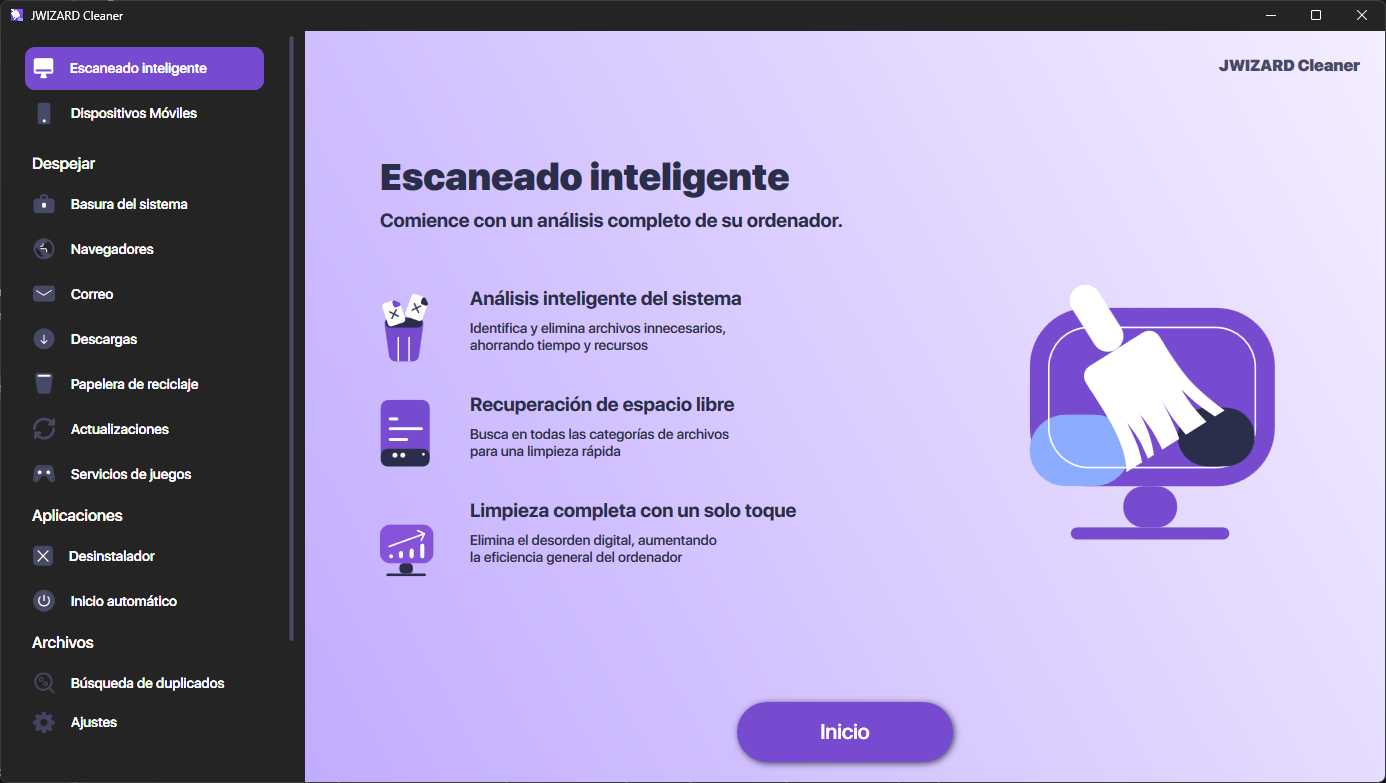
Cuando el objetivo es reducir el peso del vídeo sin arriesgar la imagen, JWizard Cleaner propone el preajuste «Sin pérdida de calidad», que conserva el contenido visual original mientras reduce el tamaño del archivo. Este enfoque resulta especialmente útil para material de archivo, proyectos de trabajo y vídeos familiares, donde la imagen original es lo que realmente importa.
- Preajuste «Sin pérdida de calidad» – mantiene el detalle visual mientras optimiza el peso del archivo.
- Selección automática de parámetros – el bitrate y el códec se eligen según cada archivo, sin necesidad de ajuste manual.
- Compatibilidad con distintos formatos – funciona con vídeos de diferentes orígenes, incluidos archivos de cámaras y smartphones.
Después de un viaje o de rodar un proyecto, la galería suele acumular decenas de vídeos pesados; precisamente para estos casos, más de 50.000 usuarios mantienen JWizard Cleaner instalado de forma permanente en su equipo.
Un vídeo bien comprimido pesa entre 3 y 4 veces menos que el original y, en pantalla, resulta prácticamente indistinguible de él. En definitiva, la elección del método depende de la frecuencia de la tarea: para una exportación puntual, basta con QuickTime o HandBrake de forma manual; para trabajar de forma habitual con muchos vídeos, la automatización con una herramienta especializada es la opción más razonable.
Preguntas frecuentes
¿Se puede comprimir vídeo en Mac sin perder calidad al cien por cien?
De forma absoluta, no: toda recodificación modifica los datos originales. El objetivo real es que esa pérdida resulte imperceptible al ojo. Migrar a H.265 con un bitrate suficiente suele resolver esta cuestión sin problemas.
¿En qué se diferencia HandBrake de QuickTime a la hora de comprimir?
QuickTime elige los parámetros de forma automática y no permite controlar el bitrate. HandBrake, en cambio, permite ajustar manualmente códec, bitrate y resolución, lo que ofrece un resultado mucho más predecible al comprimir.
¿Por qué un vídeo en formato ProRes sigue pesando tanto tras comprimirlo?
ProRes se diseñó para editar, no para almacenar de forma compacta, de modo que los métodos de compresión estándar apenas resultan eficaces con este formato. Para guardarlo en el archivo, lo más recomendable es exportar una copia en H.265.
¿Cómo comprimir muchos archivos de vídeo a la vez sin configurar cada uno manualmente?
Ajustar cada archivo por separado en HandBrake consume mucho tiempo cuando el volumen es alto. JWizard Cleaner, en cambio, elige los parámetros de forma automática para cada vídeo según el preajuste seleccionado, lo que agiliza notablemente el procesamiento por lotes.