Cuando el almacenamiento de tu Android se llena, el primer impulso es conectar el móvil al PC y organizar los archivos desde el explorador. Sin embargo, los ingenieros de JWizard, tras analizar los escenarios más habituales de limpieza de dispositivos, descubrieron algo revelador: el explorador de archivos solo borra lo visible, mientras que la caché oculta de bases de datos SQLite queda intacta y puede ocupar hasta 2 GB por aplicación. A continuación, repasamos tres métodos –el explorador de Windows, Phone Link y el propio dispositivo– y señalamos dónde falla cada uno, además de cómo automatizar la tarea con JWizard Cleaner.
Índice
- Por qué se acumula basura en Android
- Limpiar Android con el explorador de Windows
- Phone Link: gestiona el almacenamiento desde el PC
- Limpiar la caché directamente desde el dispositivo
- JWizard Cleaner: limpieza automática de Android
- Preguntas frecuentes
Por qué se acumula basura en Android
Android genera archivos temporales, registros y caché cada vez que abres una aplicación. Tras varios meses de uso activo, estos datos ocupan varios gigabytes sin que te des cuenta. La caché de mensajería, navegadores y servicios de streaming crece más rápido que cualquier otra, ya que cada app guarda por su cuenta archivos multimedia, miniaturas y bases de datos internas.
Limpiar el almacenamiento de Android desde el ordenador parece la solución más práctica, porque la pantalla grande del PC ofrece una vista completa de la estructura de carpetas. El problema es que una parte de esos datos permanece oculta para el explorador estándar, sobre todo en Android 14, donde el acceso a la caché del sistema es ahora más restringido. Por eso, borrar carpetas a mano desde el explorador del PC suele terminar provocando errores de funcionamiento en las apps.
Limpiar Android con el explorador de Windows
Conecta el móvil al PC con un cable USB y selecciona el modo Transferencia de archivos (MTP) en la pantalla del dispositivo. Windows lo mostrará como una unidad extraíble dentro del Explorador de archivos.
Desde ahí tendrás acceso a estas carpetas:
- DCIM – fotos y vídeos de la cámara
- Download – archivos descargados
- Android/data/[nombre de la app] – datos de cada aplicación
- Movies, Music, Documents – archivos multimedia personales
Para liberar espacio, elimina los archivos pesados de Download y DCIM. También puedes entrar en Android/data y vaciar las carpetas de las apps que ya no usas.
⚠️ El explorador solo detecta archivos de usuario. En cambio, la caché del sistema, los registros y las bases de datos SQLite no son accesibles vía MTP, así que permanecen en el dispositivo por más limpiezas manuales que hagas desde el PC. Además, en Android 14 varias carpetas dentro de Android/data exigen una confirmación de acceso adicional, y otras están completamente bloqueadas.
Phone Link: gestiona el almacenamiento desde el PC
Windows 11 admite Phone Link para dispositivos Android 10 o superiores, siempre que ambos equipos estén conectados a la misma red Wi-Fi. La app permite ver fotos, mensajes y notificaciones desde el PC sin necesidad de cable.
Para configurarlo:
- Abre Phone Link en Windows 11 (búscalo desde el menú Inicio).
- En tu Android, instala la app Vincular con Windows e inicia sesión con la misma cuenta de Microsoft.
- Comprueba que ambos dispositivos estén en la misma red Wi-Fi.
- Autoriza el acceso a fotos y archivos en el teléfono.
Phone Link resulta muy cómodo para revisar y borrar fotografías directamente desde la pantalla del PC. Esto es especialmente útil si quieres liberar espacio en Android sin depender de un cable.
Su límite: Phone Link solo trabaja con fotos y vídeos de la galería. Ni la caché de las apps, ni los archivos temporales, ni los registros se eliminan por esta vía – para eso hace falta una herramienta específica.
Limpiar la caché directamente desde el dispositivo
Algunas tareas de mantenimiento de Android son, sencillamente, más rápidas desde el propio teléfono que desde el PC. La caché del sistema y la de cada app se elimina desde los ajustes nativos del dispositivo.
En Android 14, la ruta es: Ajustes → Almacenamiento → Datos en caché. El sistema te ofrecerá borrar la caché de todas las apps de golpe. Si prefieres hacerlo app por app: Ajustes → Aplicaciones → selecciona la que quieras → Almacenamiento → Borrar caché.
El tamaño medio de la caché de una sola app puede llegar a los 2 GB, por lo que limpiar unas cuantas aplicaciones pesadas libera espacio de forma notable. Las apps de mensajería, los navegadores GPS y los servicios de streaming son, con diferencia, los que más caché acumulan.
⚠️ Ahora bien, la limpieza manual desde los ajustes no toca los archivos APK, los registros, los temporales ni los adjuntos grandes. Tampoco te dice qué aplicación concreta ocupa más espacio, así que terminas revisándolas una por una a ciegas.
¿Existe una forma de localizar y eliminar todo esto más rápido, sin entrar app por app?
JWizard Cleaner: limpieza automática de Android
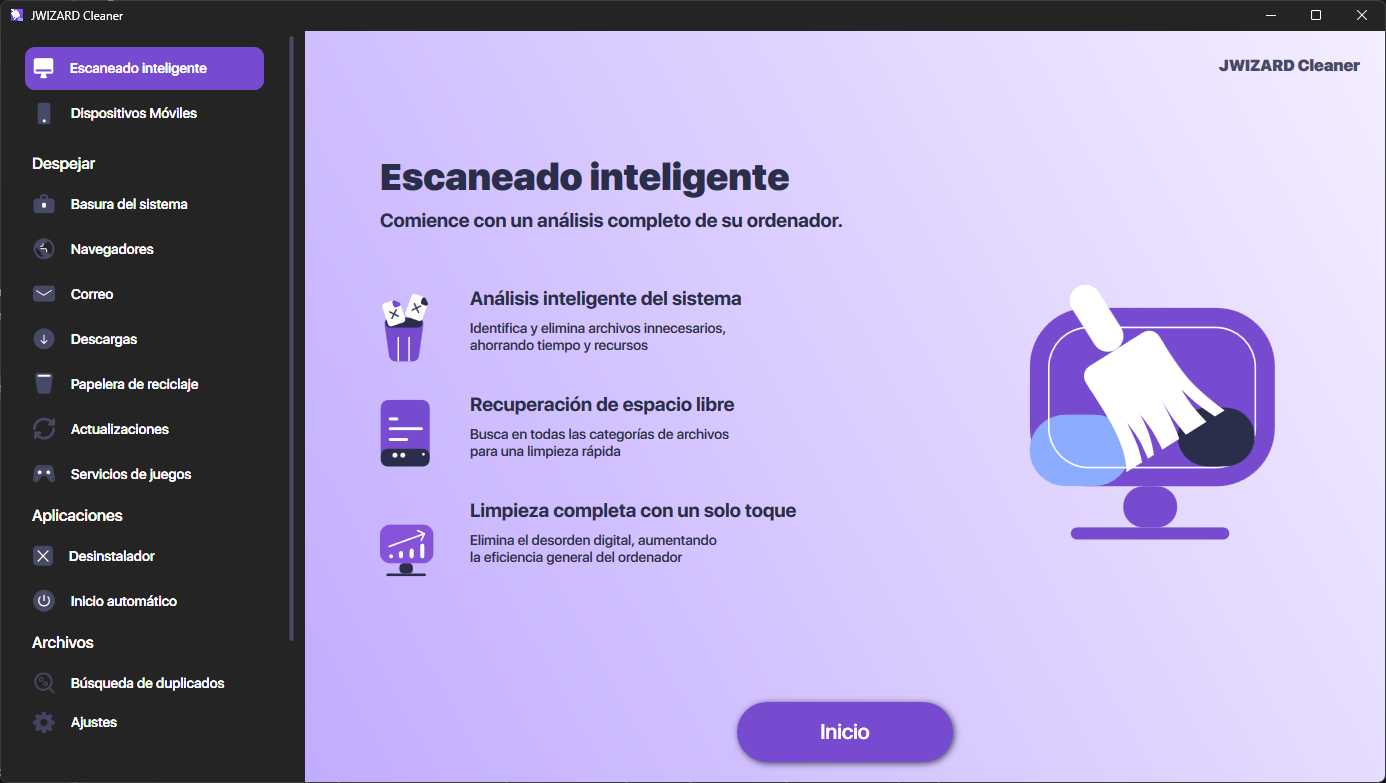
Si vigilas el almacenamiento con regularidad, recorrer los ajustes a mano acaba siendo una pérdida de tiempo. Por eso JWizard Cleaner escanea el dispositivo y clasifica lo que encuentra por categorías, de modo que ves de un vistazo qué es lo que realmente ocupa espacio.
La app detecta cuatro tipos de archivos:
- Archivos innecesarios – paquetes APK de aplicaciones instaladas
- Archivos de registro – logs y stacktrace acumulados en segundo plano
- Archivos temporales – tmp y datos de servicio de las apps
- Archivos pesados – todo lo que supera 1 GB
Además, si buscas una app de limpieza universal para gestionar varios dispositivos a la vez, JWizard Cleaner funciona en Android, Windows, macOS e iOS desde una única interfaz.
En resumen, limpiar Android desde el PC mediante el explorador o Phone Link cubre solo una parte del trabajo: borrar archivos visibles y fotos. La caché del sistema y los registros, en cambio, exigen o bien trabajo manual en los ajustes del dispositivo, o bien una herramienta especializada. Un mantenimiento mensual evita que el almacenamiento se llene de golpe sin previo aviso. Por lo tanto, si gestionas varios dispositivos o repites esta tarea a menudo, automatizarla con JWizard Cleaner te ahorra tiempo en cada ciclo.
Preguntas frecuentes
¿Se puede limpiar Android por completo desde el PC usando solo el explorador?
El explorador únicamente da acceso a archivos de usuario: fotos, vídeos y descargas. La caché del sistema, los registros y las bases de datos de las apps quedan fuera del alcance de MTP. Por eso, limpiar Android desde el PC con el explorador resuelve solo parte del problema.
¿En qué se diferencia Phone Link de la conexión por USB?
Phone Link funciona por Wi-Fi y no requiere cable, aunque solo muestra la galería. La conexión USB mediante el explorador, en cambio, da acceso a toda la estructura de carpetas del dispositivo, incluidas las de las aplicaciones.
¿Por qué vuelve a acumularse la basura después de limpiar?
Las aplicaciones generan registros y archivos temporales cada vez que se abren. La limpieza elimina lo acumulado hasta ese momento, pero no detiene el proceso. Por eso, un mantenimiento regular –cada 1 o 2 meses– mantiene el almacenamiento bajo control.
¿Qué herramienta muestra exactamente qué está ocupando espacio en Android?
Los ajustes nativos de Android indican el volumen total por aplicación, pero no desglosan los datos por tipo. JWizard Cleaner, en cambio, separa lo que encuentra en cuatro categorías –APK, registros, temporales y archivos pesados–, así que sabes exactamente por dónde empezar.