La memoria de Android no se llena solo de fotos. De hecho, gran parte del espacio ocupado corresponde a caché, archivos temporales, paquetes APK y duplicados que se acumulan sin que lo notes. Al analizar dispositivos típicos con Android 14, los ingenieros de JWizard detectaron un patrón claro: después de una limpieza estándar con Files by Google, el espacio libre apenas aumenta, porque las utilidades integradas no detectan duplicados ni la basura del sistema. A continuación repasamos cuatro escenarios –limpieza de caché, eliminación de archivos temporales y APK, búsqueda de duplicados y gestión de aplicaciones– y mostramos cómo liberar espacio en Android sin borrar fotos manualmente, además de cómo automatizar la tarea con JWizard Cleaner.
Índice
- Por qué se llena la memoria sin fotos nuevas
- Limpiar la caché de las aplicaciones
- Eliminar archivos temporales y APK
- Buscar y eliminar fotos duplicadas
- Gestionar aplicaciones por tamaño
- JWizard Cleaner: limpieza inteligente para Android
- Preguntas frecuentes
Por qué se llena la memoria sin fotos nuevas
Las principales fuentes de espacio ocupado en Android son la caché de las aplicaciones, los archivos de registro (log), los archivos temporales y los paquetes APK de apps instaladas o ya eliminadas. Mientras tanto, las fotos pueden mantenerse prácticamente igual en volumen. Además, las apps de mensajería y los servicios en la nube guardan copias locales de los archivos multimedia, algo que suma gigabytes sin que te des cuenta.
Un dato relevante: según analistas del sector, la capacidad media de almacenamiento de los smartphones alcanzará los 256 GB en 2026, impulsada en buena parte por las exigencias de las funciones de IA. Sin embargo, incluso 256 GB se llenan más rápido de lo esperado si no se elimina la basura del sistema con regularidad.
La limitación de las herramientas integradas: Files by Google y Samsung Device Care solo eliminan los archivos temporales más evidentes. No detectan duplicados, archivos de registro ni APK antiguos, así que tras usarlas el espacio libre apenas cambia.
Limpiar la caché de las aplicaciones
Cada aplicación acumula su propia caché por separado. Los navegadores, los servicios de streaming y las apps de mensajería son los que generan más volumen. Por otro lado, limpiar la caché no borra fotos ni datos personales: solo elimina archivos temporales que la app volverá a crear en el próximo uso.
En Android 14, paso a paso:
- Abre Ajustes → Aplicaciones.
- Selecciona la aplicación deseada en la lista.
- Pulsa Almacenamiento y caché.
- Pulsa Borrar caché.
Repite el proceso con cada aplicación que ocupe mucho espacio. Da prioridad a navegadores, mensajería y apps de vídeo.
⚠️ Este método exige revisar cada aplicación una por una manualmente. Por tanto, la basura del sistema –archivos de registro y temporales fuera de las carpetas de las apps– no se elimina de esta forma.
Eliminar archivos temporales y APK
Los archivos APK son los paquetes de instalación de las aplicaciones. Una vez instalada la app, el APK permanece en la memoria y no se borra automáticamente. Los archivos de registro y de stacktrace, en cambio, los genera el propio sistema ante errores y se acumulan con el tiempo.
Desde los ajustes estándar de Android 14:
- Abre Ajustes → Almacenamiento.
- Pulsa Liberar espacio.
- Selecciona Eliminar apps no usadas y confirma.
Para buscar APK y temporales manualmente, usa un gestor de archivos: abre la carpeta Descargas y elimina los archivos con extensión .apk. La ruta de los archivos de registro varía según la versión del firmware, así que conviene comprobarla en Ajustes → Almacenamiento.
⚠️ La herramienta estándar solo localiza parte de los archivos temporales. En consecuencia, se le escapan los APK guardados en carpetas no estándar y los logs generados por las propias aplicaciones.
Buscar y eliminar fotos duplicadas
Las fotos duplicadas surgen al hacer copias de seguridad, mover archivos entre carpetas o usar varios servicios en la nube a la vez. Cada duplicado ocupa exactamente lo mismo que el original. Así que esta es, precisamente, la forma de liberar espacio en Android sin borrar fotos: eliminando solo las copias.
Encontrar duplicados a mano es complicado, ya que la galería no los agrupa automáticamente. La alternativa es comparar archivos por fecha y tamaño desde un gestor de archivos.
Procedimiento básico:
- Abre el gestor de archivos y entra en la carpeta DCIM.
- Ordena los archivos por nombre o fecha.
- Localiza archivos con nombres idénticos o fechas de captura muy próximas.
- Compáralos manualmente y elimina las copias conservando el original.
⚠️ La búsqueda manual solo detecta copias exactas con el mismo nombre. Las fotos similares en Android –tomadas en modo ráfaga o con ligeras variaciones– no se detectan con este método.
Gestionar aplicaciones por tamaño
Algunas aplicaciones ocupan cientos de megabytes aunque apenas se usen. La forma más rápida de identificarlas es ordenar por tamaño.
En Android 14:
- Abre Ajustes → Almacenamiento.
- Pulsa Aplicaciones: la lista se abrirá ordenada por tamaño.
- Elimina las apps que lleven tiempo sin usarse.
Además, revisa los datos de la app por separado del propio APK: en algunos juegos y editores, los datos ocupan más espacio que la aplicación en sí.
⚠️ La lista estándar no muestra la última vez que se usó cada aplicación. Por eso, identificar las que están «sin uso» depende de la memoria del usuario, no de estadísticas reales.
Si lo que buscas es liberar espacio en Android sin borrar fotos y, además, evitar pasarte una hora revisando cada sección manualmente, una herramienta automatizada resuelve la tarea.
JWizard Cleaner: limpieza inteligente para Android
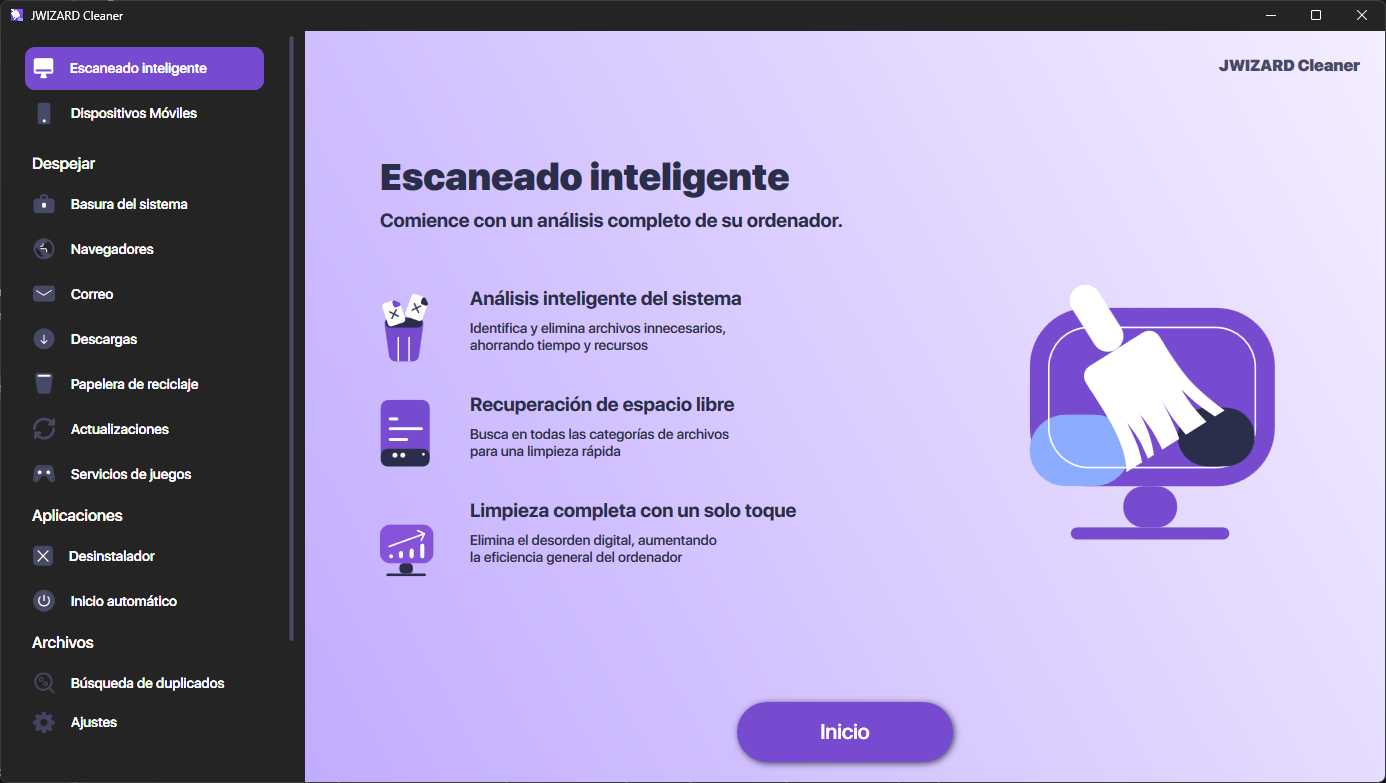
Cuando la revisión manual consume demasiado tiempo, JWizard Cleaner entra en juego: una aplicación de limpieza segura para Android que localiza la basura automáticamente y la organiza por categorías.
- Limpieza inteligente: detecta automáticamente archivos APK, logs, stacktrace y temporales, todo clasificado por categorías para eliminar de forma selectiva
- Búsqueda de fotos y vídeos duplicados: identifica tanto copias exactas como fotos similares en Android, permitiendo borrar lo sobrante sin riesgo de perder el original
- Android Apps Manager: muestra qué aplicaciones ocupan más memoria y permite desinstalar las que no usas directamente desde la interfaz
- Archivos grandes: una categoría dedicada a archivos de más de 1 GB que localiza rápidamente lo que más espacio consume
Limpiar la caché y los temporales con regularidad lleva menos tiempo del que parece, sobre todo si se hace una vez al mes en lugar de esperar a que la memoria se agote por completo. Si tienes varios dispositivos o repites esta tarea a menudo, tiene sentido optar por una aplicación de limpieza multiplataforma que cubra todos los sistemas desde una sola interfaz. En resumen, lo importante es identificar qué ocupa realmente el espacio y actuar de forma precisa: así las fotos permanecen intactas y la memoria disponible aumenta de forma notable.
🔗 Lee también
Preguntas frecuentes
¿Se puede liberar espacio en Android sin borrar fotos?
Sí: buena parte del espacio ocupado suele corresponder a caché, temporales, APK y duplicados, no a las fotos en sí. Al eliminarlos, es posible recuperar varios gigabytes sin tocar la galería. Si la galería está realmente saturada, basta con quitar las imágenes duplicadas.
¿Por qué no se libera espacio tras limpiar con Files by Google?
Files by Google solo elimina los archivos temporales más evidentes. La utilidad no detecta duplicados, logs ni APK guardados en carpetas no estándar, así que el resultado suele ser poco perceptible. Para una limpieza completa se necesita una herramienta capaz de rastrear todas las categorías de basura del sistema.
¿Es seguro borrar la caché de las aplicaciones en Android?
Sí: la caché contiene datos temporales que la aplicación regenera en el próximo uso. Los datos personales, las fotos y los ajustes no se ven afectados en absoluto. Eso sí, la app puede tardar un poco más en cargar la primera vez que se abre tras la limpieza.
¿Cómo encontrar fotos duplicadas rápido sin revisar la galería a mano?
Hacerlo manualmente lleva mucho tiempo y solo detecta copias exactas. JWizard Cleaner escanea la galería de forma automática y localiza tanto duplicados exactos como fotos similares en Android, incluidas las tomadas en ráfaga o con pequeñas variaciones.