El almacenamiento de un móvil Android se llena sin que te des cuenta: caché de apps, archivos APK viejos que quedan tras cada actualización, logs y basura publicitaria de aplicaciones que ya ni recuerdas haber desinstalado. El menú nativo de almacenamiento muestra cifras generales, pero no explica qué se puede borrar sin riesgo.
Los ingenieros de JWizard, al analizar el comportamiento del almacenamiento del sistema en Android 14, detectaron una limitación concreta: el propio sistema recorta el nivel de detalle de los archivos temporales, por lo que la limpieza automática suele ignorar los restos de APK que quedan tras instalar actualizaciones. Por eso comparamos tres enfoques: la limpieza manual desde ajustes, la gestión vía PC y la automatización, para ver dónde se topa cada uno con su límite.
Si gestionas varios dispositivos o sincronizas el teléfono con el ordenador de forma habitual, tiene sentido valorar directamente un android cleaner app with pc support: este tipo de aplicación te quita de encima buena parte de la rutina que, a mano, resulta poco práctica.
Índice
- Alternativas populares en el mercado
- Limpieza manual desde los ajustes de Android
- Gestión de archivos desde el PC
- Cómo reducir la acumulación de basura digital
- JWizard Cleaner para Android
- Preguntas frecuentes

Alternativas populares en el mercado
Existen varias categorías de aplicaciones: las utilidades del propio sistema, los limpiadores de caché independientes y los limpiadores combinados con soporte para PC.
- Menú nativo de almacenamiento de Android: muestra el espacio ocupado por categorías, pero no ofrece herramientas para borrar en bloque los APK antiguos o los logs.
- Apps independientes de limpieza de caché: liberan espacio con rapidez, aunque la caché suele regenerarse casi al instante, ya que las apps vuelven a crear esos datos en el siguiente uso.
- Limpiadores multiplataforma: sincronizan la gestión de archivos entre el móvil y el ordenador, algo muy útil si transfieres archivos con frecuencia.
El criterio decisivo a la hora de elegir un limpiador es poder gestionar el almacenamiento del teléfono desde el PC sin depender de un cable conectado todo el rato. Si manejas varios dispositivos, resulta más práctico mantener una sola interfaz de control que saltar entre utilidades sueltas.
De las opciones analizadas, solo JWizard Cleaner combina la gestión del almacenamiento de Android y el control desde PC en una sola interfaz. Para quien tiene un único dispositivo y limpia de vez en cuando, la diferencia no es crítica: las herramientas nativas pueden bastar. Sin embargo, cuando la optimización del almacenamiento es constante y hay varios dispositivos de por medio, cambiar manualmente de una app a otra se vuelve incómodo. JWizard Cleaner es una aplicación con licencia de pago y más de 50 000 instalaciones.
Limpieza manual desde los ajustes de Android
El menú del sistema Ajustes → Almacenamiento → Archivos de apps muestra cuánto espacio ocupa cada aplicación, incluidos caché y datos (⚠️ la ruta puede variar según la versión de Android). Es la forma más básica de saber qué apps conviene revisar primero.
El proceso de limpieza manual sigue estos pasos:
- Abre Ajustes → Almacenamiento.
- Entra en Archivos de apps y ordena la lista por tamaño.
- Accede a la app que más espacio ocupa y pulsa Borrar caché.
- Revisa la carpeta de descargas en busca de APK antiguos y elimínalos a mano.
La caché del almacenamiento local de Android tiene una cuota interna pensada para optimizar el sistema, por lo que a veces limita por sí sola el espacio que una app puede ocupar. Como resultado, la diferencia antes y después de limpiar no siempre es visible a simple vista.
Límite del método: la limpieza manual no distingue entre archivos de log, temporales y datos realmente importantes; toca calcular el riesgo a ojo, sin saber con certeza qué es seguro eliminar.
Gestión de archivos desde el PC
Conectar el móvil al ordenador por cable o Wi-Fi permite explorar el sistema de archivos de Android desde el explorador de Windows o Finder y borrar archivos grandes en bloque. Esto resulta muy útil para la gestión de archivos de Android por PC cuando necesitas localizar rápido vídeos o archivos comprimidos que ocupan mucho espacio.
Ahora bien, el gestor de archivos del ordenador no muestra las categorías que maneja el propio sistema operativo –caché, logs, temporales–, así que hay que guiarse por extensiones y tamaño de carpetas, lo que aumenta el riesgo de borrar por error algo que sí necesitas.
Hay además una razón técnica para no abusar de la limpieza manual de archivos pequeños con demasiada frecuencia: el mecanismo de wear leveling en las memorias NAND reduce el write amplification repartiendo dinámicamente los bloques de escritura, pero las operaciones manuales repetidas sobre archivos pequeños igualmente generan una carga adicional sobre el almacenamiento. Por eso, una limpieza centralizada desde el PC en una sola pasada reduce el número de operaciones de escritura frente a los borrados manuales puntuales.
⚠️ Este método no automatiza tareas repetitivas: la próxima vez que se acumule basura digital, hay que repetir todo el proceso, cable incluido y carpetas incluidas.
¿Cómo agilizar esto?
Cómo reducir la acumulación de basura digital
Un monitoreo regular del almacenamiento en Android reduce el riesgo de quedarte sin espacio justo antes de una sesión de fotos importante o de una actualización del sistema. Conviene revisar el almacenamiento al menos cada dos semanas, no solo cuando el teléfono avisa de que falta espacio.
Así mismo, es buena idea eliminar la basura digital justo después de instalar actualizaciones grandes, ya que es en ese momento cuando el sistema deja más archivos temporales y paquetes de instalación sin usar.
JWizard Cleaner para Android
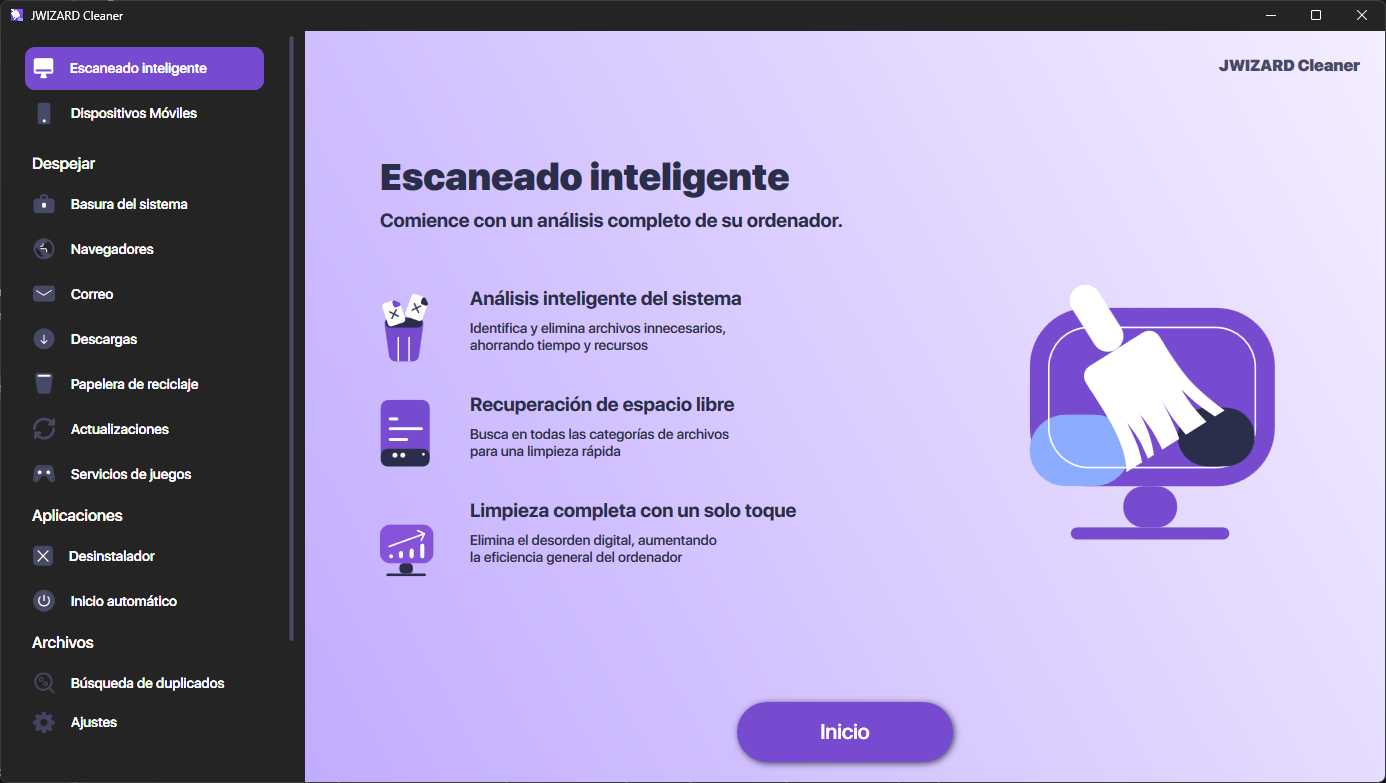
Cuando clasificar archivos a mano por categorías consume demasiado tiempo, JWizard Cleaner se encarga de esa tarea y agrupa automáticamente lo que encuentra. El análisis de aplicaciones de Android dentro de la app está diseñado para que sepas exactamente qué estás borrando, en lugar de adivinar por el nombre del archivo.
- Clasificación de la basura digital en 4 categorías: archivos innecesarios (APK), archivos de log (log, stacktrace), archivos temporales (tmp) y archivos grandes de más de 1 GB.
- Apps Manager: muestra qué aplicaciones ocupan más espacio y permite eliminarlas sin entrar en los ajustes del sistema.
- Limpieza automática de caché: el escaneo se ejecuta según un horario programado, sin necesidad de entrar manualmente en cada app.
La elección entre limpieza manual y automatización depende de la frecuencia con la que la necesites. Si limpias el teléfono cada varios meses, los ajustes nativos pueden ser suficientes. En cambio, si trabajas de forma habitual con varios dispositivos y controlas el almacenamiento de manera constante, resulta más cómodo tener una sola herramienta que se encargue de clasificar los archivos y sincronizar el almacenamiento del móvil con el del ordenador.
🔗 Lee también
Preguntas frecuentes
¿Es seguro borrar la caché de las apps en Android?
Sí, la caché son datos temporales que la app vuelve a generar en el siguiente uso. El único efecto secundario es que la aplicación puede tardar un segundo más en abrirse justo después de la limpieza.
¿En qué se diferencia la limpieza desde ajustes de un android cleaner app with pc support?
Los ajustes nativos solo muestran cifras generales por categoría, sin más explicación. Un android cleaner app with pc support, en cambio, añade gestión del almacenamiento desde el ordenador y clasificación de archivos, lo que agiliza la optimización periódica del almacenamiento del móvil.
¿Por qué no se libera espacio al borrar fotos en Google Photos?
Los archivos eliminados suelen ir primero a la papelera y siguen contando en las estadísticas de almacenamiento hasta que se borran de forma definitiva. Revisa la papelera por separado de la galería principal.
¿Puede JWizard Cleaner sustituir la revisión manual de aplicaciones?
La app automatiza la búsqueda y clasificación de la basura digital, pero la decisión final de desinstalar una aplicación concreta sigue en manos del usuario a través de Apps Manager. Así se reduce el riesgo de borrar por error datos que sí necesitas.