El caché, los archivos temporales y las fotos duplicadas se acumulan en todos tus dispositivos a la vez, aunque cada sistema operativo exige una herramienta distinta para solucionarlo. De hecho, algunos análisis del sector apuntan a que en 2028 el caché de un smartphone podría crecer hasta 40 GB al mes solo por el vídeo en streaming y las apps de mensajería. A continuación repasamos cómo funciona la limpieza de basura digital en Mac, Windows, Android e iPhone, y por qué los métodos manuales no se comportan igual en cada plataforma.
Índice
- De dónde sale la basura digital en cada dispositivo
- Limpieza en macOS
- Limpieza en Windows 11
- Limpieza en Android
- Limpieza en iPhone
- Comparativa de métodos de limpieza
- JWizard Cleaner para todos tus dispositivos
- Preguntas frecuentes

De dónde sale la basura digital en cada dispositivo
La basura digital se forma a partir del caché de las apps, los archivos temporales del sistema, los logs y las fotos o vídeos duplicados. En los smartphones, la fuente principal suele ser la mensajería: el caché de WhatsApp y Telegram puede ocupar varios gigabytes debido a la descarga automática de fotos y vídeos. En los ordenadores, a esto se suman los logs del sistema, los archivos de actualizaciones y las carpetas temporales del navegador.
El mecanismo cambia según la plataforma, pero el resultado es siempre el mismo: el espacio libre se reduce sin una causa evidente. Por eso, la mayoría de usuarios solo detecta el problema cuando el sistema ya avisa de que la memoria se está agotando.
Limpieza en macOS
En macOS, la basura del sistema se esconde en varias carpetas: caché de aplicaciones, logs y archivos temporales de actualizaciones. La limpieza manual exige entrar en Finder → Ir → Biblioteca y revisar una por una las subcarpetas Caches y Logs.
El problema es que el sistema bloquea parte de esos archivos mientras la aplicación correspondiente está abierta, así que hay que cerrarla del todo antes de borrar nada. Además, macOS no indica qué archivos son seguros de eliminar y cuáles pertenecen a procesos activos.
⚠️ El método manual funciona para una limpieza puntual, pero no controla que el caché vuelva a acumularse. Si necesitas mantener tu Mac limpio de forma regular sin arriesgarte a tocar archivos del sistema, lo más práctico es recurrir a una herramienta automatizada -lo vemos más abajo-, y los pasos manuales están explicados en detalle en el artículo sobre cómo limpiar un Mac.
Limpieza en Windows 11
Storage Sense, en Windows 11, elimina automáticamente los archivos temporales y libera espacio antes de instalar actualizaciones. El borrado manual desde Configuración → Sistema → Almacenamiento da más control, aunque carece de las funciones automáticas de Storage Sense.
A veces, ciertos archivos de la carpeta temporal no se eliminan y devuelven un error de acceso. En ese caso, hace falta un símbolo del sistema con permisos elevados o una herramienta específica de desbloqueo de archivos, ya que el borrado normal desde el Explorador no funciona.
⚠️ Storage Sense funciona según un calendario programado y no se ejecuta al instante bajo demanda; por lo tanto, si necesitas liberar espacio ahora mismo, tendrás que lanzar la limpieza manualmente. Este mecanismo se analiza con más detalle en el artículo sobre limpiar el navegador, donde se ve que el caché del navegador suele ser la mayor fuente de basura en el disco.
Limpieza en Android
Limpiar el caché en Android libera datos temporales de las apps, mientras que borrar archivos del sistema puede liberar más espacio, aunque a costa de poner en riesgo la estabilidad del dispositivo. La diferencia es clave: el caché se puede limpiar de forma habitual sin problema, los archivos del sistema no.
Telegram es un caso particular: su caché puede seguir creciendo incluso después de limpiarlo, debido a la configuración de descarga automática de contenido multimedia. Se puede vaciar manualmente desde Ajustes → Datos y almacenamiento → Uso de almacenamiento, pero esto no desactiva la descarga automática, así que el caché volverá a crecer.
Además, las herramientas de limpieza estándar de Android suelen pasar por alto los archivos APK que quedan tras instalar aplicaciones manualmente. Estos ocupan espacio de forma silenciosa, hasta que alguien revisa la carpeta de descargas por separado.
⚠️ Limpiar el caché desde los ajustes del sistema resuelve el problema solo temporalmente y app por app; en cambio, para revisar todas las categorías de basura a la vez se necesita un escáner dedicado. Los pasos detallados para apps concretas están en el artículo sobre limpiar Android.
Limpieza en iPhone
Los datos del sistema en iOS 18 incluyen el caché del sistema y otros archivos temporales; para ver el desglose hay que ir a Configuración → General → Almacenamiento de iPhone. Es la única vía nativa para comprobar cuánto espacio ocupa cada categoría.
Otro dolor de cabeza aparte son las fotos duplicadas. Google Photos puede generar copias repetidas por problemas de sincronización, y los duplicados que ya se habían borrado suelen reaparecer tras la siguiente sincronización. La solución consiste en desactivar temporalmente la sincronización y revisar el almacenamiento en la nube por separado; de lo contrario, el ciclo se repetirá.
⚠️ La sección «Almacenamiento de iPhone» muestra cuánto espacio ocupa cada tipo de dato, pero no ofrece una herramienta para buscar fotos visualmente parecidas, solo sugerencias del sistema como «Optimizar almacenamiento». El artículo sobre eliminar fotos duplicadas profundiza en cómo localizar esas repeticiones.
¿Y cómo agilizar todo esto cuando tienes varios dispositivos, cada uno con sus propios problemas?
Comparativa de métodos de limpieza
El criterio más importante al elegir una herramienta de limpieza es que funcione en varias plataformas: si en casa hay un Mac, un portátil con Windows y un smartphone, mantener tres procesos distintos resulta poco práctico.
De todas las opciones, solo JWizard Cleaner resuelve la limpieza de basura digital en varias plataformas desde una sola interfaz, sin tener que saltar entre los ajustes de cada sistema. Las herramientas nativas de Windows y de los sistemas móviles cumplen bien las tareas básicas en su propia plataforma, pero no ven qué ocurre en los demás dispositivos del usuario. Si solo tienes un dispositivo, la diferencia se nota menos; en cambio, con varios equipos, el enfoque manual acaba consumiendo más tiempo que la propia limpieza.
JWizard Cleaner para todos tus dispositivos
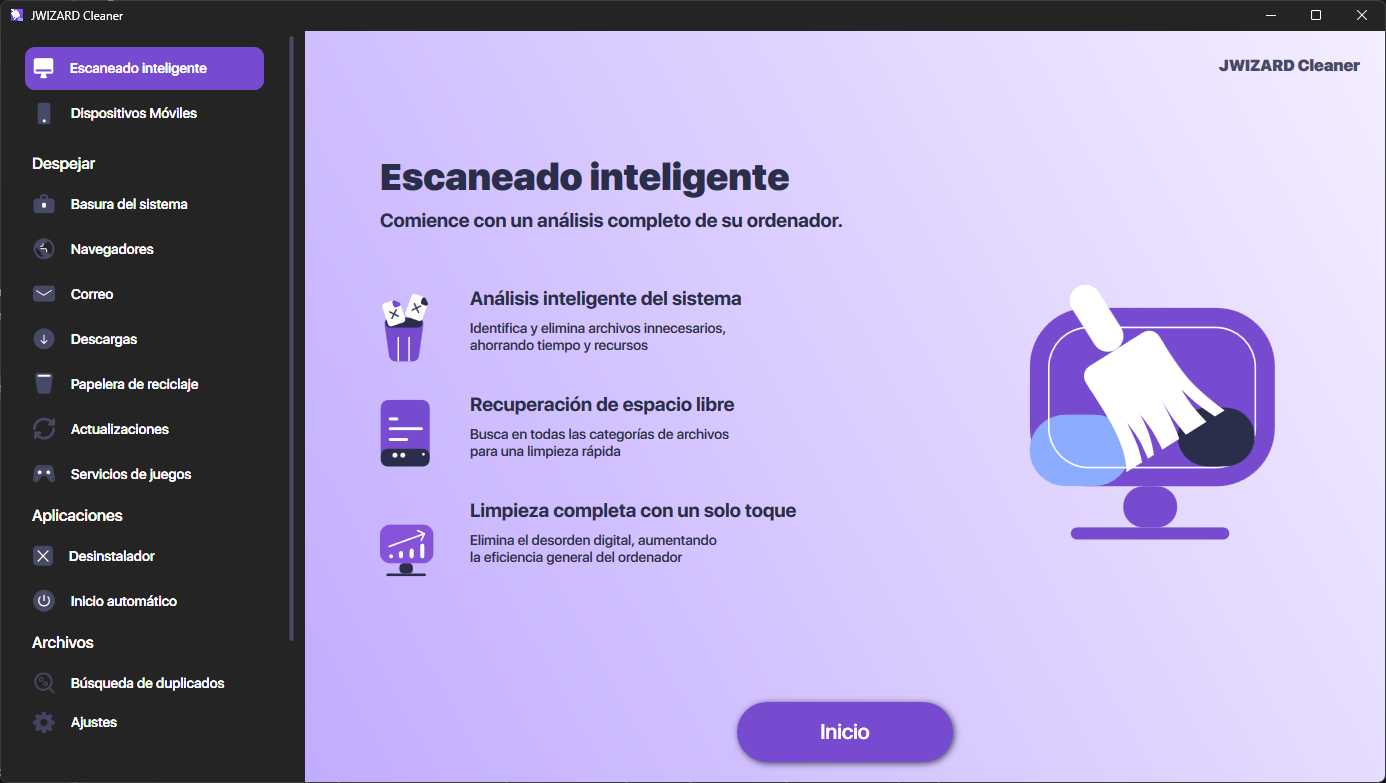
JWizard Cleaner escanea el dispositivo y clasifica la basura encontrada en cuatro categorías, de modo que quede claro qué se elimina y por qué. Las fotos duplicadas se detectan comparando hashes perceptuales: se considera coincidencia cuando la similitud supera el 95%, no cuando el archivo es idéntico byte a byte.
- Archivos innecesarios – incluidos los APK que quedan tras instalar apps
- Archivos de registro – logs y stacktraces que se acumulan sin que nadie los note
- Archivos temporales – archivos tmp y restos de procesos
- Archivos grandes – todo lo que pese más de 1 GB
- Duplicados multimedia – fotos e imágenes por hash perceptual, vídeo y audio por SHA256
Durante los viajes, la galería se llena rápido de tomas casi idénticas desde ángulos distintos; precisamente para este tipo de escenario, más de 50.000 usuarios mantienen JWizard Cleaner instalado de forma permanente en sus dispositivos.
El espacio liberado en el disco o en la memoria del teléfono no es un logro puntual, sino un hábito: la basura vuelve a acumularse en pocas semanas de uso activo. Una limpieza única antes de vender un dispositivo puede hacerse a mano sin problema, pero el control regular en varios equipos tiene más sentido si se automatiza. En definitiva, el método que elijas depende de cuántas veces se repite la tarea y de cuántos dispositivos necesitas mantener a punto al mismo tiempo.
Preguntas frecuentes
¿Se puede eliminar toda la basura digital de un solo golpe en todos los dispositivos?
De una sola vez y en todos, no: cada sistema operativo guarda el caché y los logs con su propio formato. Sin embargo, un escáner completo como JWizard Cleaner agiliza el proceso en cada dispositivo por separado, sin obligarte a buscar carpetas manualmente.
¿Por qué el caché de Telegram sigue creciendo aunque lo limpie?
La causa está en la descarga automática de contenido multimedia, que sigue activa después de vaciar el caché. Solo se puede detener ese crecimiento desde los ajustes de descarga automática dentro de la propia app, no mediante una limpieza del sistema.
¿En qué se diferencia limpiar el caché de limpiar los archivos del sistema en Android?
Limpiar el caché es seguro y libera datos temporales de las apps sin poner en riesgo el sistema. Borrar archivos del sistema, en cambio, puede liberar más espacio, aunque también puede afectar a la estabilidad del dispositivo.
¿Cómo evito que las fotos duplicadas vuelvan a aparecer después de borrarlas?
Si usas sincronización en la nube como Google Photos, los duplicados pueden reaparecer tras la siguiente sincronización. Antes de borrarlos, conviene desactivar temporalmente la sincronización y revisar el almacenamiento en la nube por separado.