Ein paar Minuten Aufnahme vom iPhone oder von einer Kamera – und schon sind 3 bis 5 GB Speicherplatz weg. Der Standard-Export aus dem Videoschnittprogramm ändert daran meist wenig. Die meisten Nutzer schrauben zuerst an der Auflösung, lassen die Bitrate jedoch unangetastet – dadurch bleibt die Datei entweder riesig oder es entstehen sichtbare Artefakte. Im Folgenden vergleichen wir drei Wege: den Export über Apples Systemwerkzeuge, die manuelle Komprimierung mit HandBrake und die automatisierte Lösung mit JWizard Cleaner.
Inhaltsverzeichnis
- Warum Videos auf dem Mac so viel Speicherplatz belegen
- Video mit QuickTime Player komprimieren
- Export in iMovie mit Qualitätskontrolle
- HandBrake und Permute für die manuelle Feinabstimmung
- Vergleich der Komprimierungsmethoden für den Mac
- JWizard Cleaner für Videokomprimierung ohne Qualitätsverlust
- Häufig gestellte Fragen
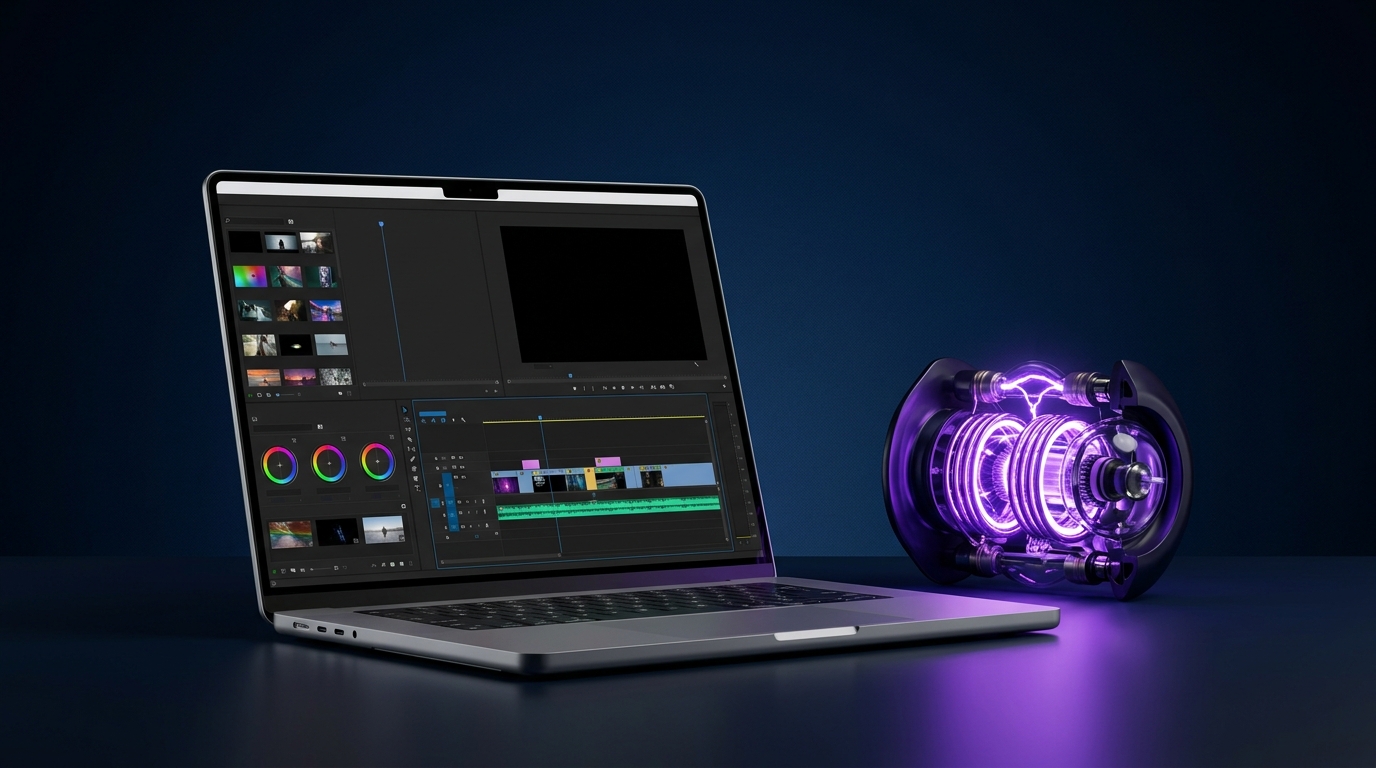
Warum Videos auf dem Mac so viel Speicherplatz belegen
Der Hauptgrund für große Dateigrößen ist die hohe Bitrate der Originalaufnahme in Kombination mit einem Codec, der nicht auf platzsparende Speicherung ausgelegt ist. Smartphones und Kameras zeichnen grundsätzlich mit Qualitätsreserve auf – schließlich soll das Material später geschnitten werden, nicht bloß archiviert. Aus diesem Grund kann eine 4K-Datei drei- bis viermal größer ausfallen, als für eine komfortable Wiedergabe nötig wäre.
Besonders deutlich zeigt sich das Problem bei ProRes: 4K-Aufnahmen mit hoher Bitrate bleiben auch nach einem Komprimierungsversuch riesig. Der Grund liegt in der Architektur des Formats – ProRes wurde für die Bearbeitung entwickelt, nicht für die kompakte Ablage. Deshalb greifen klassische Kompressionsmethoden bei diesem Format kaum.
Es gibt drei praxistaugliche Stellschrauben:
- Codec-Wechsel – der Umstieg von H.264 auf H.265 (HEVC) verkleinert die Datei, ohne Details zu opfern.
- Bitrate senken – weniger Datenstrom pro Bild bei gleichbleibender Auflösung.
- Auflösung anpassen – sinnvoll nur, wenn der Wiedergabebildschirm tatsächlich kleiner ist als das Original.
Video mit QuickTime Player komprimieren
QuickTime Player ist die einfachste Methode, um ein Video zu verkleinern, ohne zusätzliche Software zu installieren. Das Tool eignet sich vor allem für einen einmaligen Export, bei dem keine Feinjustierung nötig ist.
- Öffne das Video im QuickTime Player.
- Gehe zu Ablage → Exportieren als.
- Wähle eine niedrigere Auflösung als das Original (zum Beispiel 1080p statt 4K).
- Speichere die Datei und vergleiche die Größe mit dem Original.
Um die Dateigröße eines Films in QuickTime zu reduzieren, bietet sich der Export in niedrigerer Auflösung oder im HEVC-Format an – beides spart deutlich Speicherplatz, ohne die Bildqualität sichtbar zu beeinträchtigen.
⚠️ QuickTime erlaubt keine manuelle Kontrolle über die Bitrate – das Programm wählt die Parameter automatisch passend zur gewählten Auflösung. Wer die Qualität präzise steuern will, braucht ein Tool mit erweiterten Exportoptionen.
Export in iMovie mit Qualitätskontrolle
iMovie ist die richtige Wahl, wenn das Video bereits geschnitten ist und nur noch die finale Datei optimiert werden muss. Das Programm unterstützt den Export in verschiedenen Formaten mit einstellbaren Qualitätsparametern.
- Öffne das Projekt in iMovie.
- Klicke auf Teilen → Datei exportieren.
- Wähle Auflösung und Qualität manuell – verfügbar sind Voreinstellungen von niedrig bis bestmöglich.
- Exportiere die Datei und prüfe anschließend die resultierende Größe.
Beim Export in hoher Auflösung sollte die Bitrate nicht künstlich zu niedrig angesetzt werden: Zu geringe Qualitätseinstellungen fallen bei dynamischen Szenen sofort auf.
Einschränkung dieser Methode: iMovie unterstützt H.265 nicht im manuellen Modus – die Codec-Auswahl beschränkt sich auf die vorgegebenen Presets der App. Wer HEVC direkt konfigurieren möchte, braucht dafür ein separates Tool.
HandBrake und Permute für die manuelle Feinabstimmung
HandBrake und Permute bieten volle Kontrolle über Codec, Bitrate und Auflösung – die richtige Wahl für alle, die bei maximaler Kompression minimale Verluste anstreben. Beide Tools unterstützen H.265, das im Vergleich zu H.264 bis zu 50 % bessere Kompression liefert, ohne dass sich die Qualität sichtbar verschlechtert.
HEVC kann die Dateigröße gegenüber H.264 um bis zu 40 % reduzieren, bei subjektiv gleicher visueller Qualität – das belegt Apples eigene technische Dokumentation. Genau deshalb hat sich der Wechsel zu H.265 als Standard für verlustfreie Komprimierung auf dem Mac etabliert.
- Installiere HandBrake und öffne die Videodatei.
- Wähle in den Einstellungen das Preset H.265 MKV oder ein vergleichbares mit Two-Pass-VBR.
- Stelle die Bitrate manuell ein – für 1080p reichen 8-12 Mbit/s, für 4K sollten es mindestens 25 Mbit/s sein.
- Starte die Kodierung und vergleiche das Ergebnis mit dem Original.
Der Two-Pass-VBR-Modus in Apple Compressor sowie die HandBrake-Presets sind gezielt darauf ausgelegt, hohe Qualität bei reduzierter Dateigröße zu bewahren – kein schneller, aber ein verlässlicher Weg der Komprimierung.
⚠️ Die manuelle Bitrate-Einstellung kostet Zeit beim Kodieren – bei einer 4K-Datei kann der Vorgang je nach Länge des Clips zwischen 20 Minuten und einer Stunde dauern. Für den regelmäßigen Umgang mit Videomaterial wird dieser Aufwand schnell unpraktikabel.
Wie lässt sich der Prozess beschleunigen, wenn Komprimierung nicht die Ausnahme, sondern die Regel ist?
Vergleich der Komprimierungsmethoden für den Mac
Das wichtigste Auswahlkriterium bleibt die Balance zwischen Qualitätskontrolle und Geschwindigkeit: Manuelle Tools liefern Präzision, kosten dafür aber Zeit für jede einzelne Datei.
Von den besprochenen Optionen bleibt HandBrake eine starke Lösung für alle, die bereit sind, die Bitrate für jeden Clip einzeln festzulegen. Wenn jedoch viele Videos anfallen und die wiederholte Einrichtung unpraktisch wird, spart Automatisierung Zeit – ohne dass die Kontrolle über das Ergebnis verloren geht.
JWizard Cleaner für Videokomprimierung ohne Qualitätsverlust
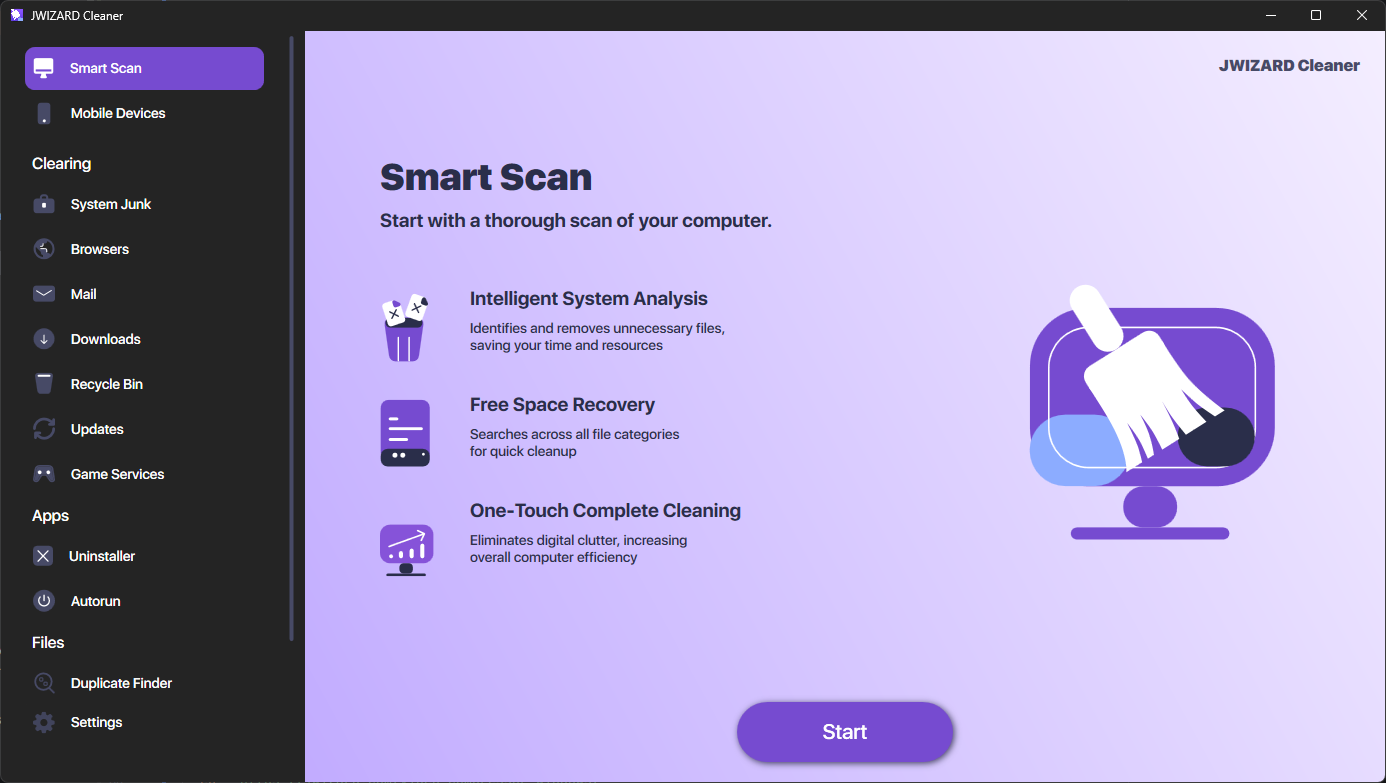
Wenn ein Video komprimiert werden soll, ohne dass die Bildqualität leidet, bietet JWizard Cleaner das Preset „Ohne Qualitätsverlust“ – es erhält das originale Bildmaterial und verkleinert dabei die Dateigröße. Dieser Ansatz eignet sich besonders für Archiv-, Arbeits- und Familienvideos, bei denen das ursprüngliche Bild zählt.
- Preset „Ohne Qualitätsverlust“ – bewahrt die visuelle Detailtiefe bei optimierter Dateigröße.
- Automatische Parameterwahl – Bitrate und Codec werden passend zur jeweiligen Datei gewählt, ganz ohne manuelle Einstellung.
- Kompatibilität mit verschiedenen Formaten – geeignet für Videomaterial aus unterschiedlichen Quellen, inklusive Archiven von Kameras und Smartphones.
Nach einer Reise oder einem abgeschlossenen Videoprojekt sammeln sich in der Fotos-Mediathek schnell Dutzende große Videodateien an – genau für solche Fälle nutzen mehr als 50.000 Anwender JWizard Cleaner dauerhaft auf ihrem Gerät.
Ein korrekt komprimiertes Video wiegt drei- bis viermal weniger als das Original, unterscheidet sich auf dem Bildschirm jedoch kaum davon. Die Wahl der Methode hängt letztlich von der Häufigkeit ab: Für den einmaligen Export eignen sich QuickTime oder HandBrake, für die regelmäßige Arbeit mit vielen Clips lohnt sich hingegen ein spezialisiertes Automatisierungstool.
Häufig gestellte Fragen
Kann man ein Video auf dem Mac komplett ohne Qualitätsverlust komprimieren?
Vollständig verlustfrei – nein, jede Neukodierung verändert die Ausgangsdaten. Das eigentliche Ziel besteht darin, den Verlust für das Auge unsichtbar zu machen. Der Wechsel zu H.265 mit ausreichender Bitrate löst diese Aufgabe in der Regel zuverlässig.
Was unterscheidet HandBrake von QuickTime bei der Komprimierung?
QuickTime wählt die Parameter automatisch und erlaubt keine Kontrolle über die Bitrate. HandBrake hingegen lässt Codec, Bitrate und Auflösung manuell einstellen, was zu einem vorhersehbareren Kompressionsergebnis führt.
Warum bleibt ein ProRes-Video nach der Komprimierung so groß?
ProRes wurde für die Bearbeitung entwickelt, nicht für die platzsparende Speicherung, weshalb klassische Kompressionsmethoden bei diesem Format kaum greifen. Für die Archivierung empfiehlt sich stattdessen der Export einer Kopie in H.265.
Wie lassen sich viele Videodateien komprimieren, ohne jede einzeln manuell einzustellen?
Die manuelle Konfiguration jeder Datei in HandBrake kostet bei größeren Mengen viel Zeit. JWizard Cleaner wählt die Parameter für jeden Clip automatisch anhand des gewählten Presets, was die Stapelverarbeitung deutlich beschleunigt.