Wenn der Speicher voll ist, greifen viele zuerst zum PC, verbinden das Smartphone per Kabel und wühlen sich durch den Explorer. Genau hier liegt jedoch das Problem: Der Windows-Explorer löscht nur sichtbare Dateien, während der versteckte Cache aus SQLite-Datenbanken unangetastet bleibt – und der kann pro App bis zu 2 GB belegen. Wir haben drei Wege unter die Lupe genommen – Explorer, Ihr Smartphone (Phone Link) und die Bereinigung direkt auf dem Gerät – und zeigen, wo jede Methode an ihre Grenzen stößt und wie sich der Vorgang mit JWizard Cleaner automatisieren lässt.
Inhaltsverzeichnis
- Warum sich auf Android überhaupt Datenmüll ansammelt
- Android über den Windows-Explorer bereinigen
- Phone Link: Speicherverwaltung direkt vom PC aus
- Cache direkt auf dem Gerät löschen
- JWizard Cleaner: automatische Bereinigung für Android
- Häufig gestellte Fragen
Warum sich auf Android überhaupt Datenmüll ansammelt
Android erzeugt bei jedem App-Start temporäre Dateien, Logs und Cache-Daten. Nach ein paar Monaten intensiver Nutzung summiert sich das auf mehrere Gigabyte. Besonders schnell wächst der Cache von Messengern, Browsern und Streaming-Diensten, da jede App Mediendateien, Vorschaubilder und interne Datenbanken separat ablegt.
Die Bereinigung des Android-Speichers über den PC wirkt auf den ersten Blick praktisch, weil der große Bildschirm einen besseren Überblick über die Ordnerstruktur bietet. Allerdings bleibt ein Teil der Daten dem Standard-Explorer verborgen – besonders unter Android 14, wo der Zugriff auf den Systemcache noch stärker eingeschränkt wurde. Wer Ordner manuell über den PC-Explorer löscht, riskiert deshalb oft Fehlfunktionen bei installierten Apps.
Android über den Windows-Explorer bereinigen
Verbinden Sie das Smartphone per USB-Kabel mit dem PC und wählen Sie auf dem Display den Modus Dateiübertragung (MTP). Windows zeigt das Telefon anschließend als Wechseldatenträger im Explorer an.
Über den Explorer sind folgende Ordner erreichbar:
- DCIM – Fotos und Videos der Kamera
- Download – heruntergeladene Dateien
- Android/data/[App-Name] – Daten einzelner Apps
- Movies, Music, Documents – persönliche Mediendateien
Um Platz zu schaffen, löschen Sie zunächst große Dateien aus Download und DCIM. Zusätzlich lohnt sich ein Blick in Android/data, um Ordner nicht mehr genutzter Apps zu entfernen.
⚠️ Der Explorer erkennt ausschließlich Nutzerdateien. Systemcache, Logs und SQLite-Datenbanken bleiben über MTP unsichtbar und damit nach jeder manuellen Bereinigung vom PC weiterhin auf dem Gerät. Hinzu kommt, dass unter Android 14 einige Ordner in Android/data eine zusätzliche Zugriffsbestätigung verlangen, während andere Verzeichnisse komplett gesperrt sind.
Phone Link: Speicherverwaltung direkt vom PC aus
Windows 11 unterstützt Phone Link für Android 10 und höher, sofern beide Geräte im selben WLAN eingeloggt sind. Die App erlaubt es, Fotos, Nachrichten und Benachrichtigungen direkt am PC anzusehen – ganz ohne Kabel.
So richten Sie die Verbindung ein:
- Öffnen Sie Phone Link unter Windows 11 (Suche im Start-Menü).
- Installieren Sie auf dem Android-Gerät die App Link to Windows und melden Sie sich mit demselben Microsoft-Konto an.
- Stellen Sie sicher, dass beide Geräte im gleichen WLAN-Netz sind.
- Erlauben Sie dem Smartphone den Zugriff auf Fotos und Dateien.
Phone Link bietet eine komfortable Ansicht, um Fotos direkt vom PC-Bildschirm zu löschen. Das ist besonders praktisch, wenn Sie Speicherplatz auf Android freigeben möchten, ohne ein Kabel anzuschließen.
Die Grenze der Methode: Phone Link funktioniert nur mit Fotos und Videos aus der Galerie. App-Cache, temporäre Dateien und Logs werden dabei nicht entfernt – dafür braucht es ein eigenes Werkzeug.
Cache direkt auf dem Gerät löschen
Manche Wartungsaufgaben lassen sich schneller direkt am Smartphone statt über den PC erledigen. Der Cache des Systems und einzelner Apps wird über die integrierten Einstellungen entfernt.
Unter Android 14 führt der Weg über Einstellungen → Speicher → Zwischengespeicherte Daten. Das System bietet an, den Cache aller Apps gleichzeitig zu löschen. Für eine einzelne App gilt: Einstellungen → Apps → gewünschte App auswählen → Speicher → Cache löschen.
Der durchschnittliche Cache einer App erreicht bis zu 2 GB – die Bereinigung mehrerer speicherhungriger Apps macht sich deshalb deutlich bemerkbar. Messenger, Navigations-Apps und Streaming-Dienste sammeln dabei am schnellsten Cache an.
⚠️ Die manuelle Bereinigung über die Einstellungen betrifft weder APK-Dateien noch Logs, temporäre Dateien oder große Anhänge. Außerdem zeigt sie nicht, welche App tatsächlich am meisten Speicher belegt – jede muss einzeln geprüft werden.
Wie lässt sich das Ganze schneller finden und entfernen, ohne jede App einzeln zu durchsuchen?
JWizard Cleaner: automatische Bereinigung für Android
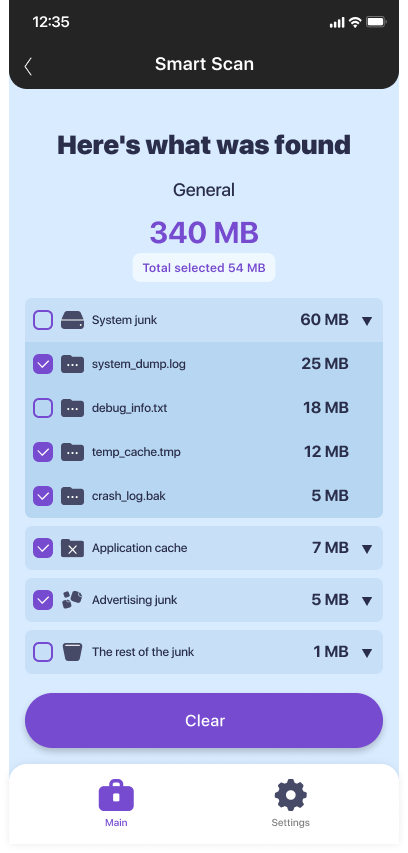
Wer regelmäßig auf seinen Speicher achtet, verliert mit dem manuellen Durchgehen der Einstellungen unnötig Zeit. JWizard Cleaner scannt das Gerät und sortiert alle gefundenen Daten nach Kategorien – so ist auf einen Blick klar, was tatsächlich Speicherplatz belegt.
Die App erkennt vier Arten von Dateien:
- Überflüssige Dateien – APK-Archive installierter Apps
- Protokolldateien – Log- und Stacktrace-Dateien, die sich im Hintergrund ansammeln
- Temporäre Dateien – TMP-Dateien und interne App-Daten
- Große Dateien – alles über 1 GB
Wer eine universelle Reinigungs-App für mehrere Geräte gleichzeitig sucht, findet mit JWizard Cleaner eine Lösung, die auf Android, Windows, macOS und iOS über eine einheitliche Oberfläche funktioniert.
Die Bereinigung von Android über den PC – ob per Explorer oder Phone Link – deckt nur einen Teil der Aufgabe ab: das Löschen sichtbarer Dateien und Fotos. Systemcache und Logs erfordern entweder manuelle Arbeit in den Geräteeinstellungen oder ein spezialisiertes Werkzeug. Eine monatliche Wartung verhindert, dass der Speicher plötzlich unerwartet voll läuft. Sind mehrere Geräte im Einsatz oder wiederholt sich die Aufgabe häufig, spart die Automatisierung mit JWizard Cleaner bei jedem Durchgang wertvolle Zeit.
Häufig gestellte Fragen
Lässt sich Android über den PC-Explorer vollständig bereinigen?
Der Explorer gewährt lediglich Zugriff auf Nutzerdateien wie Fotos, Videos und Downloads. Systemcache, Logs und App-Datenbanken bleiben über MTP unerreichbar. Die Bereinigung von Android über den PC-Explorer löst die Aufgabe deshalb nur teilweise.
Was unterscheidet Phone Link von einer USB-Verbindung?
Phone Link läuft über WLAN und benötigt kein Kabel, zeigt dabei aber ausschließlich die Galerie. Eine USB-Verbindung über den Explorer bietet hingegen Zugriff auf die komplette Ordnerstruktur des Geräts, einschließlich der App-Ordner.
Warum sammelt sich der Datenmüll nach dem Aufräumen erneut an?
Apps erzeugen bei jedem Start neue Logs und temporäre Dateien. Die Bereinigung entfernt zwar das Angesammelte, stoppt den Prozess dabei aber nicht. Eine regelmäßige Wartung – etwa alle ein bis zwei Monate – hält den Speicher dauerhaft in Ordnung.
Welches Tool zeigt, was genau auf Android Speicherplatz belegt?
Die integrierten Android-Einstellungen zeigen zwar das Gesamtvolumen je App, unterteilen die Daten jedoch nicht nach Typ. JWizard Cleaner teilt die gefundenen Daten in vier Kategorien – APKs, Logs, temporäre Dateien und große Objekte – wodurch sofort klar wird, wo man am besten ansetzt.