Ein Dutzend Videos gelöscht, doch der freie Speicher ist kaum größer geworden – fast jeder Android-Nutzer kennt dieses Problem. Dahinter steckt kein Systemfehler. Vielmehr verbleibt ein Teil der Daten im App-Cache oder in Systempartitionen, die nach dem Löschen der ursprünglichen Datei nicht sofort freigegeben werden. Dieser Artikel zeigt, welche Daten sich auf Android tatsächlich risikolos bereinigen lassen, worin der Unterschied zwischen Cache, temporären Dateien und Logs besteht und wann ein Cleaner für Android sinnvoller ist, als Ordner manuell zu durchsuchen.
Inhaltsverzeichnis
- Warum der freie Speicher nach dem Löschen von Dateien nicht wächst
- Cache, temporäre Dateien und Logs – der Unterschied
- Methode 1: Die integrierten Android-Bordmittel
- Methode 2: APK-Dateien und Downloads manuell durchgehen
- Warum das Aufräumen von Datenmüll das Smartphone nicht immer schneller macht
- Duplikate und ungenutzte Apps – die zweite Hälfte der Aufgabe
- Wann sich eine automatisierte Bereinigung lohnt
- Häufige Fragen

Warum der freie Speicher nach dem Löschen von Dateien nicht wächst
Mehr freier Speicher wird von Android nach dem Löschen großer Dateien nicht unbedingt sofort angezeigt. Verantwortlich dafür sind unter anderem der App-Cache und Systempartitionen. Sie können Kopien der Daten weiterhin vorhalten, obwohl die ursprüngliche Datei bereits entfernt wurde.
Der belegte Speicherplatz wird vom System regelmäßig neu berechnet, nicht bei jedem einzelnen Löschvorgang. Nach dem Aufräumen sollten Sie deshalb kurz warten oder das Smartphone neu starten; die Anzeige aktualisiert sich mit Verzögerung.
Ein weiterer, weniger offensichtlicher Grund kommt hinzu: Manchmal belegen nicht Fotos und Videos den zusätzlichen Speicher, sondern umfangreiche Systemprotokolle und überflüssige Installationsdateien. Gerade diese Daten lassen sich mit dem Dateimanager nur schwer manuell bereinigen.
Cache, temporäre Dateien und Logs – der Unterschied
Obwohl diese drei Datenarten ähnlich nutzlos wirken, verhalten sie sich unterschiedlich. Für den schnellen Start der Benutzeroberfläche speichert der App-Cache temporäre Daten. In der Regel liegen sie in einem internen Systemordner der App, auf den der Dateimanager nicht direkt zugreifen kann. Nach einer Bereinigung erzeugt Android diese Daten wieder; die Apps funktionieren anschließend weiterhin problemlos.
Während des Betriebs legen Apps temporäre Dateien (tmp) als Zwischendaten an. Eigentlich sollten sie diese selbst entfernen, doch das geschieht nicht immer rechtzeitig. Bei Logs und Stacktraces handelt es sich um Systemprotokolle zu Abstürzen und zur Systemaktivität, die sich in Verzeichnissen wie /data/log ansammeln.
Gegen eine durch Systemfehler verursachte „Aufblähung“ des Speichers hilft das Löschen von Systemprotokollen und alten APK-Dateien besser als eine gewöhnliche App-Cache-Bereinigung.
Auch temporäre Dateien und Logs sammeln sich in internen Systemverzeichnissen an. Normalerweise sind diese nur über spezielle Apps oder die Entwickleroptionen erreichbar. Da solche Daten zur Systemebene und nicht zur Nutzerebene gehören, raten wir davon ab, sie manuell zu löschen. Wird dabei die falsche Datei entfernt, können einzelne Funktionen des Smartphones beeinträchtigt werden oder nach einem Neustart Fehler auftreten. Bei einer Fehlermeldung des Systems wegen Speichermangels schaffen Sie am sichersten zunächst über den Bereich Speicher in den Einstellungen Platz. Bevor Sie an Systemdateien arbeiten, sollten Sie außerdem Fotos, Kontakte und wichtige Dokumente sichern. Eine solche Maßnahme ist nicht mit einer Cache-Bereinigung gleichzusetzen. Häufig sind es gerade die Logs, durch die das Smartphone scheinbar grundlos Speicher „auffrisst“.
Methode 1: Die integrierten Android-Bordmittel
Ein eigenes Werkzeug zur Speicherverwaltung gehört inzwischen zu fast jedem Gerät. Die nötigen Schritte sehen so aus:
- Öffnen Sie Einstellungen → Speicher.
- Prüfen Sie die Aufteilung nach Kategorien – Fotos, Apps, Cache, Systemdateien.
- Wählen Sie eine App mit großem Cache-Volumen aus und tippen Sie auf Cache leeren.
- Wiederholen Sie den Vorgang bei einigen der speicherhungrigsten Apps. Meist gehören Browser, Messenger und soziale Netzwerke dazu.
Sicher ist diese Methode, weil beim Leeren des Caches weder Passwörter noch Chatverläufe oder manuell gespeicherte Dateien gelöscht werden. Die Einschränkung zeigt sich an anderer Stelle: Das Bordmittel bereinigt den Cache nur App für App. Systemprotokolle, APK-Installationsdateien im Downloads-Ordner und doppelte Fotos bleiben dabei unberührt. Für den systemseitigen Datenmüll genügt das daher nicht.
Methode 2: APK-Dateien und Downloads manuell durchgehen
Wenn Sie Apps manuell installieren, bleiben die dafür heruntergeladenen APK-Dateien meist im Ordner /sdcard/Download liegen. Von selbst verschwinden sie nicht. Gehen Sie folgendermaßen vor:
- Öffnen Sie den Dateimanager und wechseln Sie in den Downloads-Ordner.
- Sortieren Sie die Dateien nach Größe oder nach der Endung .apk.
- Prüfen Sie, welche davon bereits installiert sind – die App findet sich in der Liste der installierten Programme.
- Löschen Sie Installationsdateien, die Sie sicher nicht noch einmal brauchen.
Dabei wird ein Risiko häufig übersehen: Einige APK-Dateien gehören zu seltenen Apps, die im App-Store nicht mehr verfügbar sind, oder werden für eine spätere Neuinstallation ohne erneuten Download benötigt. Stellen Sie deshalb vor dem endgültigen Löschen sicher, dass Sie auf eine alternative Installationsquelle zugreifen können.
Einschränkung: Cache und Logs werden durch das manuelle Durchsehen der Downloads nicht bereinigt. Außerdem müssen APK-Dateien immer wieder von Hand sortiert werden, da das System sie nicht automatisch als überflüssig markiert.
Warum das Aufräumen von Datenmüll das Smartphone nicht immer schneller macht
Mehr Speicherplatz bedeutet nicht automatisch ein schnelleres Gerät, selbst wenn Cache und Logs gelöscht wurden. Ruckelt das Smartphone wegen aufwendiger Hintergrundprozesse – etwa, weil mehrere Apps gleichzeitig laufen oder eine veraltete Android-Version installiert ist –, wird dieses Problem durch eine Speicherbereinigung nicht direkt gelöst.
Speicher freizugeben und das System zu beschleunigen, sind daher zwei getrennte Aufgaben. Für ein wirklich spürbares Ergebnis müssen sie manchmal parallel angegangen werden: Systemmüll wird bereinigt, während zugleich geprüft wird, welche Apps den Prozessor im Hintergrund belasten.
Duplikate und ungenutzte Apps – die zweite Hälfte der Aufgabe
Mit Cache und Logs ist das Freigeben von Speicher noch nicht abgeschlossen. Doppelte Fotos, die durch die Synchronisierung mit der Cloud oder den Versand über Messenger entstehen, beanspruchen nicht selten mehr Platz als der gesamte Systemmüll zusammen.
Wer regelmäßig Fotos über Chats verschickt, sollte sich deshalb gesondert ansehen, wie die Duplikatsuche auf Android funktioniert. Dabei handelt es sich um eine eigenständige Aufgabe, die vor dem Löschen eine manuelle Prüfung erfordert.
Das Gleiche gilt für Apps, die lange nicht geöffnet wurden. Werden ungenutzte Apps deinstalliert, wird nicht nur der Platz der Anwendung selbst frei, sondern auch der Cache, der sich über Jahre im Hintergrund angesammelt hat.
Wann sich eine automatisierte Bereinigung lohnt
Alle paar Wochen wiederholt sich dieselbe Arbeit: Cache App für App prüfen, APK-Dateien in den Downloads suchen und Logs kontrollieren. Für diesen Vorgang kann es sinnvoll sein, einen spezialisierten Cleaner für Android einzusetzen, statt jedes Mal alles manuell zu durchsuchen.
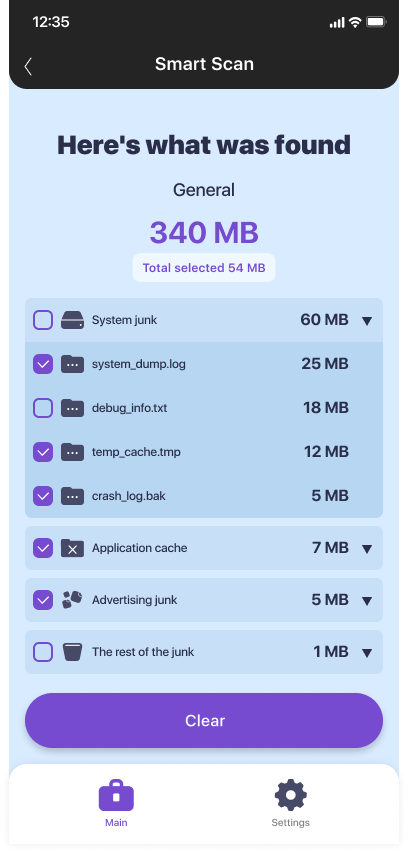
JWizard Cleaner durchsucht das Gerät nach überflüssigen Dateien. Die Funde werden in vier klare Kategorien eingeteilt, sodass Sie vor dem Löschen genau erkennen können, worum es sich handelt:
- Überflüssige Dateien – veraltete APK-Installationspakete, die nicht mehr benötigt werden;
- Protokolldateien – Logs und Stacktraces, die sich in Systemverzeichnissen angesammelt haben;
- Temporäre Dateien – tmp-Dateien, die Apps nicht selbst gelöscht haben;
- Große Dateien – alles ab 1 GB, das ein vergessener Download oder ein Video sein könnte.
Die automatische Suche nimmt Ihnen die Prüfung von APK-Dateien nicht ab, wenn diese Installationspakete möglicherweise noch gebraucht werden. Diese Entscheidung bleibt beim Nutzer. Wer lieber gezielt und einzeln vorgeht, findet zum Vergleich der Ansätze nützliche Hinweise dazu, wie man einen Android-Datenmüll-Cleaner auswählt, der zu den eigenen Anforderungen passt.
Nun ist klar, wohin der Speicherplatz verschwindet und weshalb er nach dem Löschen von Dateien nicht sofort zurückkommt. Für eine einmalige Bereinigung vor einer Reise oder einem Systemupdate genügen die manuellen Schritte aus diesem Artikel. Müssen Cache, Logs und APK-Dateien jedoch jeden Monat erneut kontrolliert werden, spart die Automatisierung Zeit, ohne dass Sie die Kontrolle über die tatsächlich gelöschten Daten verlieren.
Bei aktiver Smartphone-Nutzung lohnt es sich, Logs und temporäre Dateien alle zwei bis drei Wochen zu prüfen. Doppelte Fotos und ungenutzte Apps müssen seltener kontrolliert werden – etwa alle ein bis zwei Monate, wie es auch im Abschnitt zur regelmäßigen Bereinigung empfohlen wird.