Viele Nutzer reinigen ihr Handy blind: Sie tippen auf den Button „Speicher bereinigen“, nachdem sie ihn gesucht haben, und hoffen, dass der freie Speicherplatz dauerhaft erhalten bleibt. Tatsächlich machen übrig gebliebene APK-Dateien, Systemprotokolle und temporäre Dateien nur einen Teil des Problems aus. Doppelte Downloads und Messenger-Backups gehören zu den größten Speicherfressern, werden von den Bordmitteln der Speicherverwaltung jedoch nicht immer angezeigt. Im Folgenden zeigen wir, wie Sie unbedenklichen Datenmüll von Dateien unterscheiden, die leicht versehentlich gelöscht werden, und wie Sie beim Android Speicher freigeben, ohne dass der Platz schon nach einer Woche wieder knapp wird.
Inhaltsverzeichnis
- Warum sich der Android-Speicher immer wieder füllt
- Warum manuelles Cache-Löschen bei Apps riskant sein kann
- Große Dateien finden und löschen
- Was mit dem Download-Ordner und Messengern tun
- Das Handy über die App-Verwaltung beschleunigen
- Speicher freigeben mit JWizard Cleaner
- Häufig gestellte Fragen

Warum sich der Android-Speicher immer wieder füllt
Dass sich der Speicher erneut füllt, liegt unter anderem daran, dass das System einen Teil der gelöschten Daten selbst wiederherstellt. Bei der Nutzung von Apps legt Android den Cache automatisch neu an. Das ist kein Fehler, sondern normales Verhalten des Betriebssystems.
Das Leeren des Caches gleicht daher dem Aufräumen eines Zimmers, in das ständig neuer Müll nachgekippt wird. Kurzfristig entlastet es das System und schafft Platz, die eigentliche Ursache der Überfüllung wird dadurch aber nicht beseitigt. Zu den Hauptquellen zählen übrig gebliebene APK-Dateien nach Updates, Protokolle und Absturzberichte (Log- und Stacktrace-Dateien), temporäre TMP-Dateien sowie Medien aus Messengern, die sich über Monate ansammeln.
Warum manuelles Cache-Löschen bei Apps riskant sein kann
Für das System ist es unbedenklich, den App-Cache selbst zu löschen. Der Effekt hält allerdings nur vorübergehend an, denn nach wenigen Tagen Nutzung baut sich der Cache teilweise oder vollständig wieder auf. Dass die Bereinigung nicht falsch funktioniert hat, zeigt dieses normale Android-Verhalten nicht an.
Um den Cache manuell zu leeren, gehen Sie wie folgt vor:
- Öffnen Sie den Bereich der Einstellungen, in dem die Apps aufgeführt sind (meist Apps oder App-Verwaltung genannt; der genaue Pfad hängt von der Android-Version ab).
- Wählen Sie die App aus, die den meisten Speicher verbraucht.
- Öffnen Sie Speicher und tippen Sie anschließend auf Cache leeren.
- Wiederholen Sie den Vorgang bei jeder größeren App – etwa bei Messengern, Browsern und sozialen Netzwerken.
Dabei werden weder Passwörter noch der Chatverlauf oder gespeicherte Dateien gelöscht, sondern ausschließlich temporäre Daten. Einschränkung: Bei vielen installierten Apps nimmt diese Methode entsprechend viel Zeit in Anspruch. Außerdem beseitigt sie nicht den Systemmüll, also APK-Dateien, Protokolle und temporäre Daten, die sich unabhängig vom Cache ansammeln.
Große Dateien finden und löschen
Um schnell Speicherplatz freizugeben, eignen sich Dateien über 1 GB als erste Kandidaten. Eine einzige solche Datei zu löschen, macht sich meist deutlicher bemerkbar, als viele kleine Systemdateien aufzuräumen, die über das gesamte System verteilt sind.
So prüfen Sie große Dateien manuell:
- Öffnen Sie den Dateimanager des Geräts.
- Sortieren Sie die Dateien nach Größe, vom größten zum kleinsten.
- Sehen Sie sich jede Datei vor dem Löschen an. Unter den großen Objekten befinden sich häufig Arbeitsdokumente, Sprachmemos oder heruntergeladene Vorlesungen.
- Löschen Sie ausschließlich Dateien, die Sie wirklich nicht mehr benötigen. Auf den meisten Android-Versionen erfolgt das Löschen endgültig und nicht über einen Papierkorb.
Löschen Sie eine Datei nicht nur wegen ihrer Größe. Eine große Datei ist nicht automatisch Datenmüll, sondern sollte lediglich Anlass für eine genauere Prüfung sein.
Einschränkung: Sind die Dateien auf verschiedene Ordner und Apps verteilt, kostet die manuelle Suche nach großen Dateien im gesamten System viel Zeit.
Was mit dem Download-Ordner und Messengern tun
Ein erheblicher Teil des belegten Speichers entfällt auf den Ordner „Downloads“ und die internen Speicher von Messengern. Bei ihrer Prüfung ist allerdings Vorsicht nötig. Alte Screenshots und doppelte Downloads schaffen häufig mehr freien Speicher als das Löschen des System-Caches. Unter den Dateien kann sich jedoch auch ein noch benötigtes Arbeitsdokument oder eine Quittung befinden.
Messenger-Backups, etwa Chat- und Medienarchive von WhatsApp, belegen möglicherweise mehrere Gigabyte des internen Speichers. Sie zählen formal nicht zum System-Cache, sondern zu den Nutzerdaten. Bei einer gewöhnlichen Speicherbereinigung werden solche Backups deshalb leicht übersehen.
Bevor Sie Dateien aus dieser Kategorie löschen:
- Prüfen Sie das Erstellungsdatum – in der Regel können alte Screenshots und Entwürfe bedenkenlos gelöscht werden.
- Stellen Sie sicher, dass wichtige Messenger-Medien in der Cloud gesichert sind.
- Löschen Sie kein Backup-Archiv, solange Sie nicht sicher sind, dass Sie es nicht mehr benötigen: Ohne das Archiv lässt sich der Chatverlauf nicht wiederherstellen.
Einschränkung: Jede einzelne Datei muss manuell geprüft werden. Eine Automatisierung, die wichtige Daten hier ohne Risiko ausnimmt, ist kaum möglich.
Das Handy über die App-Verwaltung beschleunigen
Welche Programme den meisten Speicher belegen, zeigt die App-Verwaltung von Android. Auf diese Weise lässt sich eher die eigentliche Ursache beseitigen als nur deren Folge. Nicht selten ist nämlich eine selten genutzte App, die mehrere Hundert Megabyte belegt, für den Speichermangel verantwortlich und nicht der Cache.
So prüfen Sie das:
- Öffnen Sie Einstellungen → Apps → Alle Apps.
- Sortieren Sie die Liste nach Größe.
- Suchen Sie nach Programmen, die seit über einem Monat nicht geöffnet wurden.
- Wenn Sie sie nicht mehr benötigen, deinstallieren Sie diese Programme, anstatt regelmäßig nur den Cache zu leeren.
Da dieser Ansatz die Gesamtlast auf Speicher und Hintergrundprozesse reduziert, beschleunigt er das Handy meist spürbarer als eine einmalige Bereinigung temporärer Dateien. Einschränkung: Die App-Liste muss aufmerksam durchgegangen werden; leicht wird dabei ein Programm übersehen, das unbemerkt viel Platz belegt.
Speicher freigeben mit JWizard Cleaner
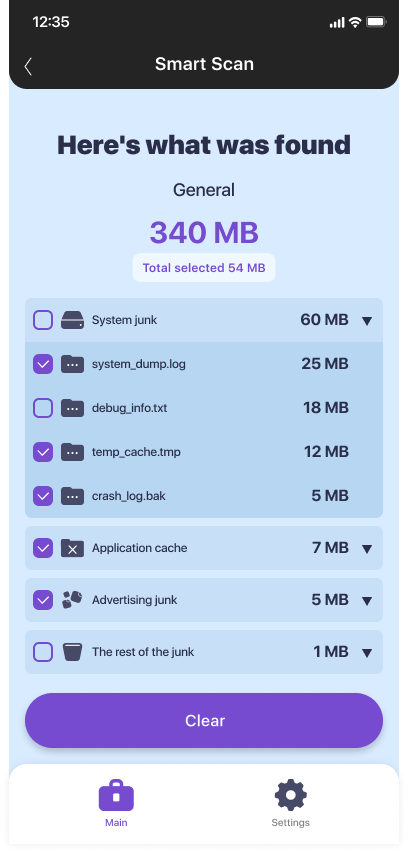
Wer Ordner und Einstellungen manuell durchsucht, braucht Zeit und muss jede einzelne Datei aufmerksam prüfen. Eine vollständige automatische Suche nach unnötigen Dateien auf dem Gerät übernimmt JWizard Cleaner. Die Funde werden dabei nach Kategorien sortiert, statt lediglich über einen einzigen „Bereinigen“-Button erfasst zu werden.
- Unnötige APK-Dateien – nach App-Updates übrig gebliebene Installationspakete.
- Protokolldateien – Log- und Stacktrace-Dateien, die System und Apps angesammelt haben.
- Temporäre Dateien – TMP-Daten ohne Nutzwert für den Anwender.
- Große Dateien – alles über 1 GB, wobei jede Datei vor dem Löschen geprüft werden kann.
Die Kategorisierung nimmt der größten Sorge bei der Speicherbereinigung den Druck: Systemmüll wird nicht mit Daten verwechselt, die noch gebraucht werden.
Nachhaltiger als ein einmaliger Klick auf einen Button ist ein konsequenter Ansatz bei der Speicherbereinigung. Er beseitigt die Quellen des Datenmülls und nicht nur deren Folgen. Anschließend entscheiden Sie selbst, ob Sie die Ordner einmal im Monat manuell prüfen oder die Suche und Kategorisierung der App überlassen. An der Grundregel ändert sich nichts: Große und strukturelle Daten müssen vor dem Löschen immer geprüft werden, unabhängig von der gewählten Methode.
Häufig gestellte Fragen
Lässt sich das Anwachsen des App-Caches dauerhaft verhindern?
Nein, solange Sie Apps nutzen, baut sich der Cache immer wieder auf – das ist durch die Funktionsweise von Android bedingt. Regelmäßiges Leeren reduziert zwar die angesammelte Menge an Datenmüll, hebt das Prinzip selbst jedoch nicht auf.
Was passiert, wenn man versehentlich eine Datei aus dem Download-Ordner löscht?
Auf den meisten Android-Versionen werden solche Dateien ohne Zwischenschritt über einen Papierkorb gelöscht. Ohne Backup ist eine Wiederherstellung dann nicht möglich. Deshalb sollten Sie vor einer Massenlöschung die Dateiliste durchsehen und nicht ausschließlich nach Größe sortieren.
Wie oft sollte man den Speicher des Handys bereinigen?
Orientieren Sie sich bei Protokollen und temporären Dateien am Anfall sowie an der Anzeige des freien Speichers unter **Einstellungen** → **Speicher**. Große Dateien und Apps sollten Sie prüfen, sobald weniger als 10 % freier Speicher übrig sind. Messenger-Backups und den Download-Ordner prüfen Sie hingegen bei jeder gründlichen Speicherprüfung.
Worin unterscheidet sich die automatische von der manuellen Bereinigung im Ergebnis?
Bei der manuellen Bereinigung öffnen Sie jede App und jeden Ordner einzeln. Die automatische Suche sortiert die gefundenen Dateien dagegen sofort nach Kategorien – APK, Protokolle, temporäre und große Dateien. Vergleichbar ist die Menge an freigegebenem Speicher, deutlich unterschiedlich fällt jedoch der Zeitaufwand für den Vorgang aus.