Avete eliminato una decina di video, ma lo spazio libero è rimasto praticamente invariato: una situazione ben nota a molti. Non si tratta di un malfunzionamento del sistema. Una parte dei dati rimane infatti nella cache delle app e nelle partizioni di servizio, che non vengono liberate subito quando si elimina il file originale. In questo articolo vediamo che cosa si può pulire davvero senza rischi su Android, quali sono le differenze tra cache, file temporanei e log e quando conviene affidarsi a un clean per Android anziché smontare manualmente le cartelle.
Indice
- Perché lo spazio libero non aumenta dopo aver eliminato i file
- Cache, file temporanei e log: qual è la differenza
- Metodo 1: gli strumenti integrati di Android
- Metodo 2: smontaggio manuale di file APK e download
- Perché la pulizia della spazzatura non sempre velocizza il telefono
- Duplicati e app superflue: l’altra metà del problema
- Quando passare alla pulizia automatizzata
- Domande frequenti

Perché lo spazio libero non aumenta dopo aver eliminato i file
Android non aggiorna sempre immediatamente l’indicatore dello spazio libero dopo la cancellazione di file di grandi dimensioni. A trattenerne le copie, anche quando il file principale è stato cancellato, sono soprattutto la cache delle app e le partizioni di sistema.
Il ricalcolo dello spazio occupato avviene periodicamente, non a ogni eliminazione. Dopo una pulizia, quindi, può essere utile attendere qualche momento oppure riavviare il telefono: l’indicatore dell’archiviazione si aggiornerà con un certo ritardo.
Esiste poi una causa meno evidente. L’incremento dello spazio occupato, infatti, può dipendere non da foto e video, bensì da log di sistema troppo voluminosi e file di installazione inutili. Proprio questi ultimi sono spesso i più difficili da rimuovere manualmente con il file manager.
Cache, file temporanei e log: qual è la differenza
A prima vista questi tre tipi di dati possono sembrare ugualmente inutili, ma il loro comportamento non è lo stesso. La cache delle app raccoglie dati temporanei destinati a velocizzare l’avvio dell’interfaccia. In genere si trova nella cartella interna di servizio dell’app, a cui il file manager non consente di accedere direttamente. Una volta svuotata, Android la ricrea e le app continuano a funzionare normalmente.
Durante il funzionamento, le app producono anche file temporanei (tmp), cioè dati intermedi che dovrebbero essere eliminati automaticamente, anche se non sempre ciò avviene in tempo. I log e gli stacktrace, invece, registrano errori e attività di sistema e si accumulano in directory di sistema come /data/log.
La pulizia dei log di sistema e dei vecchi file APK è più efficace contro il “gonfiamento” dell’archiviazione causato da errori di sistema, rispetto alla semplice pulizia della cache delle app.
Anche i file temporanei e i log possono accumularsi in directory interne di sistema, generalmente accessibili soltanto tramite app specializzate o la modalità sviluppatore. Si tratta di dati appartenenti al livello di sistema, non a quello dell’utente: eliminarli manualmente non è consigliabile, perché la cancellazione del file sbagliato potrebbe compromettere alcune funzioni del telefono o creare problemi dopo il riavvio. Se il sistema segnala che lo spazio è insufficiente, è più sicuro iniziare liberando memoria dalla sezione Archiviazione delle impostazioni. Prima di intervenire sui file di sistema, inoltre, conviene eseguire un backup di foto, contatti e documenti importanti. La situazione è diversa dalla semplice pulizia della cache: spesso sono proprio i log a far sembrare che il telefono consumi memoria senza motivo.
Metodo 1: gli strumenti integrati di Android
Quasi tutti i dispositivi includono uno strumento di serie per verificare l’archiviazione. I passaggi sono questi:
- Aprite Impostazioni → Archiviazione.
- Controllate la suddivisione per categorie: foto, app, cache, file di sistema.
- Individuate l’app con il volume di cache maggiore e toccate Svuota cache.
- Ripetete la procedura con alcune delle app più pesanti, in genere browser, app di messaggistica e social network.
Svuotare la cache è un’operazione sicura: password, conversazioni e file salvati manualmente non vengono eliminati. Il limite dello strumento integrato è un altro: la cache viene pulita un’app alla volta, mentre restano esclusi i log di sistema, gli installer APK nella cartella dei download e i duplicati delle foto. Per eliminare la spazzatura di sistema, quindi, questo metodo non è sufficiente.
Metodo 2: smontaggio manuale di file APK e download
Di norma, gli APK scaricati per installare manualmente le app rimangono nella cartella /sdcard/Download, senza essere eliminati automaticamente. Ecco come procedere:
- Aprite il file manager e raggiungete la cartella dei download.
- Ordinate i file in base alla dimensione oppure all’estensione .apk.
- Controllate quali app sono già installate: quella corrispondente comparirà nell’elenco dei programmi installati.
- Eliminate soltanto i file di installazione che siete certi non vi serviranno più.
Un rischio spesso trascurato riguarda gli APK di app rare, non più disponibili nello store o che potreste voler reinstallare senza scaricarle di nuovo. Prima di cancellare definitivamente un file di questo tipo, verificate di poter utilizzare una fonte alternativa per l’installazione.
Limite: smontare manualmente i download non risolve il problema di cache e log. Inoltre, i file APK devono essere riordinati ogni volta da capo, perché il sistema non li contrassegna automaticamente come spazzatura.
Perché la pulizia della spazzatura non sempre velocizza il telefono
La rimozione di cache e log libera spazio, ma non garantisce che il dispositivo diventi più rapido. Quando la lentezza dipende da processi pesanti in background, per esempio da diverse app aperte nello stesso momento o da una versione datata di Android, la pulizia dell’archiviazione non risolve direttamente la causa.
Conviene quindi tenere distinti i due obiettivi: liberare memoria e velocizzare il sistema. Per ottenere un risultato davvero efficace può essere necessario intervenire su entrambi contemporaneamente, eliminando la spazzatura di sistema e controllando quali app utilizzano il processore in background.
Duplicati e app superflue: l’altra metà del problema
Cache e log non sono gli unici elementi da considerare quando si vuole liberare memoria. Durante la sincronizzazione con il cloud o l’invio tramite app di messaggistica, le foto duplicate possono occupare più spazio dell’intera spazzatura di sistema.
Se inviate spesso foto tramite chat, vale la pena approfondire come funziona la ricerca dei duplicati su Android. Si tratta di un’operazione distinta, che richiede un controllo manuale prima di procedere con qualsiasi eliminazione.
Lo stesso discorso vale per le app che non aprite più da tempo. La loro disinstallazione restituisce sia lo spazio occupato dal programma sia quello della cache, accumulata in background nel corso degli anni.
Quando passare alla pulizia automatizzata
La pulizia manuale della cache, app per app, la ricerca degli APK nei download e il controllo dei log sono attività da ripetere ogni poche settimane. In questo caso, invece di svolgere tutto ogni volta a mano, ha senso automatizzare il processo con un clean specializzato per Android.
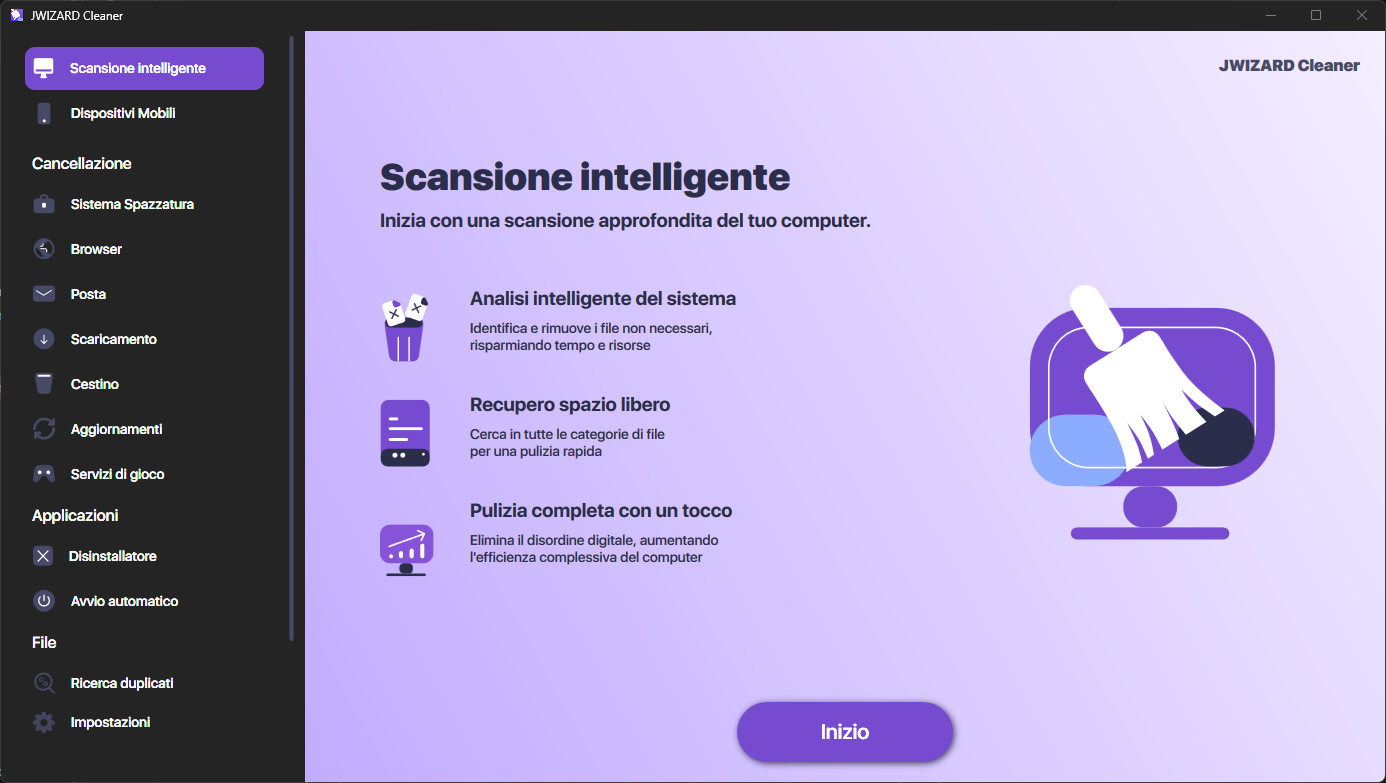
JWizard Cleaner esegue la scansione dei file inutili presenti sul dispositivo e organizza i risultati in quattro categorie chiare. Prima di premere il tasto, potete così controllare che cosa state per eliminare:
- File inutili – installer APK obsoleti che non servono più;
- File di log – log e stacktrace accumulati nelle directory di sistema;
- File temporanei – file tmp che le app non hanno eliminato da sole;
- File di grandi dimensioni – tutto ciò che pesa più di 1 GB e potrebbe essere un download o un video dimenticato.
La scansione automatica non sostituisce la verifica manuale degli APK che potrebbero servire in futuro: la decisione finale rimane all’utente. Chi preferisce una pulizia più mirata può confrontare i diversi metodi partendo da come scegliere un pulitore di spazzatura Android adatto alle proprie esigenze.
A questo punto sapete dove finisce lo spazio e perché non torna disponibile immediatamente dopo l’eliminazione dei file. Per una pulizia occasionale, magari prima di un viaggio o di un aggiornamento di sistema, sono sufficienti i passaggi manuali descritti nell’articolo. Se invece cache, log e file APK devono essere gestiti ogni mese, l’automazione permette di risparmiare tempo mantenendo il controllo su ciò che viene eliminato.
Domande frequenti
È sicuro eliminare tutta la cache delle app in una volta?
Sì. La cache contiene dati temporanei utili a caricare più rapidamente l’interfaccia, quindi svuotarla non elimina password, conversazioni o file scaricati. Al successivo avvio, però, l’app potrebbe caricarsi sensibilmente più lentamente del solito, finché la cache non viene ricreata.
Cosa succede se elimino il file APK di un’app già installata?
L’app continuerà a funzionare senza modifiche, perché l’APK nella cartella dei download serve soltanto per una nuova installazione. Se il file è l’installer di un’app rara e non avete accesso a un nuovo download, conservatelo separatamente prima di eliminarlo.
Perché dopo aver pulito la cache Android segnala di nuovo spazio insufficiente dopo una settimana?
È normale che il sistema ricrei automaticamente la cache delle app usate di frequente: non si tratta di un errore. Log e file APK, invece, si accumulano più lentamente; per questo una pulizia regolare di queste categorie offre un risultato più stabile.
Ogni quanto bisogna pulire la memoria su Android?
Con un uso intenso dello smartphone, è opportuno controllare log e file temporanei ogni due o tre settimane. I duplicati di foto e le app inutilizzate possono essere riordinati meno spesso, una volta ogni uno o due mesi, come indicato anche nella sezione sulla pulizia regolare.