Molti utenti puliscono il telefono senza sapere esattamente che cosa stanno eliminando: individuano il tasto “Pulisci”, lo premono e si aspettano che la memoria rimanga libera a lungo. In realtà, i file APK residui, i log di sistema e i file temporanei rappresentano soltanto una parte del problema. A occupare più spazio sono spesso i download duplicati e i backup delle app di messaggistica, che le impostazioni di archiviazione predefinite non sempre rendono visibili. Vediamo allora come separare i file spazzatura sicuri dai dati che potrebbero essere cancellati per errore e come organizzare la pulizia della memoria del telefono, così da evitare che lo spazio si riempia di nuovo dopo una settimana.
Indice
- Perché la memoria di Android si riempie di nuovo
- Perché la pulizia manuale della cache delle app comporta dei rischi
- Come trovare ed eliminare i file di grandi dimensioni
- Cosa fare con la cartella download e le app di messaggistica
- Come velocizzare il telefono tramite il gestore app
- Pulizia della memoria con JWizard Cleaner
- Domande frequenti

Perché la memoria di Android si riempie di nuovo
È il sistema stesso a ricreare una parte dei dati eliminati, ed è per questo che la memoria torna a riempirsi. Man mano che vengono utilizzate, le app fanno rigenerare ad Android i propri file di cache: non si tratta di un malfunzionamento, bensì del normale comportamento del sistema operativo.
La pulizia della cache, quindi, assomiglia al riordino di una stanza in cui qualcuno continua a gettare altra spazzatura. Da un lato riduce il carico sul sistema e libera spazio temporaneamente; dall’altro, non rimuove la causa dell’accumulo. Tra le fonti principali rientrano gli APK rimasti dopo gli aggiornamenti, i log e le tracce di crash (log, stacktrace), i file temporanei tmp e i contenuti multimediali delle app di messaggistica, che si accumulano nel corso dei mesi.
Perché la pulizia manuale della cache delle app comporta dei rischi
La cache delle app può essere pulita manualmente senza rischi per il sistema, ma l’effetto dura poco: dopo pochi giorni di utilizzo, infatti, la cache si ricostituisce in parte o del tutto. Non è il segnale di una pulizia fallita, ma un comportamento normale di Android.
Per pulire manualmente la cache, procedi in questo modo:
- Apri la sezione delle impostazioni dedicata alle app, che di solito si chiama App o Gestione app; il percorso varia in base alla versione di Android.
- Seleziona l’app che occupa più spazio di archiviazione.
- Nella sezione Archiviazione, tocca Svuota cache.
- Ripeti l’operazione per ogni app di peso rilevante, come quelle di messaggistica, i browser e i social.
La procedura rimuove soltanto i dati temporanei: password, cronologia delle conversazioni e file salvati non vengono eliminati. Limite: quando le app sono numerose, il metodo richiede tempo e non risolve il problema dei file di sistema accumulati, cioè APK, log e dati temporanei, che si depositano separatamente dalla cache.
Come trovare ed eliminare i file di grandi dimensioni
Per liberare rapidamente memoria, i file sopra 1 GB sono i primi da controllare: eliminarne uno solo può produrre un effetto più evidente rispetto alla rimozione di molti piccoli file di sistema sparsi in varie posizioni.
Per verificare manualmente quali sono i file più grandi:
- Apri il file manager del dispositivo.
- Ordina i file per dimensione, dal più grande al più piccolo.
- Prima di eliminare un file, controllalo: tra gli elementi più pesanti si trovano spesso documenti di lavoro, registrazioni vocali o lezioni scaricate.
- Cancella soltanto ciò che sicuramente non servirà: nella maggior parte delle versioni di Android, la cancellazione è definitiva e non passa dal cestino.
Non eliminare un file solo perché è grande. Un file pesante non è automaticamente spazzatura, ma un motivo per controllarlo con più attenzione.
Limite: se i file sono distribuiti tra cartelle e app diverse, la ricerca manuale degli elementi di grandi dimensioni in tutto il sistema richiede molto tempo.
Cosa fare con la cartella download e le app di messaggistica
Una parte importante dello spazio occupato dipende dalla cartella “Download” e dallo spazio interno utilizzato dalle app di messaggistica, ma intervenire su queste aree richiede attenzione. La cancellazione dei download duplicati e dei vecchi screenshot libera spesso più memoria della pulizia della cache di sistema. Tra quei file, però, può trovarsi anche un documento di lavoro oppure una ricevuta ancora utile.
Possono occupare diversi gigabyte di memoria interna anche i backup delle app di messaggistica, come gli archivi di conversazioni e media di WhatsApp. Non sono formalmente cache di sistema, bensì dati dell’utente; proprio per questo, durante una normale pulizia dell’archiviazione, questi backup passano facilmente inosservati.
Prima di eliminare un file appartenente a questa categoria:
- Controlla la data di creazione: vecchi screenshot e bozze sono generalmente sicuri da eliminare.
- Verifica che i media dell’app di messaggistica siano sincronizzati sul cloud, se sono importanti.
- Non eliminare l’archivio di backup se non sei certo che non serva più: senza di esso non è possibile recuperare le conversazioni.
Limite: ogni file deve essere controllato manualmente, una fase difficile da automatizzare senza rischiare di perdere dati importanti.
Come velocizzare il telefono tramite il gestore app
Il gestore app di Android indica quali programmi consumano più memoria. In questo modo aiuta a individuare la vera fonte del problema, anziché limitarne soltanto la conseguenza. Spesso a causare la mancanza di spazio non è la cache, ma un’app usata raramente che pesa centinaia di megabyte.
Per verificare la situazione:
- Apri Impostazioni → App → Tutte le app.
- Ordina l’elenco per dimensione.
- Individua i programmi che non apri da più di un mese.
- Se non servono, eliminali invece di pulirne regolarmente la cache.
Rispetto a una pulizia occasionale dei file temporanei, questo approccio può velocizzare il telefono in modo più evidente: riduce infatti il carico complessivo sull’archiviazione e sui processi in background. Limite: l’elenco delle app va esaminato una per una con attenzione, e si rischia facilmente di non notare un programma che occupa molto spazio senza farsi notare.
Pulizia della memoria con JWizard Cleaner
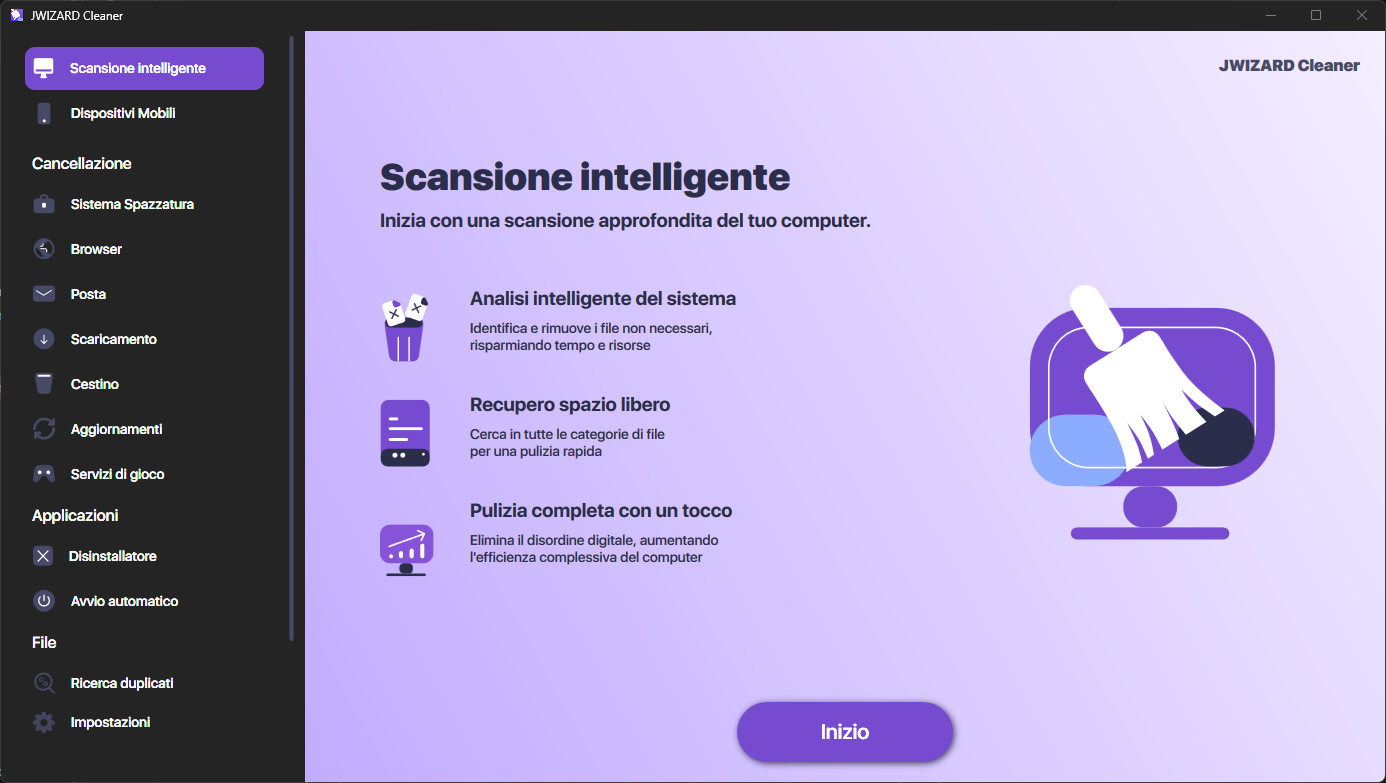
Controllare a mano cartelle e impostazioni significa dedicare tempo e attenzione a ogni singolo file. Con JWizard Cleaner è possibile eseguire una ricerca automatica completa dei file superflui presenti sul dispositivo; i risultati vengono poi organizzati per categoria, invece di essere raccolti sotto un unico tasto “Pulisci” generico.
- File APK superflui: i pacchetti di installazione rimasti dopo gli aggiornamenti delle app.
- File di log: log e stacktrace accumulati dal sistema e dalle app.
- File temporanei: dati tmp che non hanno alcun valore per l’utente.
- File di grandi dimensioni: tutto ciò che pesa più di 1 GB, con la possibilità di controllare ogni file prima di eliminarlo.
Grazie alla suddivisione in categorie, si riduce il principale timore legato alla pulizia della memoria: confondere i file spazzatura di sistema con dati ancora necessari.
Una pulizia della memoria organizzata in modo sistematico dura più a lungo di un singolo tocco sul tasto, perché interviene sulle fonti dell’accumulo e non soltanto sulle sue conseguenze. In seguito, la scelta resta tua: puoi riordinare manualmente le cartelle una volta al mese oppure affidare all’app la ricerca e la categorizzazione. Qualunque sia il metodo scelto, la regola di base non cambia: i dati di grandi dimensioni e quelli strutturali devono essere controllati prima dell’eliminazione.
Domande frequenti
Si può eliminare per sempre l’accumulo di cache delle app?
No, la cache si ricrea ogni volta che apri le app: fa parte del funzionamento di Android. Una pulizia regolare riduce il volume di spazzatura accumulata, ma non elimina il principio stesso.
Cosa succede se si elimina per errore un file dalla cartella “Download”?
Nella maggior parte delle versioni di Android, questi file vengono eliminati senza passare da un cestino intermedio. Senza un backup non è possibile recuperarli. Prima di procedere con un’eliminazione massiva, conviene quindi controllare l’elenco dei file anziché ordinarli soltanto per dimensione.
Ogni quanto bisogna pulire la memoria del telefono?
Tieni d’occhio l’indicatore dello spazio libero in **Impostazioni** → **Archiviazione** e pulisci log e file temporanei man mano che si accumulano. Quando lo spazio libero scende sotto il 10%, controlla i file di grandi dimensioni e le app. I backup delle app di messaggistica e la cartella download, invece, vanno verificati a ogni controllo generale dell’archiviazione.
In cosa differisce il risultato tra pulizia automatica e manuale?
Con la pulizia manuale devi aprire separatamente ogni app e cartella; la ricerca automatica, invece, organizza subito per categoria i file trovati: APK, log, file temporanei e file di grandi dimensioni. La memoria liberata è paragonabile, ma il tempo necessario per completare la procedura cambia in modo evidente.