Borras una decena de vídeos y apenas aumenta el espacio libre: es una situación conocida. No se debe a un fallo del sistema, sino a que parte de los datos sigue almacenada en la caché de las aplicaciones y en particiones de servicio que no se liberan inmediatamente después de eliminar el archivo original. En este artículo veremos qué se puede limpiar realmente en Android sin riesgo, qué diferencia hay entre la caché, los archivos temporales y los registros, y cuándo resulta más práctico recurrir a un limpiador para Android que revisar las carpetas manualmente.
Índice
- Por qué el espacio libre no aumenta tras borrar archivos
- Caché, archivos temporales y registros: en qué se diferencian
- Método 1: herramientas integradas de Android
- Método 2: revisar manualmente los APK y las descargas
- Por qué limpiar la basura no siempre acelera el teléfono
- Duplicados y aplicaciones innecesarias: la otra mitad del problema
- Cuándo conviene pasar a una limpieza automatizada
- Preguntas frecuentes

Por qué el espacio libre no aumenta tras borrar archivos
Android no siempre actualiza al instante el indicador de memoria libre cuando se eliminan archivos grandes. Esto ocurre porque la caché de las aplicaciones y algunas particiones del sistema pueden seguir conservando copias de los datos, aunque el archivo original ya se haya borrado.
El espacio ocupado, además, se recalcula de forma periódica y no justo después de cada eliminación. Por eso, después de limpiar conviene esperar un poco o reiniciar el teléfono: el indicador de almacenamiento puede tardar en reflejar el cambio.
También existe una causa menos evidente. En ocasiones, el aumento del espacio ocupado procede de registros del sistema sobredimensionados y de archivos de instalación innecesarios, no de las fotos y los vídeos. Precisamente esos elementos son los más difíciles de eliminar manualmente con un gestor de archivos.
Caché, archivos temporales y registros: en qué se diferencian
Aunque los tres tipos de datos puedan parecer igual de inútiles, su comportamiento no es el mismo. La caché de las aplicaciones contiene datos temporales cuya finalidad es acelerar la carga de la interfaz. Por lo general, se almacena en una carpeta interna de servicio de la aplicación, que no se puede abrir directamente desde el gestor de archivos. Android vuelve a crear esos datos después de limpiarlos, por lo que las aplicaciones continúan funcionando con normalidad.
Mientras funcionan, las aplicaciones generan archivos temporales (tmp), que son datos intermedios. En teoría deberían eliminarlos por sí mismas, aunque no siempre lo hacen a tiempo. En cuanto a los registros y los stacktrace, son anotaciones de servicio sobre los fallos y el funcionamiento del sistema; estos se acumulan en directorios internos como /data/log.
Para combatir la «inflación» del almacenamiento provocada por errores del sistema, resulta más eficaz limpiar los registros del sistema y los archivos APK antiguos que limitarse a borrar la caché de las aplicaciones.
Los archivos temporales y los registros también pueden acumularse en directorios internos del sistema. Normalmente, solo se accede a ellos mediante aplicaciones especializadas o el modo desarrollador. Como pertenecen al nivel del sistema y no al del usuario, no recomendamos eliminarlos manualmente: borrar el archivo equivocado puede modificar el funcionamiento de ciertas funciones del teléfono o causar fallos después de reiniciarlo. Si el sistema muestra un error de falta de espacio, lo más seguro es liberar memoria primero desde el apartado Almacenamiento de los ajustes. Antes de tocar cualquier archivo del sistema, conviene hacer una copia de seguridad de las fotos, los contactos y los documentos importantes. Limpiar estos elementos no equivale a borrar la caché; de hecho, a menudo son los registros los que hacen que el teléfono «se coma» memoria sin un motivo aparente.
Método 1: herramientas integradas de Android
Casi todos los dispositivos incluyen una herramienta propia para controlar el almacenamiento. Estos son los pasos:
- Abre Ajustes → Almacenamiento.
- Revisa el desglose por categorías: fotos, aplicaciones, caché, archivos del sistema.
- Elige una aplicación con mucha caché y pulsa Borrar caché.
- Repite el proceso con las aplicaciones más pesadas; suelen ser navegadores, mensajería y redes sociales.
Este método es seguro: al borrar la caché no se eliminan contraseñas, conversaciones ni archivos guardados manualmente. La limitación se encuentra en otro aspecto: la herramienta integrada limpia la caché de cada aplicación por separado, pero no elimina los registros del sistema, los instaladores APK de la carpeta de descargas ni las fotos duplicadas. Por eso, cuando se trata de la basura del sistema, el método resulta insuficiente.
Método 2: revisar manualmente los APK y las descargas
Los archivos APK descargados para instalar aplicaciones manualmente suelen permanecer en la carpeta /sdcard/Download, ya que no desaparecen por sí solos. Veamos los pasos:
- Abre el gestor de archivos y ve a la carpeta de descargas.
- Ordena los archivos por tamaño o por extensión .apk.
- Comprueba cuáles ya están instalados; la aplicación correspondiente debería aparecer en la lista de programas instalados.
- Elimina los instaladores que con seguridad no necesitarás de nuevo.
Hay un riesgo que suele pasarse por alto. Algunos archivos APK corresponden a aplicaciones poco comunes que ya no están disponibles en la tienda de aplicaciones, o quizá quieras reinstalarlas sin volver a descargarlas. Antes de eliminar definitivamente uno de esos archivos, asegúrate, por tanto, de que tienes acceso a una fuente alternativa de instalación.
Limitación: revisar manualmente las descargas no soluciona el problema de la caché ni el de los registros. Además, la comprobación de los APK debe repetirse cada vez, porque el sistema no los identifica automáticamente como basura.
Por qué limpiar la basura no siempre acelera el teléfono
Borrar la caché y los registros libera espacio, pero eso no significa necesariamente que el dispositivo vaya a funcionar más rápido. Si la ralentización se debe a procesos en segundo plano demasiado pesados –varias aplicaciones abiertas al mismo tiempo o una versión antigua de Android–, limpiar el almacenamiento no ataca directamente la causa.
Conviene separar, por ello, dos objetivos: liberar memoria y acelerar el sistema. En ciertos casos, el resultado eficaz exige ocuparse de ambos a la vez: limpiar la basura del sistema mientras se comprueba qué aplicaciones consumen procesador en segundo plano.
Duplicados y aplicaciones innecesarias: la otra mitad del problema
La liberación de memoria no termina con la caché y los registros. Cuando se sincronizan con la nube o se reenvían por mensajería, las fotos duplicadas pueden ocupar más espacio que toda la basura del sistema junta.
Si reenvías fotos con frecuencia por chats, revisa por separado cómo funciona la búsqueda de duplicados en Android. Es una tarea independiente y, antes de borrar cualquier elemento, requiere una comprobación manual.
También conviene prestar atención a las aplicaciones que llevan tiempo sin abrirse. Al desinstalar las que ya no utilizas, recuperas el espacio de la propia aplicación y el de la caché que haya acumulado en segundo plano durante años.
Cuándo conviene pasar a una limpieza automatizada
Revisar una a una las cachés de las aplicaciones, localizar los APK descargados y comprobar los registros exige repetir la tarea cada pocas semanas. En ese punto puede tener sentido automatizar el proceso con un limpiador para Android especializado, en vez de hacerlo todo manualmente cada vez.
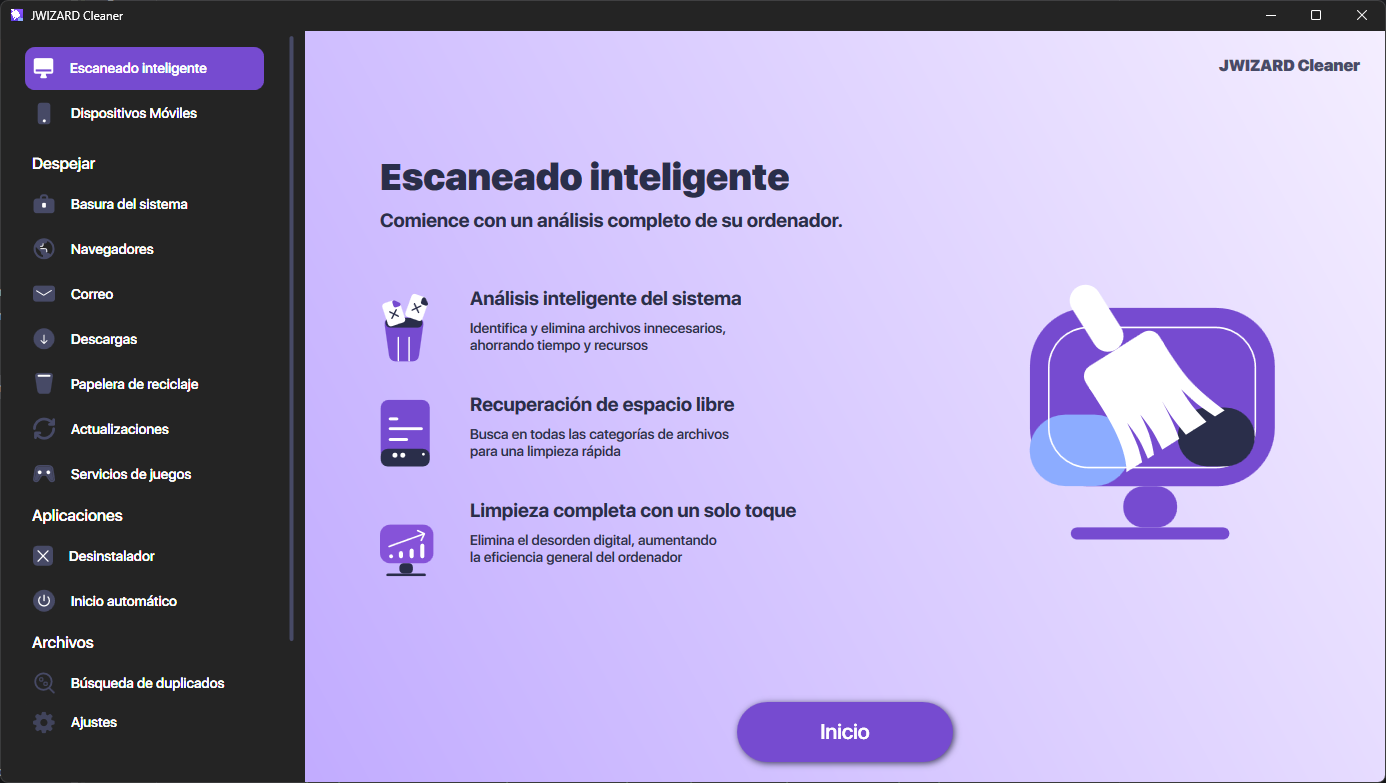
JWizard Cleaner analiza el dispositivo para localizar archivos innecesarios y clasifica los resultados en cuatro categorías claras. Así puedes saber qué vas a borrar antes de pulsar el botón:
- Archivos innecesarios: instaladores APK obsoletos que ya no hacen falta;
- Archivos de registro: logs y stacktrace acumulados en directorios del sistema;
- Archivos temporales: archivos tmp que las aplicaciones no borraron por sí mismas;
- Archivos grandes: todo lo que pese más de 1 GB y pueda ser una descarga olvidada o un vídeo.
La búsqueda automática no reemplaza la revisión de los archivos APK que quizá necesites otra vez; esa decisión sigue correspondiendo al usuario. Si buscas una limpieza más selectiva, antes conviene comparar cómo elegir un limpiador de basura para Android según tus necesidades.
Ahora sabes adónde va el espacio y por qué no se recupera inmediatamente al borrar archivos. Para una limpieza puntual antes de un viaje o de una actualización del sistema, los pasos manuales de este artículo son suficientes. Si, en cambio, tienes que ocuparte todos los meses de la caché, los registros y los APK, la automatización ahorra tiempo sin quitarte el control sobre los elementos que se eliminan.
Preguntas frecuentes
¿Es seguro borrar toda la caché de las aplicaciones de una vez?
Sí. Borrar la caché no elimina contraseñas, conversaciones ni archivos descargados, ya que se trata de datos temporales destinados a acelerar la carga de la interfaz. Después de limpiarla, eso sí, la aplicación puede tardar bastante más en abrirse la siguiente vez, hasta que vuelva a generar la caché.
¿Qué pasa si borro el APK de una aplicación que ya está instalada?
La aplicación seguirá funcionando sin cambios: el APK de la carpeta de descargas solo se utiliza para volver a instalarla. Si el instalador pertenece a una aplicación poco común y no puedes acceder a una nueva descarga, es preferible guardar el archivo en otro lugar antes de eliminarlo.
¿Por qué Android vuelve a mostrar falta de espacio una semana después de limpiar la caché?
La caché de las aplicaciones que se usan con frecuencia se vuelve a crear automáticamente en el sistema; es un comportamiento normal, no un fallo. Los registros y los APK, en cambio, se acumulan de nuevo más despacio, de modo que limpiar esas categorías con regularidad ofrece un resultado más estable.
¿Cada cuánto hay que limpiar la memoria en Android?
Cuando el uso del smartphone es intensivo, conviene revisar los registros y los archivos temporales cada dos o tres semanas. Los duplicados de fotos y las aplicaciones que no se utilizan pueden comprobarse con menor frecuencia: una vez cada uno o dos meses, tal como se recomienda en el apartado sobre limpieza regular.