Muchos usuarios limpian el teléfono sin saber muy bien qué están eliminando: localizan el botón «Liberar espacio», lo pulsan y confían en que la memoria permanecerá libre durante mucho tiempo. Sin embargo, los APK residuales, los registros del sistema y los archivos temporales representan solo una parte del problema. El almacenamiento integrado no siempre muestra las mayores pérdidas de espacio, que suelen estar en las descargas duplicadas y en las copias de seguridad de los mensajeros. A continuación, veremos cómo distinguir la basura segura de los datos que podrían borrarse por error y cómo organizar la limpieza de la memoria del teléfono para que no vuelva a llenarse en una semana.
Índice
- Por qué la memoria de Android se vuelve a llenar
- Qué riesgos tiene limpiar la caché de las apps a mano
- Cómo encontrar y borrar archivos pesados
- Qué hacer con la carpeta de descargas y los mensajeros
- Cómo acelerar el teléfono con el administrador de aplicaciones
- Limpieza de memoria con JWizard Cleaner
- Preguntas frecuentes

Por qué la memoria de Android se vuelve a llenar
El propio sistema vuelve a generar parte de los datos que se han borrado, y por eso la memoria se llena otra vez. A medida que utilizas las aplicaciones, Android reconstruye sus archivos de caché. No se trata de un fallo, sino del funcionamiento normal del sistema operativo.
Limpiar la caché, por tanto, se parece a ordenar una habitación mientras alguien continúa arrojando basura en ella. La carga del sistema disminuye y se libera espacio temporalmente, pero el origen del desorden permanece. Entre sus fuentes principales están los APK residuales que dejan las actualizaciones, los registros y las trazas de errores (log, stacktrace), los archivos temporales tmp y los archivos multimedia de los mensajeros, que pueden acumularse durante meses.
Qué riesgos tiene limpiar la caché de las apps a mano
Desde el punto de vista del sistema, borrar manualmente la caché de las aplicaciones es seguro. El efecto, eso sí, dura poco: después de unos días de uso, la caché vuelve a generarse, de forma parcial o completa. Es el comportamiento habitual de Android y no indica que la limpieza haya fallado.
Para vaciar la caché a mano, sigue estos pasos:
- Abre el apartado de ajustes que contiene las aplicaciones (normalmente se llama Aplicaciones o Administrador de aplicaciones; la ruta exacta depende de la versión de Android).
- Elige la aplicación que más espacio ocupa.
- Entra en Almacenamiento y pulsa Borrar caché.
- Repite el proceso con cada aplicación grande: mensajeros, navegador, redes sociales.
Solo se eliminan datos temporales con este procedimiento; las contraseñas, el historial de conversaciones y los archivos guardados no se borran. Límite: cuando hay muchas aplicaciones instaladas, el método requiere tiempo y, además, no resuelve el problema de la basura del sistema: los APK, los registros y los archivos temporales que se acumulan fuera de la caché.
Cómo encontrar y borrar archivos pesados
Para liberar espacio con rapidez, conviene empezar por los archivos de más de 1 GB. Eliminar uno de ellos suele notarse más que borrar muchos archivos pequeños del sistema repartidos por el dispositivo.
Para revisar los archivos pesados manualmente:
- Abre el administrador de archivos del dispositivo.
- Ordena los archivos de mayor a menor tamaño.
- Revisa cada archivo antes de borrarlo; entre los objetos grandes suelen aparecer documentos de trabajo, grabaciones de voz o clases descargadas.
- Borra únicamente aquello que tengas claro que no vas a necesitar: la eliminación es definitiva y, en la mayoría de versiones de Android, no pasa por una papelera.
El tamaño, por sí solo, no convierte un archivo en basura. Si ocupa mucho, hay que revisarlo con más atención antes de decidir.
Límite: si los archivos pesados están repartidos entre distintas carpetas y aplicaciones, localizarlos manualmente por todo el sistema lleva mucho tiempo.
Qué hacer con la carpeta de descargas y los mensajeros
Buena parte del espacio ocupado puede encontrarse en la carpeta «Descargas» y en el almacenamiento interno de los mensajeros, aunque ambas ubicaciones deben revisarse con cuidado. Eliminar descargas duplicadas y capturas de pantalla antiguas a menudo libera más memoria que limpiar la caché del sistema. Aun así, entre esos archivos podría haber un documento de trabajo o un comprobante que todavía necesitas.
Los mensajeros también pueden guardar copias de seguridad que ocupan varios gigabytes de memoria interna, como sucede con los archivos de conversaciones y multimedia de WhatsApp. Como formalmente son datos de usuario y no caché del sistema, es fácil que queden fuera de una limpieza normal del almacenamiento.
Antes de borrar cualquier archivo de esta categoría:
- Comprueba la fecha de creación: las capturas de pantalla y borradores antiguos suelen ser seguros de eliminar.
- Verifica que el contenido multimedia del mensajero esté sincronizado en la nube, si es importante para ti.
- No borres el archivo de copia de seguridad si no estás seguro de que ya no lo necesitarás: sin él no podrás recuperar las conversaciones.
Límite: hay que revisar cada archivo a mano, de modo que automatizar esta etapa sin arriesgarse a perder datos importantes resulta complicado.
Cómo acelerar el teléfono con el administrador de aplicaciones
El administrador de aplicaciones de Android permite ver qué programas consumen más memoria. Así puedes actuar sobre el origen del problema, no únicamente sobre su consecuencia. En muchos casos, la falta de espacio no se debe a la caché, sino a una aplicación que apenas utilizas y ocupa cientos de megabytes.
Para comprobarlo:
- Abre Ajustes → Aplicaciones → Todas las aplicaciones.
- Ordena la lista por tamaño.
- Busca programas que no hayas abierto en más de un mes.
- Desinstálalos si no los necesitas, en lugar de limpiar su caché una y otra vez.
Al reducir la carga total del almacenamiento y de los procesos en segundo plano, este enfoque puede acelerar el teléfono de manera más perceptible que una limpieza puntual de archivos temporales. Límite: la lista de aplicaciones debe revisarse una por una, y algún programa que ocupa mucho espacio puede pasar inadvertido.
Limpieza de memoria con JWizard Cleaner
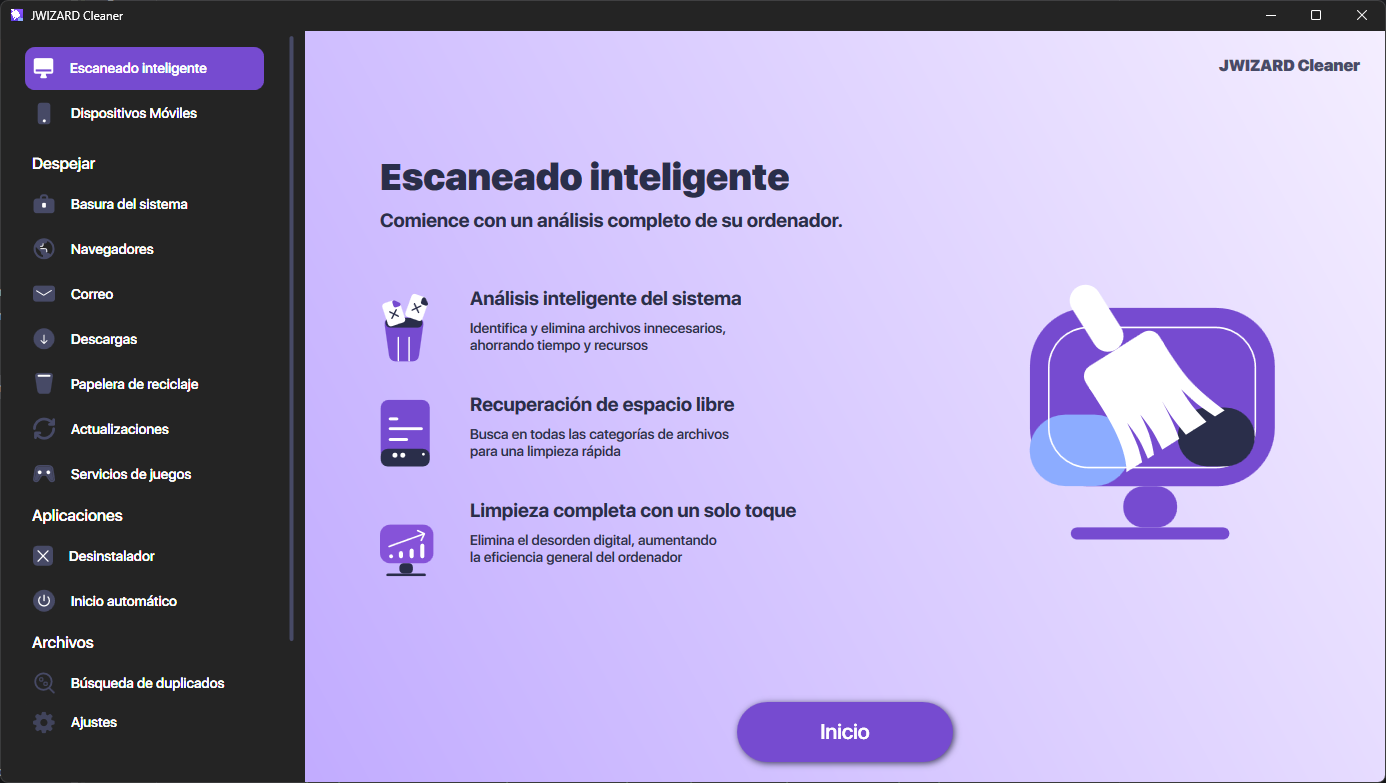
Revisar manualmente las carpetas y los ajustes consume tiempo, además de obligarte a prestar atención a cada archivo. Con JWizard Cleaner se realiza una búsqueda automática completa de archivos innecesarios en el dispositivo y los resultados se organizan por categorías, en vez de concentrarse en un único botón genérico de «Limpiar».
- APK innecesarios: paquetes de instalación que quedan tras actualizar las aplicaciones.
- Archivos de registro: log y stacktrace acumulados por el sistema y las apps.
- Archivos temporales: datos tmp que no tienen ningún valor para el usuario.
- Archivos pesados: todo lo que supere 1 GB, con la posibilidad de revisar cada archivo antes de borrarlo.
Al separar los resultados por categorías, se reduce el principal temor asociado a la limpieza de memoria: confundir la basura del sistema con datos que todavía necesitas.
A largo plazo, resulta más eficaz mantener una limpieza constante que pulsar una sola vez un botón, porque así se actúa sobre los orígenes de la basura y no solo sobre sus consecuencias. Después puedes elegir entre revisar las carpetas a mano una vez al mes o dejar que la aplicación busque y clasifique los archivos por ti. La regla principal no cambia: antes de borrar datos grandes y estructurales, revísalos siempre, independientemente del método elegido.
Preguntas frecuentes
¿Se puede eliminar para siempre el crecimiento de la caché de las apps?
No, la caché volverá a crearse mientras uses las aplicaciones: así funciona Android por diseño. La limpieza periódica reduce el volumen de basura acumulada, pero no cambia este principio.
¿Qué pasa si borro un archivo de la carpeta «Descargas» por error?
En la mayoría de versiones de Android, estos archivos se eliminan sin pasar por una papelera intermedia. Sin una copia de seguridad, no podrás recuperarlos. Por eso conviene revisar la lista antes de borrar muchos archivos, en lugar de ordenarlos únicamente por tamaño.
¿Con qué frecuencia hay que limpiar la memoria del teléfono?
Los registros y archivos temporales conviene limpiarlos a medida que se acumulan, fijándote en el indicador de espacio libre en **Ajustes** → **Almacenamiento**. Cuando el espacio libre baje de un 10%, revisa los archivos pesados y las aplicaciones. Las copias de seguridad de los mensajeros y la carpeta de descargas deben comprobarse junto con cada revisión general del almacenamiento.
¿En qué se diferencia el resultado de la limpieza automática frente a la manual?
En la limpieza manual, cada aplicación y carpeta debe abrirse por separado. La búsqueda automática, en cambio, organiza de inmediato lo encontrado por categorías: APK, registros, archivos temporales y archivos pesados. En ambos casos, el volumen de memoria liberada es similar, pero el tiempo necesario cambia de forma notable.