Has vaciado la carpeta Temp, has reiniciado el equipo y, aun así, el disco C sigue lleno. Cuando el uso del sistema es intenso, los archivos temporales de Windows pueden superar los 100 GB, aunque al eliminarlos normalmente se libera mucho menos espacio del esperado. Esto ocurre porque, además de esos archivos, se acumulan volcados de memoria de gran tamaño y caché de la tienda de aplicaciones, ubicados en zonas que la limpieza manual no alcanza. En este artículo veremos cómo se diferencian los archivos temporales, la caché y las actualizaciones, además de cómo eliminar archivos temporales de Windows sin poner en riesgo el sistema.
Índice
- Por qué el disco C sigue lleno incluso después de limpiar Temp
- Método 1: limpieza desde la configuración de Windows
- Cómo eliminar archivos temporales de Windows 11 desde la carpeta Temp
- Qué impide eliminar los archivos temporales por completo
- Método 2: revisión de archivos ocultos del sistema
- JWizard Cleaner: automatizar la limpieza del disco
- Preguntas frecuentes

Por qué el disco C sigue lleno incluso después de limpiar Temp
Los archivos temporales solo representan una parte de la basura digital, por eso el disco puede seguir lleno. También ocupan espacio la caché de aplicaciones de Microsoft Store, los archivos de actualización y los volcados de memoria del sistema, que la limpieza estándar no toca. Así, cuando eliminas únicamente el contenido de Temp, recuperas una parte del espacio, pero no todo el volumen.
Mientras funcionan, los programas crean archivos temporales: borradores de documentos, archivos descomprimidos de instaladores y ficheros intermedios de conversión. La caché de aplicaciones cumple una función diferente, ya que conserva datos para reutilizarlos y acelerar el arranque del programa. En cuanto a los archivos de actualización, son paquetes que Windows descarga y mantiene temporalmente en el disco hasta que los instala. Se trata de tres mecanismos distintos, situados en tres ubicaciones diferentes del disco; limpiar uno no soluciona el problema de los otros.
La brecha entre el espacio que se espera recuperar y el que realmente queda libre después de la limpieza se debe, según hemos observado, precisamente a la combinación de estas tres categorías.
Método 1: limpieza desde la configuración de Windows
Para gestionar los archivos temporales, Windows 11 ofrece una herramienta integrada en la sección «Recomendaciones de limpieza». Allí se muestran las categorías de basura que pueden eliminarse y se permite hacerlo sin instalar programas adicionales.
- Abre Configuración → Sistema → Almacenamiento.
- Entra en Recomendaciones de limpieza.
- Selecciona las categorías de archivos temporales que correspondan.
- Para borrar los datos seleccionados, pulsa Limpiar.
Storage Sense en Windows 11 no elimina los archivos temporales automáticamente por defecto; hay que ejecutar esta función manualmente o configurar un horario aparte.
Limitación: este procedimiento no alcanza la caché oculta de aplicaciones como Microsoft Store ni los archivos de volcado de memoria de gran tamaño que se encuentran en directorios de sistema ocultos. Por esa razón, después de limpiarlos de esta forma, el disco a menudo continúa casi igual de lleno.
Cómo eliminar archivos temporales de Windows 11 desde la carpeta Temp
Cuando la herramienta integrada no basta, los archivos temporales también pueden borrarse directamente desde la carpeta correspondiente. En Windows suele haber dos: una del sistema y otra del usuario.
- Cierra los programas activos: mientras los archivos estén abiertos, no se podrán eliminar los datos temporales asociados a ellos.
- Abre la carpeta de archivos temporales del usuario. Normalmente se encuentra dentro del perfil personal, en un directorio interno de aplicaciones del sistema (la ruta exacta depende de la versión de Windows y de la cuenta; comprueba la ubicación a través de las propiedades de los archivos temporales en el sistema).
- Asegúrate antes de eliminar nada de que entre esos archivos no haya borradores ni datos sin guardar de otros programas, ya que después no se pueden recuperar. Después, selecciona todo (Ctrl + A) y elimínalo (Shift + Supr); de este modo, los archivos se saltan la papelera y se borran sin posibilidad de recuperación.
- Es normal que algunos archivos no se eliminen y aparezca un error de «archivo en uso por otro programa»; simplemente déjalos.
- Repite el procedimiento en la carpeta de sistema C:\Windows\Temp, aunque aquí necesitarás permisos de administrador. Como los procesos de Windows utilizan esta carpeta, cierra antes los programas que no necesites y comprueba que los archivos importantes estén guardados en otro lugar: la eliminación es irreversible y parte del contenido puede pertenecer a operaciones de actualización o instalación sin terminar.
Si Windows impide borrar un archivo, es porque un proceso activo lo está utilizando. Cerrar ese proceso a la fuerza desde el administrador de tareas puede interrumpir el programa antes de que guarde los datos, con el consiguiente riesgo de perder resultados sin guardar.
Es posible que algunos archivos eliminados vuelvan a aparecer al cabo de pocos minutos. Se trata de un comportamiento normal: mientras el sistema sigue funcionando, los crean servicios en segundo plano, navegadores y servicios de videojuegos.
Limitación: la limpieza manual no afecta a la caché de Microsoft Store ni a los archivos de volcado. Ambos se encuentran en otros directorios y requieren un enfoque distinto.
Qué impide eliminar los archivos temporales por completo
La carpeta Temp puede volver a llenarse más deprisa de lo que tardas en limpiarla. A menudo, la causa es algún proceso en segundo plano que genera archivos nuevos continuamente, como un servicio de actualizaciones o un cliente de videojuegos que sincroniza su caché.
- Procesos activos: mientras el programa mantenga abierto el archivo, no será posible eliminarlo.
- Recreación automática: al iniciarse, Windows y ciertas aplicaciones regeneran parte de los archivos temporales.
- Servicios en segundo plano: escriben datos nuevos de forma continua en el directorio Temp, independientemente de cuánto hayas eliminado ya.
Abre el administrador de tareas y consulta la pestaña de uso del disco para identificar el proceso que consume más espacio. Si uno destaca claramente por encima de los demás, ahí está el problema, no en la carpeta Temp como tal.
Método 2: revisión de archivos ocultos del sistema
Tras producirse fallos del sistema o de aplicaciones, se generan archivos de volcado de memoria de gran tamaño (extensión .dmp), que se guardan en directorios de sistema ocultos. Cada archivo puede alcanzar en ocasiones varios gigabytes, y la limpieza normal de Temp no los detecta.
- Activa la visualización de archivos ocultos y de sistema desde las opciones del explorador de archivos.
- Busca en los directorios de sistema archivos grandes con extensión .dmp.
- Antes de borrar un archivo, verifica que no esté vinculado al informe de diagnóstico actual que vayas a enviar a soporte técnico; de lo contrario, el informe quedaría inservible.
- Si no tienes claro para qué sirve, guarda una copia en otra carpeta antes de eliminarlo: un archivo de volcado borrado no se puede recuperar. Elimina únicamente los archivos cuya función conozcas con certeza, porque borrar por error un archivo de sistema puede afectar al diagnóstico de fallos.
Limitación: buscar volcados de memoria manualmente es una tarea para quien disfruta explorando el sistema de archivos. Para la mayoría de los usuarios, el riesgo de tocar por error un archivo de sistema necesario pesa más que el beneficio de los gigabytes liberados.
Este mismo principio de «basura profunda» se encuentra en otras plataformas. Por ejemplo, la limpieza de disco en Mac exige un enfoque similar: allí, la caché del sistema también permanece oculta fuera de las carpetas evidentes y, en muchos casos, las herramientas estándar no bastan.
JWizard Cleaner: automatizar la limpieza del disco
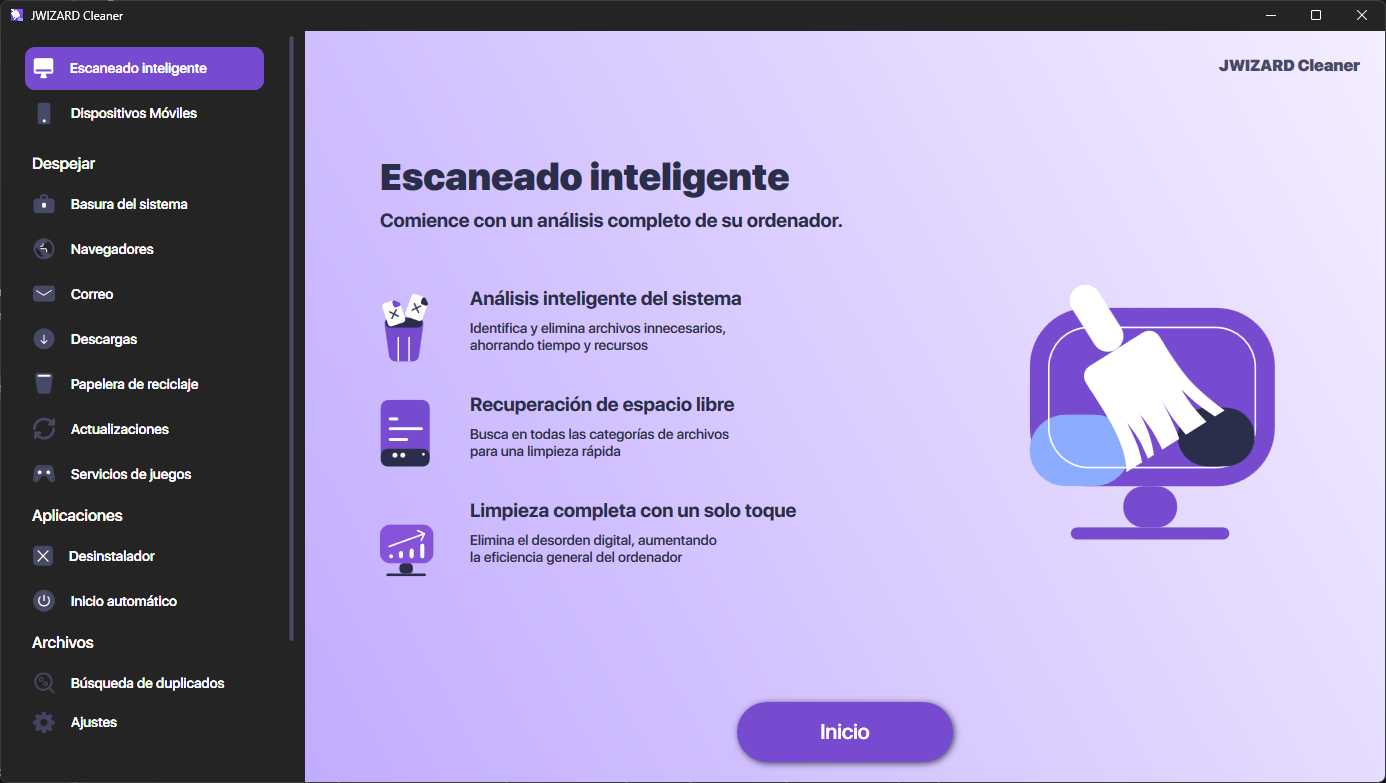
La revisión manual de las carpetas Temp, la caché y los volcados de memoria lleva tiempo. Además, exige distinguir con cuidado qué se puede borrar y qué debe conservarse. JWizard Cleaner analiza conjuntamente las principales categorías de basura y muestra cuánto espacio puede liberarse sin riesgo.
- Basura del sistema: archivos temporales, registros y restos de instalaciones.
- Datos de navegadores: caché y archivos temporales de los navegadores web.
- Clientes de correo: adjuntos y datos de servicio.
- Carpeta de descargas y papelera: archivos olvidados que ya se pueden eliminar.
- Caché de actualizaciones y servicios de videojuegos: una categoría oculta que la limpieza estándar de Windows no detecta.
Con el tiempo, el espacio que recuperaste al limpiar Temp volverá a reducirse. Es un efecto secundario normal del trabajo de los servicios en segundo plano y las actualizaciones, de modo que la solución pasa por revisar el sistema periódicamente y no por realizar una única operación. Si la limpieza manual resulta incómoda, un escaneo conjunto de todas las categorías de basura permite completar la tarea más rápido. A quien trabaja con varias plataformas también le conviene entender cómo limpiar un Mac aplicando el mismo principio.
Preguntas frecuentes
¿Se pueden eliminar todos los archivos de la carpeta Temp sin comprobar nada antes?
No, no por completo. Algunos archivos están ocupados por programas en funcionamiento y Windows no permitirá eliminarlos hasta que el proceso termine por sí mismo. Es algo habitual, no un fallo de la limpieza: podrás borrar los archivos restantes más adelante, cuando se cierre el programa.
¿Con qué frecuencia hay que limpiar los archivos temporales de Windows?
Revísalos una vez al mes desde **Configuración** → **Sistema** → **Almacenamiento**. En esa sección puedes comprobar cuánto espacio ocupan en ese momento. Si el volumen ha aumentado notablemente desde la revisión anterior, abre el administrador de tareas y verifica qué proceso está escribiendo activamente en el disco: normalmente señalará al programa que acumula archivos temporales más rápido de lo normal.
¿Qué pasa si elimino un archivo que está usando un programa en ejecución?
Windows puede impedir que lo elimines y mostrar un error; también es posible que el programa se cierre y se pierdan datos sin guardar. Por eso, antes de limpiar conviene cerrar las aplicaciones activas en vez de ignorar los avisos de que un archivo está en uso.
¿Por qué el espacio libre apenas cambia después de limpiar Temp?
La razón es que los archivos temporales no ocupaban el volumen principal. El espacio estaba ocupado por la caché de Microsoft Store y por archivos de volcado de gran tamaño situados en directorios ocultos. Estas categorías deben revisarse aparte y no se eliminan desde la carpeta Temp habitual.