iPhone veya kameradan aktarılan birkaç dakikalık video kolayca 3-5 GB yer kaplar. Üstelik video düzenleme programından yapılan standart dışa aktarma bu boyutu neredeyse hiç azaltmaz. Çoğu kullanıcı çözünürlüğü değiştirip bit hızına dokunmaz; sonuç olarak dosya yine büyük kalır ya da görüntüde bozulmalar ortaya çıkar. Bu rehberde üç farklı yolu ele aldık: Apple’ın sistem araçlarıyla dışa aktarma, HandBrake ile manuel sıkıştırma ve JWizard Cleaner ile otomatik çözüm.
İçindekiler
- Mac’te videolar neden bu kadar yer kaplar
- QuickTime Player ile sıkıştırma
- iMovie ile kalite kontrollü dışa aktarma
- Manuel ayar için HandBrake ve Permute
- Mac’te video sıkıştırma yöntemlerinin karşılaştırması
- Kaliteden ödün vermeden video sıkıştırmak için JWizard Cleaner
- Sıkça Sorulan Sorular
Mac’te videolar neden bu kadar yer kaplar
Büyük dosya boyutunun temel nedeni, orijinal kaydın yüksek bit hızı ile depolamaya göre optimize edilmemiş bir codec’in birleşimidir. Akıllı telefonlar ve kameralar, videoyu arşivlemek için değil, kurgu sürecine dayanacak kadar kaliteli kaydeder. Dolayısıyla 4K bir dosya, rahat izleme için gerekenden 3-4 kat daha fazla yer kaplayabilir.
Bu sorun özellikle ProRes formatında göze çarpar: yüksek bit hızlı 4K ProRes videolar, sıkıştırma denemesinden sonra bile büyük kalmayı sürdürür. Bunun nedeni formatın yapısında gizli – ProRes, kurgu için tasarlanmıştır, kompakt depolama için değil. Bu yüzden standart sıkıştırma yöntemleri bu tür dosyalarda pek işe yaramaz.
Öne çıkan üç etkili yöntem şöyle:
- Codec değişimi – H.264’ten H.265’e (HEVC) geçiş, detaydan ödün vermeden boyutu küçültür.
- Bit hızını düşürme – çözünürlüğü korurken kare başına veri akışını azaltmak.
- Çözünürlük değişimi – yalnızca izleme ekranı orijinalden küçükse mantıklıdır.
QuickTime Player ile sıkıştırma
QuickTime Player, üçüncü parti bir uygulama kurmadan video boyutunu küçültmenin en pratik yoludur. Bu araç, ince ayar gerektirmeyen tek seferlik dışa aktarmalar için uygundur.
- Videoyu QuickTime Player’da açın.
- Dosya menüsünden Şu Şekilde Dışa Aktar‘ı seçin.
- Orijinalden düşük bir çözünürlük belirleyin (örneğin 4K yerine 1080p).
- Dosyayı kaydedip boyutu orijinaliyle karşılaştırın.
Bir film dosyasının boyutunu QuickTime’da küçültmek için daha düşük çözünürlükte dışa aktarmak veya HEVC formatını kullanmak işe yarar; bu yöntem görüntüden ödün vermeden fark edilir bir yer tasarrufu sağlar.
⚠️ QuickTime, bit hızı üzerinde manuel kontrol sunmaz – program, seçilen çözünürlüğe göre parametreleri kendisi belirler. Kaliteyi hassas şekilde ayarlamak istiyorsanız, gelişmiş dışa aktarma seçenekleri sunan bir araca ihtiyacınız var.
iMovie ile kalite kontrollü dışa aktarma
iMovie, video zaten kurgulanmışsa ve sadece son dosyayı optimize etmek istiyorsanız iyi bir seçenektir. Program, ayarlanabilir kalite parametreleriyle farklı formatlarda dışa aktarmayı destekler.
- iMovie’de projeyi açın.
- Paylaş → Dosyayı Dışa Aktar‘a tıklayın.
- Çözünürlük ve kaliteyi manuel seçin – düşükten en iyiye kadar hazır ön ayarlar mevcuttur.
- Dışa aktarıp son dosya boyutunu kontrol edin.
Yüksek çözünürlükte dışa aktarırken bit hızını yapay olarak düşürmemek önemlidir; çünkü aşırı düşük kalite ayarları hareketli sahnelerde hemen fark edilir.
Yöntemin sınırı: iMovie, H.265 codec’ini manuel modda desteklemez – codec seçimi uygulamanın hazır ön ayarlarıyla sınırlıdır. HEVC üzerinde doğrudan kontrol gerekiyorsa, ayrı bir araca ihtiyaç duyarsınız.
Manuel ayar için HandBrake ve Permute
HandBrake ve Permute, codec, bit hızı ve çözünürlük üzerinde tam kontrol sağlar; bu nedenle maksimum sıkıştırmada kaybı en aza indirmek isteyenler için doğru seçimdir. Her iki araç da H.264’e kıyasla görünür bir kalite kaybı olmadan %50’ye kadar daha iyi sıkıştırma sunan H.265 codec’ini destekler.
Apple’ın teknik belgelerine göre, HEVC aynı görsel kalite algısında video dosyasının boyutunu H.264’e kıyasla %40’a kadar azaltabilir. İşte bu yüzden H.265’e geçiş, Mac’te kaliteden ödün vermeden sıkıştırmanın standart yolu haline geldi.
- HandBrake’i kurun ve video dosyasını açın.
- Ayarlardan H.265 MKV veya iki geçişli VBR içeren benzer bir ön ayarı seçin.
- Bit hızını manuel ayarlayın – 1080p için 8-12 Mbit/s, 4K için 25 Mbit/s ve üzeri yeterlidir.
- Kodlamayı başlatıp sonucu orijinaliyle karşılaştırın.
Apple Compressor’daki iki geçişli VBR modu ve HandBrake’in hazır ayarları, dosyayı küçültürken yüksek kaliteyi korumak için özel olarak tasarlanmıştır – hızlı değil ama öngörülebilir bir sıkıştırma yöntemidir.
⚠️ Manuel bit hızı ayarı kodlama için zaman gerektirir – 4K bir dosya için işlem, video süresine bağlı olarak 20 dakikadan bir saate kadar sürebilir. Videoyla düzenli olarak çalışıldığında bu yöntem giderek zaman alıcı hale gelir.
Peki sıkıştırma tek seferlik değil, sürekli tekrarlanan bir ihtiyaçsa, bu işi daha hızlı yapmanın bir yolu var mı?
Mac’te video sıkıştırma yöntemlerinin karşılaştırması
Seçimde asıl belirleyici kriter, kalite kontrolü ile hız arasındaki dengedir: manuel araçlar hassasiyet sunar, ancak her dosya için zaman gerektirir.
Ele aldığımız seçenekler arasında HandBrake, her video için bit hızını elle ayarlamaya gönüllü olanlar için hâlâ güçlü bir çözüm. Ancak videolarınız çoksa ve her seferinde aynı ayarı tekrarlamak pratik değilse, otomasyon sonuç üzerindeki kontrolden ödün vermeden zaman kazandırır.
Kaliteden ödün vermeden video sıkıştırmak için JWizard Cleaner
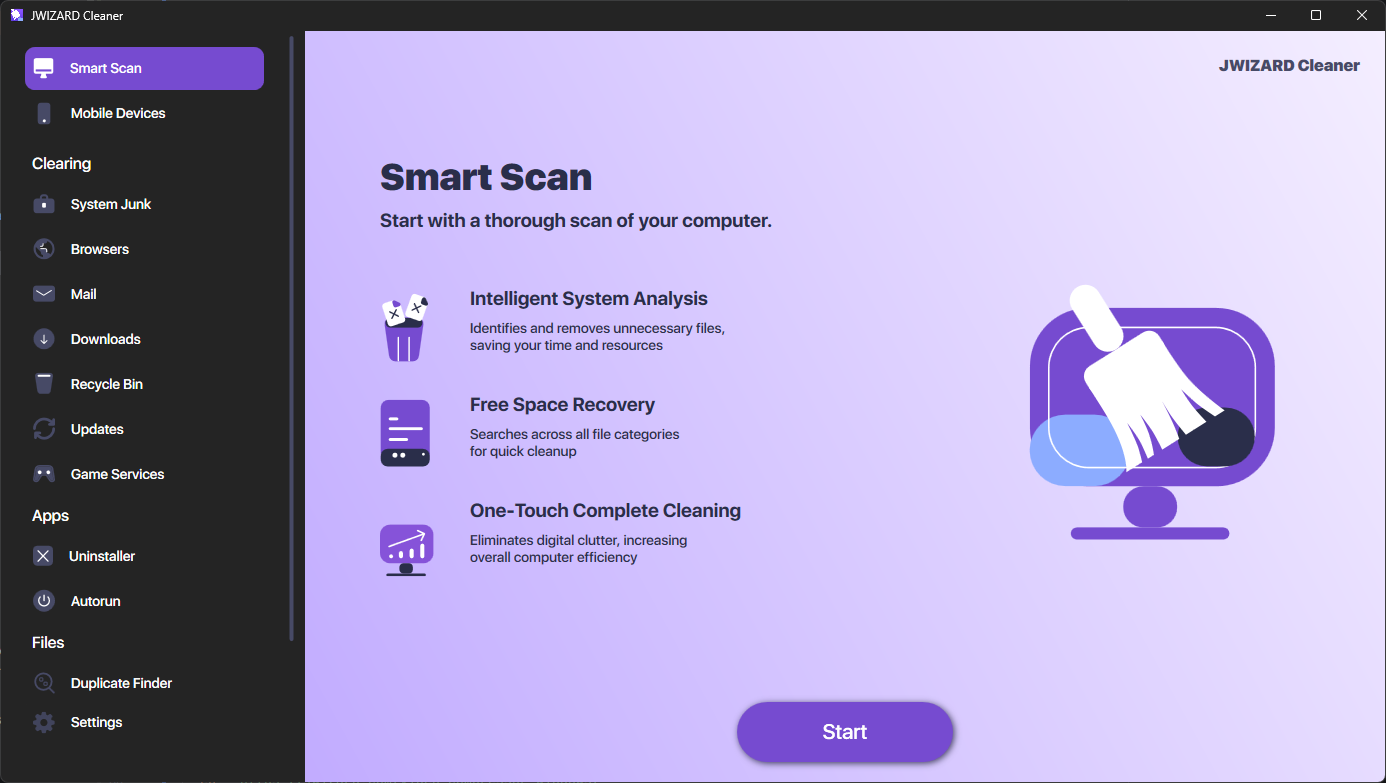
Videoyu görüntüyü bozma riskine girmeden sıkıştırmak gerektiğinde, JWizard Cleaner “Kalite Kaybı Yok” ön ayarını sunar – bu seçenek, dosya boyutunu küçültürken orijinal görsel akışı korur. Bu yaklaşım özellikle arşivlik, iş amaçlı ve aile videoları gibi orijinal görüntünün önemli olduğu durumlarda işe yarar.
- “Kalite Kaybı Yok” ön ayarı – dosya ağırlığını optimize ederken görsel detayı korur.
- Otomatik parametre seçimi – bit hızı ve codec, manuel ayar gerektirmeden dosyaya özel belirlenir.
- Farklı formatlarla uyumluluk – kamera ve akıllı telefon arşivleri dahil, çeşitli kaynaklardan gelen videolar için uygundur.
Bir seyahat veya çekim projesinden sonra galeride onlarca büyük video dosyası birikmesi yaygındır – tam da bu tür durumlar için 50.000’den fazla kullanıcı JWizard Cleaner’ı cihazında sürekli tutuyor.
Doğru sıkıştırılmış bir video, orijinalinden 3-4 kat daha az yer kaplar ve ekranda ondan ayırt edilemez. Yöntem seçimi görevin sıklığına bağlıdır: tek seferlik dışa aktarma için QuickTime veya HandBrake ile manuel yol, çok sayıda videoyla düzenli çalışma için ise özel bir araçla otomasyon daha mantıklıdır.
Sıkça Sorulan Sorular
Mac’te video tamamen kalite kaybı olmadan sıkıştırılabilir mi?
Tamamen kayıpsız bir sıkıştırma mümkün değildir; her yeniden kodlama orijinal veriyi bir şekilde değiştirir. Asıl hedef, bu kaybı göze fark ettirmemektir. Yeterli bit hızıyla H.265’e geçiş genellikle bu ihtiyacı karşılar.
HandBrake, sıkıştırmada QuickTime’dan nasıl ayrılır?
QuickTime parametreleri otomatik seçer ve bit hızı üzerinde kontrol sunmaz. HandBrake ise codec, bit hızı ve çözünürlüğü manuel olarak ayarlamanıza izin verir; bu da sıkıştırmada daha öngörülebilir bir sonuç sağlar.
ProRes formatındaki video sıkıştırmadan sonra neden büyük kalır?
ProRes, kompakt depolama için değil, kurgu için tasarlanmıştır; dolayısıyla standart sıkıştırma yöntemleri bu formatta yeterince etkili olmaz. Arşivleme için kopyayı H.265 formatında dışa aktarmak daha iyi bir çözümdür.
Her birini tek tek ayarlamadan aynı anda çok sayıda video dosyası nasıl sıkıştırılır?
HandBrake’te her dosyayı manuel ayarlamak, büyük hacimlerde çok zaman alır. JWizard Cleaner, seçilen ön ayara göre her video için parametreleri otomatik belirler ve bu da toplu işlemi hızlandırır.