Um vídeo gravado no iPhone ou numa câmara pode facilmente pesar 3-5 GB em poucos minutos, e a exportação padrão do editor quase não reduz esse peso. Na maioria das vezes, o utilizador muda apenas a resolução e esquece o bitrate – por isso o ficheiro continua grande ou aparecem artefactos visuais. Analisámos três cenários possíveis: exportação através das ferramentas nativas da Apple, compressão manual no HandBrake e automação com o JWizard Cleaner.
Índice
- Por que motivo o vídeo ocupa tanto espaço no Mac
- Compressão através do QuickTime Player
- Exportação no iMovie com controlo de qualidade
- HandBrake e Permute para ajuste manual
- Comparação dos métodos de compressão de vídeo no Mac
- JWizard Cleaner para comprimir vídeo sem perder qualidade
- Perguntas frequentes
Por que motivo o vídeo ocupa tanto espaço no Mac
A causa principal do ficheiro pesado é o bitrate elevado da gravação original combinado com um codec pouco otimizado para armazenamento. Smartphones e câmaras gravam com qualidade extra pensada para a edição, não para o arquivo final. Por isso, um vídeo em 4K pode pesar 3 a 4 vezes mais do que seria necessário para uma visualização confortável.
Esse problema fica ainda mais evidente no formato ProRes: um vídeo em 4K com bitrate alto continua pesado mesmo depois de uma tentativa de compressão. Na verdade, o motivo está na própria arquitetura do formato – o ProRes foi desenhado para edição, não para armazenamento compacto, por isso os métodos de compressão convencionais têm pouco efeito sobre estes ficheiros.
Existem três caminhos que realmente funcionam:
- Mudança de codec – passar de H.264 para H.265 (HEVC) reduz o tamanho sem perda percetível de detalhe.
- Redução do bitrate – diminuir o fluxo de dados por fotograma mantendo a resolução.
- Alteração da resolução – só compensa se o ecrã de visualização final for menor do que o original.
Compressão através do QuickTime Player
O QuickTime Player é a forma mais acessível de reduzir um vídeo sem instalar programas externos. Esta ferramenta serve bem para uma exportação pontual, quando não é preciso ajustar parâmetros ao detalhe.
- Abra o vídeo no QuickTime Player.
- Vá a Ficheiro → Exportar como.
- Escolha uma resolução inferior à original (por exemplo, 1080p em vez de 4K).
- Guarde o ficheiro e compare o tamanho com o original.
Para reduzir o tamanho de um ficheiro de filme no QuickTime, pode exportar numa resolução mais baixa ou usar o formato HEVC – isso já garante uma poupança de espaço considerável sem sacrificar a imagem.
⚠️ O QuickTime não permite controlar manualmente o bitrate – o programa escolhe os parâmetros automaticamente conforme a resolução selecionada. Para um ajuste fino da qualidade, é preciso recorrer a uma ferramenta com opções de exportação mais avançadas.
Exportação no iMovie com controlo de qualidade
O iMovie é útil quando o vídeo já está montado e só falta otimizar o ficheiro final. O programa permite exportar em diferentes formatos com parâmetros de qualidade ajustáveis.
- Abra o projeto no iMovie.
- Clique em Partilhar → Exportar Ficheiro.
- Escolha manualmente a resolução e a qualidade – há pré-definições que vão do nível baixo ao melhor disponível.
- Exporte e verifique o tamanho final.
Ao exportar em alta resolução, é importante não forçar o bitrate para valores demasiado baixos: essa economia artificial nota-se logo em cenas com muito movimento.
Limitação do método: o iMovie não trabalha com o codec H.265 em modo manual – a escolha do codec fica limitada às pré-definições da aplicação. Se precisar de configurar o HEVC diretamente, vai precisar de outra ferramenta.
HandBrake e Permute para ajuste manual
O HandBrake e o Permute oferecem controlo total sobre codec, bitrate e resolução – a escolha certa para quem quer minimizar perdas com a máxima compressão possível. Ambos suportam o codec H.265, que garante até 50% mais compressão do que o H.264 sem perda visível de qualidade.
O HEVC consegue reduzir o tamanho de um vídeo até 40% em relação ao H.264, mantendo uma qualidade visual subjetivamente equivalente – isto está confirmado pela documentação técnica da Apple. É precisamente por isso que o H.265 se tornou o padrão de referência para comprimir vídeo sem perder qualidade no Mac.
- Instale o HandBrake e abra o ficheiro de vídeo.
- Nas definições, escolha o preset H.265 MKV ou equivalente com VBR de duas passagens.
- Ajuste o bitrate manualmente – para 1080p, 8-12 Mbit/s costuma bastar; para 4K, a partir de 25 Mbit/s.
- Inicie a codificação e compare o resultado com o original.
O modo VBR de duas passagens no Apple Compressor e os presets do HandBrake foram pensados justamente para preservar a alta qualidade enquanto reduzem o ficheiro – não é o método mais rápido, mas é previsível.
⚠️ O ajuste manual do bitrate exige tempo de codificação – para um ficheiro em 4K, o processo pode demorar entre 20 minutos e uma hora, dependendo da duração do vídeo. Para quem trabalha com vídeo com regularidade, este método acaba por consumir tempo demais.
Existe então uma forma mais rápida de fazer isto, quando a compressão de vídeo não é uma tarefa pontual mas sim recorrente?
Comparação dos métodos de compressão de vídeo no Mac
O critério principal para escolher é o equilíbrio entre controlo de qualidade e velocidade: as ferramentas manuais dão precisão, mas exigem tempo para cada ficheiro.
Entre as opções analisadas, o HandBrake continua a ser uma solução sólida para quem está disposto a ajustar manualmente o bitrate de cada vídeo. Por outro lado, quando há muitos ficheiros e repetir a configuração todas as vezes se torna incómodo, a automação poupa tempo sem sacrificar o controlo sobre o resultado.
JWizard Cleaner para comprimir vídeo sem perder qualidade
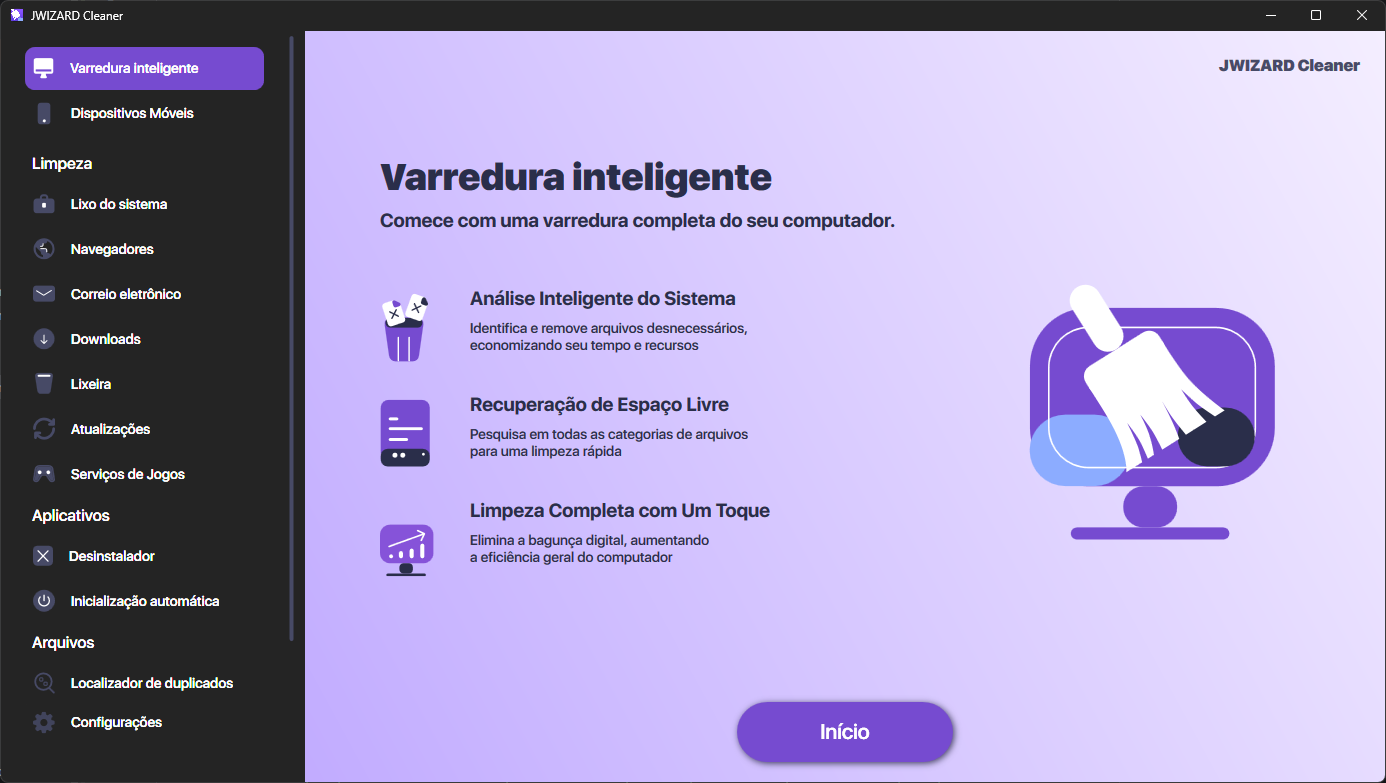
Quando o objetivo é comprimir vídeo sem correr o risco de estragar a imagem, o JWizard Cleaner oferece o preset “Sem perda de qualidade” – ele preserva a imagem original enquanto reduz o peso do ficheiro. Esta abordagem é especialmente útil para vídeos de arquivo, profissionais e familiares, onde a fidelidade da imagem original é essencial.
- Preset “Sem perda de qualidade” – mantém o detalhe visual enquanto otimiza o tamanho do ficheiro.
- Seleção automática de parâmetros – o bitrate e o codec são escolhidos para cada ficheiro sem necessidade de ajuste manual.
- Compatibilidade com vários formatos – funciona com vídeos de origens diferentes, incluindo arquivos de câmaras e smartphones.
Depois de uma viagem ou de um projeto filmado, é comum acumularem-se dezenas de vídeos pesados na galeria – e é exatamente para estes casos que mais de 50 000 utilizadores mantêm o JWizard Cleaner instalado permanentemente no dispositivo.
Um vídeo bem comprimido pesa 3 a 4 vezes menos do que o original e, ainda assim, não se distingue dele no ecrã. No fundo, a escolha do método depende da frequência da tarefa: para uma exportação pontual, o QuickTime ou o HandBrake manual chegam bem; para trabalhar regularmente com muitos vídeos, a automação através de uma ferramenta especializada é o caminho mais eficiente.
Perguntas frequentes
É possível comprimir vídeo no Mac sem perder qualidade por completo?
Sem perdas totais, não – qualquer recodificação altera os dados originais de alguma forma. O objetivo real é tornar essas perdas impercetíveis ao olho humano. Passar para H.265 com um bitrate adequado costuma resolver bem essa questão.
Qual é a diferença entre o HandBrake e o QuickTime na compressão?
O QuickTime escolhe os parâmetros automaticamente e não permite controlar o bitrate. Já o HandBrake permite ajustar manualmente o codec, o bitrate e a resolução, o que resulta num controlo mais previsível sobre a compressão.
Por que motivo um vídeo em ProRes continua pesado depois de comprimido?
O ProRes foi criado para edição, não para armazenamento compacto, por isso os métodos de compressão habituais têm pouco efeito neste formato. Para guardar em arquivo, o mais indicado é exportar uma cópia em H.265.
Como comprimir vários vídeos de uma vez sem configurar cada um manualmente?
Configurar manualmente cada ficheiro no HandBrake demora bastante quando há muitos vídeos para tratar. O JWizard Cleaner escolhe os parâmetros automaticamente para cada ficheiro com base no preset selecionado, o que agiliza bastante o processamento em lote.