Un video ripreso con iPhone o con una fotocamera può pesare 3-5 GB per pochi minuti di girato, mentre l’esportazione standard da un editor riduce a malapena il file. Nella maggior parte dei casi si interviene sulla risoluzione ma non sul bitrate: di conseguenza il file resta pesante oppure compaiono artefatti visibili. Analizziamo tre scenari concreti: l’esportazione con gli strumenti di sistema Apple, la compressione manuale con HandBrake e l’automazione tramite JWizard Cleaner.
Indice
- Perché i video occupano tanto spazio su Mac
- Comprimere con QuickTime Player
- Esportare da iMovie con controllo sulla qualità
- HandBrake e Permute per la regolazione manuale
- Confronto tra i metodi di compressione video su Mac
- JWizard Cleaner per comprimere video senza perdere qualità
- Domande frequenti
Perché i video occupano tanto spazio su Mac
La causa principale del peso eccessivo è l’elevato bitrate della registrazione originale, unito a un codec pensato per il montaggio e non per l’archiviazione. Smartphone e fotocamere registrano con un margine di qualità superiore al necessario, proprio perché quel girato dovrà poi essere editato. Per questo un file in 4K può risultare 3-4 volte più pesante di quanto servirebbe per una visione normale.
Il problema è particolarmente evidente con il formato ProRes: un video 4K con bitrate elevato resta voluminoso anche dopo un tentativo di compressione. Il motivo è strutturale: ProRes nasce per l’editing, non per l’archivio compatto, quindi i metodi di compressione standard incidono pochissimo su questi file.
Esistono tre strade percorribili:
- Cambio di codec – passare da H.264 a H.265 (HEVC) riduce il peso senza intaccare i dettagli.
- Riduzione del bitrate – meno dati per fotogramma, stessa risoluzione.
- Cambio di risoluzione – ha senso solo se lo schermo di visualizzazione finale è più piccolo di quello originale.
Comprimere con QuickTime Player
QuickTime Player è il metodo più immediato per ridurre un video senza installare software esterni. Lo strumento è indicato per un’esportazione occasionale, quando non serve una regolazione fine dei parametri.
- Apri il video in QuickTime Player.
- Vai su File → Esporta come.
- Scegli una risoluzione inferiore a quella originale (ad esempio 1080p invece di 4K).
- Salva il file e confronta il peso con l’originale.
Per ridurre le dimensioni di un filmato in QuickTime puoi esportare a una risoluzione più bassa oppure usare il formato HEVC: in entrambi i casi il risparmio di spazio è netto, mantenendo un’immagine pulita.
⚠️ QuickTime non offre un controllo manuale sul bitrate: il programma seleziona automaticamente i parametri in base alla risoluzione scelta. Per una regolazione precisa della qualità serve uno strumento con opzioni di esportazione avanzate.
Esportare da iMovie con controllo sulla qualità
iMovie è utile quando il video è già montato e va semplicemente ottimizzato nel file finale. Il software supporta l’esportazione in diversi formati con parametri di qualità personalizzabili.
- Apri il progetto in iMovie.
- Premi Condividi → Esporta file.
- Seleziona manualmente risoluzione e qualità – sono disponibili preset dal basso al massimo livello.
- Esporta e verifica il peso finale del file.
Durante l’esportazione in alta risoluzione è importante non abbassare artificialmente il bitrate: nelle scene dinamiche un’impostazione troppo aggressiva si nota immediatamente.
Limite del metodo: iMovie non permette di gestire manualmente il codec H.265 – la scelta è vincolata ai preset dell’app. Se serve una regolazione diretta di HEVC, occorre uno strumento dedicato.
HandBrake e Permute per la regolazione manuale
HandBrake e Permute offrono il controllo completo su codec, bitrate e risoluzione: sono la scelta giusta per chi vuole minimizzare le perdite con la massima compressione possibile. Entrambi supportano il codec H.265, che garantisce fino al 50% di compressione migliore rispetto a H.264 senza perdita visibile di qualità.
HEVC riduce il peso del file video fino al 40% rispetto a H.264, a parità di qualità visiva percepita: un dato confermato dalla documentazione tecnica di Apple. Proprio per questo il passaggio a H.265 è diventato lo standard per comprimere video su Mac senza perdita di qualità.
- Installa HandBrake e apri il file video.
- Nelle impostazioni scegli il preset H.265 MKV o un equivalente con VBR a due passaggi.
- Regola manualmente il bitrate – per il 1080p bastano 8-12 Mbit/s, per il 4K almeno 25 Mbit/s.
- Avvia la codifica e confronta il risultato con l’originale.
La modalità VBR a due passaggi in Apple Compressor, così come i preset di HandBrake, sono pensati apposta per mantenere una qualità elevata riducendo il peso del file: non è un metodo veloce, ma è prevedibile.
⚠️ La regolazione manuale del bitrate richiede tempo di codifica: per un file 4K il processo può durare da 20 minuti a un’ora, in base alla durata del video. Per chi lavora con i video con regolarità, questo approccio diventa presto oneroso.
Come accelerare il processo, allora, quando la compressione non è un’operazione occasionale ma un’attività ricorrente?
Confronto tra i metodi di compressione video su Mac
Il criterio decisivo, in ogni caso, resta l’equilibrio tra controllo sulla qualità e velocità: gli strumenti manuali garantiscono precisione, ma richiedono tempo per ogni singolo file.
Tra le opzioni analizzate, HandBrake resta una soluzione solida per chi è disposto a regolare il bitrate a mano per ogni video. Tuttavia, se i file sono numerosi e ripetere la configurazione ogni volta risulta scomodo, l’automazione consente di risparmiare tempo senza rinunciare al controllo sul risultato.
JWizard Cleaner per comprimere video senza perdere qualità
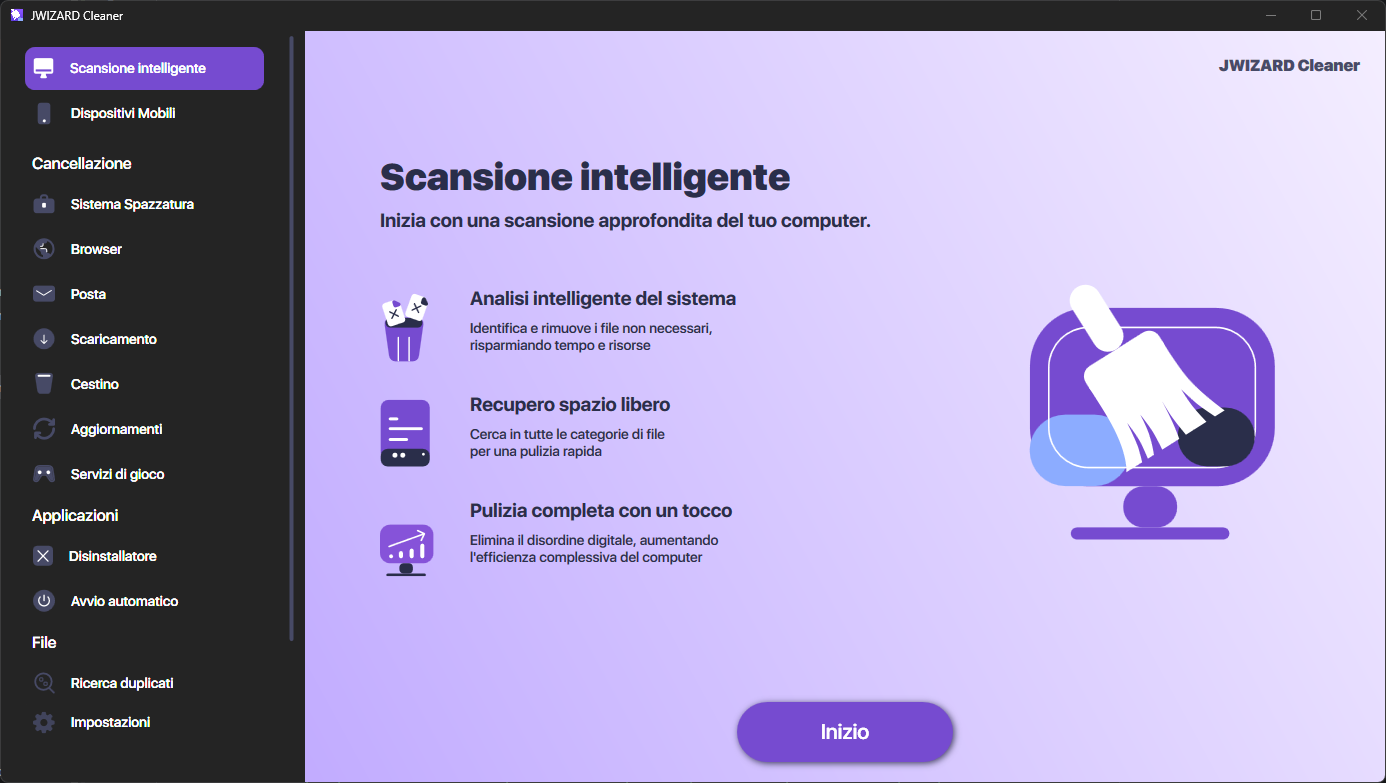
Quando il video va compresso senza rischiare di rovinare l’immagine, JWizard Cleaner propone il preset “Senza perdita di qualità”: mantiene inalterata la resa visiva originale riducendo il peso del file. Un approccio comodo per video d’archivio, di lavoro o familiari, dove l’immagine di partenza deve rimanere intatta.
- Preset “Senza perdita di qualità” – conserva il dettaglio visivo ottimizzando il peso del file.
- Selezione automatica dei parametri – bitrate e codec vengono scelti in base al singolo file, senza configurazione manuale.
- Compatibilità con più formati – adatto a video provenienti da fonti diverse, incluse le raccolte di fotocamere e smartphone.
Dopo un viaggio o la ripresa di un progetto, in galleria si accumulano spesso decine di file video pesanti: proprio per questi casi più di 50.000 utenti tengono JWizard Cleaner installato in modo permanente sul proprio dispositivo.
Un video compresso correttamente pesa 3-4 volte meno dell’originale, pur restando indistinguibile da esso sullo schermo. La scelta del metodo dipende dalla frequenza del lavoro: per un’esportazione occasionale bastano QuickTime o HandBrake, mentre per una gestione regolare di grandi volumi di video l’automazione tramite uno strumento dedicato è la soluzione più efficiente.
Domande frequenti
Si può comprimere un video su Mac senza perdere qualità in modo totale?
Senza alcuna perdita, no: qualsiasi ricodifica modifica in parte i dati originali. L’obiettivo realistico è rendere la perdita impercettibile all’occhio. Il passaggio a H.265 con un bitrate adeguato risolve normalmente il problema.
In cosa differisce HandBrake da QuickTime nella compressione?
QuickTime seleziona i parametri in automatico e non offre controllo sul bitrate. HandBrake, invece, permette di regolare manualmente codec, bitrate e risoluzione, garantendo un risultato più prevedibile durante la compressione.
Perché un video in formato ProRes resta pesante anche dopo la compressione?
ProRes è pensato per il montaggio, non per l’archiviazione compatta, quindi i metodi di compressione standard risultano poco efficaci su questo formato. Per l’archivio conviene esportare una copia in H.265.
Come comprimere molti file video insieme senza configurarli uno per uno?
Configurare manualmente ogni file in HandBrake richiede molto tempo quando i volumi sono elevati. JWizard Cleaner, invece, seleziona i parametri in automatico per ciascun video in base al preset scelto, accelerando così l’elaborazione in batch.