Önbellek, geçici dosyalar ve fotoğraf kopyaları aslında tüm cihazlarda aynı anda birikir – ancak her işletim sistemi bu işi farklı araçlarla çözer. Uzmanların öngörüsü açık: 2028’e kadar akıllı telefon önbelleği, akan video ve mesajlaşma uygulamaları yüzünden ayda 40 GB’a kadar büyüyecek. Bu yazıda Mac, Windows, Android ve iPhone’da dijital çöplerin nasıl biriktiğini ve manuel temizlik yöntemlerinin her platformda neden farklı çalıştığını ele aldık.
İçindekiler
- Dijital çöp cihazlarda nasıl birikir
- macOS’ta depolama temizliği
- Windows 11’de depolama temizliği
- Android’de depolama temizliği
- iPhone’da depolama temizliği
- Temizlik yöntemlerinin karşılaştırması
- Tüm cihazlar için JWizard Cleaner
- Sık Sorulan Sorular

Dijital çöp cihazlarda nasıl birikir
Dijital çöp; uygulama önbelleği, sistem geçici dosyaları, kayıt (log) dosyaları ve medya kopyalarından oluşur. Akıllı telefonlarda asıl kaynak mesajlaşma uygulamalarıdır: WhatsApp ve Telegram önbelleği, fotoğraf ve videoların otomatik indirilmesi yüzünden birkaç gigabaytı bulabilir. Bilgisayarlarda ise buna sistem günlükleri, güncelleme dosyaları ve tarayıcının geçici klasörleri eklenir.
Mekanizma her platformda farklı işler, fakat sonuç aynıdır: boş alan belirgin bir sebep olmadan azalır. Bu yüzden kullanıcı genellikle sorunu, sistem bellek yetersizliği uyarısı verene kadar fark etmez.
macOS’ta depolama temizliği
macOS’ta sistem çöpü birkaç klasörde gizlidir: uygulama önbelleği, günlükler, güncelleme geçici dosyaları. Manuel temizlik için Finder → Git → Kütüphane yoluna girip Caches ve Logs alt klasörlerini tek tek incelemek gerekir.
Sorun şu ki, uygulama açık olduğu sürece sistem bazı dosyaları kilitler; dolayısıyla silmeden önce uygulamayı tamamen kapatmak gerekir. Ayrıca macOS, hangi dosyaların güvenle silinebileceğini, hangilerinin aktif işlemlere ait olduğunu göstermez.
⚠️ Manuel yöntem tek seferlik bir temizlik için uygundur, ancak önbelleğin yeniden birikmesini takip etmez. Mac’i düzenli ve sistem dosyalarına zarar verme riski olmadan temizlemek istiyorsanız otomatik bir araç kullanmak daha pratiktir – bu konuya aşağıda değineceğiz, manuel adımların ayrıntısı ise Mac temizliği makalesinde.
Windows 11’de depolama temizliği
Windows 11’deki Depolama Duyusu (Storage Sense), geçici dosyaları otomatik siler ve güncellemeler öncesi yer açar. Ayarlar → Sistem → Depolama üzerinden manuel silme daha fazla kontrol sağlar, ancak Depolama Duyusu’nun otomasyon özelliklerinden yoksundur.
Bazen geçici klasördeki dosyalar erişim hatasıyla silinmez. Böyle durumlarda yönetici yetkili komut satırı veya ayrı bir dosya kilidi açma aracı gerekir – dosya gezgininden normal silme işlemi işe yaramaz.
⚠️ Depolama Duyusu bir zamanlamaya göre çalışır ve talep üzerine anında başlamaz – yer hemen şimdi gerekiyorsa temizliği manuel başlatmak gerekir. Bu mekanizmanın ayrıntılı incelemesi tarayıcı temizliği makalesinde yer alıyor – üstelik tarayıcı önbelleği çoğu zaman diskteki en büyük çöp kalemi olarak çıkıyor.
Android’de depolama temizliği
Android’de önbellek temizliği, uygulamaların geçici verilerini serbestçe boşaltır; buna karşın sistem dosyalarının temizlenmesi daha fazla alan açabilir ama sistem kararlılığını riske atabilir. Fark köklüdür: önbellek düzenli olarak güvenle temizlenebilir, sistem dosyaları temizlenemez.
Ayrı bir sorun da Telegram: bu mesajlaşma uygulamasının önbelleği, medya otomatik indirme ayarları yüzünden temizlikten sonra bile yeniden büyüyebilir. Manuel olarak Ayarlar → Veri ve Depolama → Depolama Kullanımı üzerinden temizlenebilir, ancak bu otomatik indirmeyi kapatmaz – önbellek yeniden büyümeye başlar.
Android’in standart temizlik araçları, uygulamaların manuel kurulumundan sonra kalan APK dosyalarını genellikle bulamaz. Bu dosyalar, kullanıcı indirilenler klasörünü ayrıca kontrol etmedikçe fark edilmeden yer kaplar.
⚠️ Sistem ayarları üzerinden önbellek temizliği sorunu geçici olarak ve seferde tek bir uygulama için çözer – tüm çöp kategorilerini aynı anda sistem genelinde kontrol etmek için ayrı bir tarayıcı gerekir. Belirli uygulamalar için ayrıntılı adımlar Android temizliği makalesinde bulunuyor.
iPhone’da depolama temizliği
iOS 18’deki sistem verileri, sistem önbelleğini ve diğer geçici dosyaları kapsar; dağılımı görmek için Ayarlar → Genel → iPhone Depolama Alanı yoluna gitmek gerekir. Bu, her kategorinin ne kadar yer kapladığını görmenin tek yerleşik yoludur.
Ayrı bir baş belası ise fotoğraf kopyaları. Google Photos, senkronizasyon sorunları yüzünden kopyalar oluşturabilir ve silinen kopyalar bir sonraki senkronizasyondan sonra genellikle yeniden ortaya çıkar. Çözüm, senkronizasyonu geçici olarak kapatıp bulut depolamayı kopyalar için manuel kontrol etmektir – aksi halde döngü tekrar eder.
⚠️ “iPhone Depolama Alanı” bölümü veri hacmini gösterir, ancak görsel olarak benzer fotoğrafları bulacak bir araç sunmaz – sadece “Depolamayı Optimize Et” gibi sistem önerileri sunar. Kopyaları bulma yöntemlerinin ayrıntılı incelemesi fotoğraf kopyalarını silme makalesinde.
Birden fazla cihaz varsa ve her birinde farklı sorunlar birikmişse, bu işi daha hızlı yapmanın bir yolu var mı?
Temizlik yöntemlerinin karşılaştırması
Dijital çöp temizliği için araç seçerken en önemli kriter platformlar arası uyumluluktur: evde Mac, Windows dizüstü bilgisayar ve akıllı telefon varsa, üç farklı süreci ayrı ayrı takip etmek pratik değildir.
Bu seçenekler arasında dijital çöp temizliğini birden fazla platformda tek bir arayüzden, farklı sistem ayarları arasında geçiş yapmadan çözebilen tek araç JWizard Cleaner’dır. Windows ve mobil işletim sistemlerinin yerleşik araçları kendi platformlarındaki temel görevlerin üstesinden gelir, ancak kullanıcının diğer cihazlarında ne olduğunu göremez. Tek bir cihaz varsa fark daha az belirgindir, ancak birden fazla cihaz olduğunda manuel yaklaşım, temizliğin kendisinden daha fazla zaman alır.
Tüm cihazlar için JWizard Cleaner
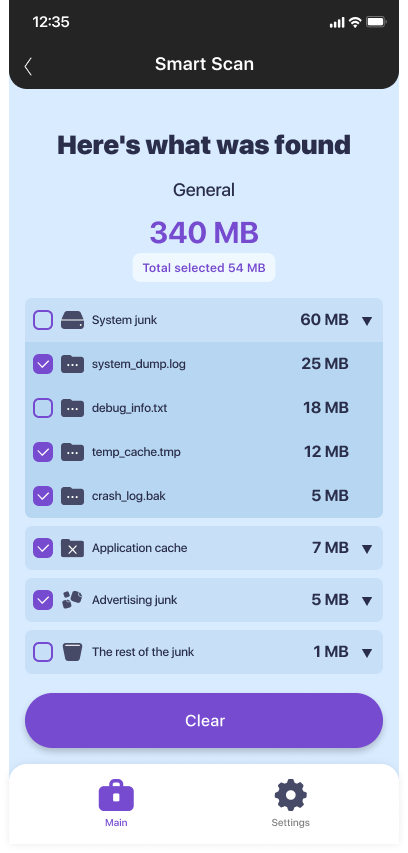
JWizard Cleaner cihazı tarayarak bulunan çöpü dört kategoriye ayırır; böylece neyin ve neden silindiği açıkça görülür. Fotoğraf kopyaları, algısal karma (perceptual hash) değerleri karşılaştırılarak aranır – tam dosya eşleşmesi değil, %95’in üzerindeki benzerlik eşleşme olarak kabul edilir.
- Gereksiz dosyalar – uygulama kurulumlarından kalan APK dosyaları dahil
- Günlük dosyaları – fark edilmeden biriken loglar ve stacktrace’ler
- Geçici dosyalar – tmp dosyaları ve işlem artıkları
- Büyük dosyalar – 1 GB’ın üzerindeki her şey
- Medya kopyaları – algısal karmaya göre fotoğraf ve görseller, SHA256’ya göre video ve ses
Seyahat sırasında galeri, farklı açılardan çekilmiş benzer kareler yüzünden hızla dolar – tam olarak bu tür senaryolar için 50.000’den fazla kullanıcı JWizard Cleaner’ı cihazlarında sürekli tutuyor.
Diskte veya telefon belleğinde açılan yer, tek seferlik bir sonuç değil; alışkanlık meselesidir – çünkü çöp, aktif kullanımın üzerinden birkaç hafta geçtiğinde yeniden birikir. Cihazı satmadan önce yapılacak tek seferlik bir temizliği manuel yapmak daha kolaydır, buna karşın birden fazla cihazda düzenli kontrolü otomatikleştirmek daha mantıklıdır. Hangi yöntemin seçileceği, görevin ne sıklıkla tekrarlandığına ve aynı anda kaç cihazın düzenli tutulması gerektiğine bağlıdır.
Sık Sorulan Sorular
Tüm cihazlardaki dijital çöpü tek bir işlemle silmek mümkün mü?
Tamamen tek bir işlemle – hayır: her işletim sisteminin önbellek ve log depolama biçimi farklıdır. Ancak JWizard Cleaner gibi kapsamlı bir tarayıcı, her cihazda ayrı ayrı klasör aramaya gerek kalmadan süreci hızlandırır.
Telegram önbelleği temizlikten sonra bile neden büyüyor?
Sebep, medya otomatik indirmedir – bu özellik önbellek temizliğinden sonra da çalışmayı sürdürür. Büyümeyi durdurmak yalnızca uygulamanın kendi otomatik indirme ayarlarından mümkündür, sistem temizliğinden değil.
Android’de önbellek temizliği ile sistem dosyaları temizliği arasındaki fark nedir?
Önbellek temizliği güvenlidir ve sisteme risk oluşturmadan uygulamaların geçici verilerini boşaltır. Sistem dosyalarının temizliği daha fazla boş alan sağlayabilir, fakat cihazın kararlılığını etkileyebilir.
Fotoğraf kopyaları silindikten sonra yeniden ortaya çıkmasını nasıl önlerim?
Google Photos gibi bulut senkronizasyonu kullanılıyorsa, kopyalar bir sonraki senkronizasyondan sonra geri gelebilir. Silmeden önce senkronizasyonu geçici olarak kapatıp bulut depolamayı ayrıca kontrol etmek gerekir.