Pamięć podręczna, pliki tymczasowe i duplikaty zdjęć narastają na wszystkich urządzeniach jednocześnie – tyle że na każdym systemie robi się to inaczej. Eksperci szacują, że do 2028 roku cache smartfona będzie przybierać nawet 40 GB miesięcznie, głównie przez streaming wideo i komunikatory. Sprawdziliśmy, jak wygląda czyszczenie cyfrowych śmieci na Macu, Windowsie, Androidzie i iPhonie – i dlaczego ręczne metody na każdej platformie działają zupełnie inaczej.
Spis treści
- Skąd bierze się cyfrowy śmietnik na różnych urządzeniach
- Czyszczenie na macOS
- Czyszczenie na Windows 11
- Czyszczenie na Androidzie
- Czyszczenie na iPhonie
- Porównanie metod czyszczenia
- JWizard Cleaner na wszystkich urządzeniach
- Najczęściej zadawane pytania

Skąd bierze się cyfrowy śmietnik na różnych urządzeniach
Cyfrowy śmietnik to przede wszystkim cache aplikacji, tymczasowe pliki systemowe, logi oraz duplikaty plików multimedialnych. Na smartfonach głównym winowajcą są komunikatory – cache WhatsAppa i Telegrama bywa liczony w gigabajtach, bo zdjęcia i filmy dociągają się automatycznie. Na komputerach dochodzą jeszcze logi systemowe, pliki po aktualizacjach i tymczasowe foldery przeglądarki.
Mechanizm na każdej platformie jest inny, natomiast efekt zawsze ten sam – wolnego miejsca robi się mniej bez wyraźnego powodu. Właśnie dlatego użytkownik zwykle zauważa problem dopiero wtedy, gdy system sam zaczyna ostrzegać o braku pamięci.
Czyszczenie na macOS
W macOS systemowe śmieci są ukryte w kilku folderach naraz: cache aplikacji, logi, tymczasowe pliki aktualizacji. Ręczne czyszczenie wymaga wejścia w Finder → Idź → Biblioteka i przejrzenia po kolei podfolderów Caches oraz Logs.
Problem polega na tym, że część plików system blokuje, dopóki aplikacja jest otwarta, więc przed usuwaniem trzeba ją całkowicie zamknąć. Co więcej, macOS nie pokazuje wprost, które pliki można bezpiecznie usunąć, a które należą do aktywnych procesów.
⚠️ Ręczna metoda nadaje się do jednorazowego porządku, ale nie śledzi ponownego narastania cache. Jeśli potrzebujesz regularnego czyszczenia Maca bez ryzyka naruszenia plików systemowych, prościej sięgnąć po zautomatyzowane narzędzie – więcej o tym niżej, a same kroki ręczne opisaliśmy szczegółowo w artykule o czyszczeniu Maca.
Czyszczenie na Windows 11
Storage Sense w Windows 11 automatycznie usuwa pliki tymczasowe i zwalnia miejsce przed instalacją aktualizacji. Ręczne usuwanie plików tymczasowych przez Ustawienia → System → Pamięć masowa daje więcej kontroli, jednak pozbawione jest automatyzacji, jaką oferuje Storage Sense.
Czasem pliki w folderze tymczasowym nie chcą się usunąć i wyskakuje błąd dostępu. W takiej sytuacji potrzebny jest wiersz polecenia z podniesionymi uprawnieniami albo osobne narzędzie do odblokowywania plików – zwykłe usuwanie przez Eksplorator po prostu nie zadziała.
⚠️ Storage Sense działa według harmonogramu i nie da się go uruchomić natychmiast na żądanie – jeśli miejsce potrzebne jest tu i teraz, czyszczenie trzeba zrobić ręcznie. Szczegółowy rozkład tego mechanizmu znajdziesz w artykule o czyszczeniu przeglądarki – cache przeglądarki często okazuje się największą pozycją śmieci na dysku.
Czyszczenie na Androidzie
Czyszczenie cache w Androidzie zwalnia tymczasowe dane aplikacji, natomiast czyszczenie plików systemowych może odzyskać więcej miejsca, ale ryzykuje naruszenie stabilności systemu. Różnica jest zasadnicza: cache można czyścić regularnie i bezpiecznie, plików systemowych – nie.
Osobnym problemem jest Telegram: cache tego komunikatora rośnie na nowo nawet po czyszczeniu, bo winne są ustawienia autodociągania mediów. Ręcznie można to zrobić w Ustawienia → Dane i pamięć → Wykorzystanie pamięci, ale to nie wyłącza autodociągania – cache po prostu zacznie narastać od nowa.
Standardowe narzędzia czyszczące w Androidzie często nie widzą plików APK, które zostają po ręcznej instalacji aplikacji. Zajmują miejsce niepozornie, dopóki użytkownik nie sprawdzi osobno folderu pobranych plików.
⚠️ Czyszczenie cache przez ustawienia systemowe rozwiązuje problem tylko tymczasowo i tylko dla jednej aplikacji na raz – do systemowego przeglądu wszystkich kategorii śmieci naraz potrzebny jest osobny skaner. Szczegółowe kroki dla konkretnych aplikacji znajdziesz w materiale o czyszczeniu Androida.
Czyszczenie na iPhonie
Dane systemowe w iOS 18 obejmują cache systemowy i inne pliki tymczasowe, a żeby zobaczyć ich podział, trzeba wejść w Ustawienia → Ogólne → Przechowywanie iPhone’a. To jedyny wbudowany sposób, by sprawdzić, ile miejsca zajmuje każda kategoria.
Osobną zmorą są duplikaty zdjęć. Google Photos bywa źródłem powtórek przez problemy z synchronizacją, a usunięte duplikaty zaskakująco często wracają po kolejnej synchronizacji. Rozwiązaniem jest tymczasowe wyłączenie synchronizacji i ręczne sprawdzenie chmury pod kątem duplikatów – w przeciwnym razie cykl się powtórzy.
⚠️ Sekcja „Przechowywanie iPhone’a” pokazuje objętość danych, ale nie daje narzędzia do wyszukiwania wizualnie podobnych zdjęć – tylko systemowe podpowiedzi typu „Optymalizuj przechowywanie”. Szczegółowy przegląd metod wyszukiwania powtórek znajdziesz w artykule o usuwaniu duplikatów zdjęć.
Jak zrobić to szybciej, gdy urządzeń jest kilka i każde ma swój zestaw problemów?
Porównanie metod czyszczenia
Głównym kryterium przy wyborze narzędzia do czyszczenia cyfrowego śmietnika jest wieloplatformowość: jeśli w domu masz Maca, laptopa z Windowsem i smartfona, obsługiwanie trzech różnych procesów jest po prostu niewygodne.
Z tego zestawienia wynika, że tylko JWizard Cleaner obsługuje czyszczenie cyfrowego śmietnika na kilku platformach z jednego interfejsu, bez przeskakiwania między różnymi ustawieniami systemowymi. Wbudowane narzędzia Windowsa i systemów mobilnych radzą sobie z podstawowymi zadaniami na swojej platformie, jednak nie widzą, co dzieje się na innych urządzeniach użytkownika. Przy jednym urządzeniu różnica jest mniej odczuwalna, ale przy kilku ręczne podejście zajmuje więcej czasu niż samo czyszczenie.
JWizard Cleaner na wszystkich urządzeniach
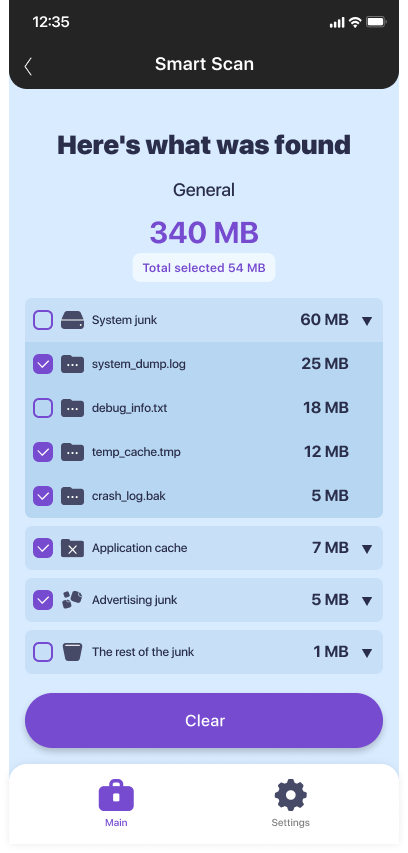
JWizard Cleaner skanuje urządzenie i dzieli znaleziony śmietnik na cztery kategorie, dzięki czemu wiadomo, co się usuwa i po co. Duplikaty zdjęć wyszukiwane są przez porównanie perceptualnych sum hash – za dopasowanie liczy się podobieństwo powyżej 95%, a nie identyczność plików.
- Zbędne pliki – w tym pliki APK zostałe po instalacji aplikacji
- Pliki dziennika – logi i stacktrace, które narastają niezauważalnie
- Pliki tymczasowe – pliki tmp i resztki procesów
- Duże pliki – wszystko, co waży ponad 1 GB
- Duplikaty multimediów – zdjęcia i obrazy według hasza perceptualnego, wideo i audio według SHA256
Podczas podróży galeria zapełnia się podobnymi kadrami z różnych ujęć w mgnieniu oka – właśnie dla takich sytuacji ponad 50 000 użytkowników trzyma JWizard Cleaner na swoich urządzeniach na stałe.
Odzyskane miejsce na dysku albo w pamięci telefonu to nie jednorazowy efekt, lecz kwestia nawyku: śmieci wracają już po kilku tygodniach aktywnego korzystania. Jednorazowe czyszczenie przed sprzedażą urządzenia prościej zrobić ręcznie, natomiast regularną kontrolę na kilku urządzeniach warto zautomatyzować. Wybór konkretnej metody zależy więc od tego, jak często zadanie się powtarza i ile urządzeń trzeba trzymać w porządku jednocześnie.
Najczęściej zadawane pytania
Czy da się usunąć cały cyfrowy śmietnik jednym działaniem na wszystkich urządzeniach?
Jednym działaniem naraz – nie, bo każdy system ma swój własny format przechowywania cache i logów. Natomiast kompleksowy skaner jak JWizard Cleaner przyspiesza proces na każdym urządzeniu z osobna, bez ręcznego szukania folderów.
Czemu cache Telegrama rośnie nawet po czyszczeniu?
Przyczyną jest autodociąganie mediów – działa dalej nawet po wyczyszczeniu cache. Zatrzymać ten wzrost można tylko przez ustawienia autodociągania w samej aplikacji, nie przez systemowe czyszczenie.
Czym różni się czyszczenie cache od czyszczenia plików systemowych na Androidzie?
Czyszczenie cache jest bezpieczne i zwalnia tymczasowe dane aplikacji bez ryzyka dla systemu. Czyszczenie plików systemowych może dać więcej wolnego miejsca, ale bywa ryzykowne dla stabilności urządzenia.
Jak uniknąć ponownego pojawienia się duplikatów zdjęć po ich usunięciu?
Jeśli korzystasz z synchronizacji w chmurze, na przykład Google Photos, duplikaty mogą wrócić po kolejnej synchronizacji. Przed usuwaniem warto więc tymczasowo wyłączyć synchronizację i sprawdzić chmurę osobno.