Lo smartphone Android si riempie senza che te ne accorga: cache delle app, vecchi file APK dopo gli aggiornamenti, log e residui pubblicitari lasciati da app disinstallate male. Il menu di archiviazione integrato mostra i numeri totali, tuttavia non spiega mai cosa si possa eliminare in sicurezza.
Gli ingegneri di JWizard, analizzando il comportamento della memoria di sistema su Android 14, hanno individuato un limite preciso: il sistema riduce il dettaglio dei file temporanei, motivo per cui gli strumenti automatici spesso ignorano i residui APK lasciati dopo l’installazione degli aggiornamenti. Abbiamo messo a confronto tre scenari – pulizia manuale dalle impostazioni, gestione da PC e automazione – per capire dove ciascun metodo raggiunge il suo limite.
Se gestisci più dispositivi o sincronizzi spesso il telefono con il computer, ha senso valutare fin da subito un android cleaner app with pc support: un’app di questo tipo elimina buona parte della routine che, fatta a mano, risulta scomoda.
Indice
- Le alternative più diffuse
- Pulizia manuale dalle impostazioni Android
- Gestire i file da PC
- Come ridurre l’accumulo di file inutili
- JWizard Cleaner per Android
- Domande frequenti

Le alternative più diffuse
Sul mercato esistono diverse categorie di app: le utility di sistema integrate, i cleaner di cache dedicati e i cleaner ibridi con supporto PC.
- Menu di archiviazione integrato in Android – mostra lo spazio occupato per categoria, ma non offre strumenti per eliminare in blocco vecchi APK o file di log.
- App dedicate alla pulizia della cache – liberano spazio rapidamente, tuttavia la cache spesso si ricrea all’istante, perché le app rigenerano i dati necessari al successivo avvio.
- Cleaner multipiattaforma – sincronizzano la gestione dei file tra smartphone e computer, il che risulta comodo quando si trasferiscono file di frequente.
Il criterio principale nella scelta di un cleaner è la possibilità di gestire la memoria del telefono dal computer senza tenere il cavo sempre collegato. Se possiedi più dispositivi, conviene mantenere un’unica interfaccia di controllo piuttosto che alternare tra utility scollegate tra loro.
Tra le opzioni analizzate, solo JWizard Cleaner unisce in un’unica interfaccia la gestione dello storage Android e il controllo da PC. Per chi possiede un solo dispositivo e pulisce di rado, la differenza non è determinante: gli strumenti integrati possono bastare. Se invece l’ottimizzazione della memoria è un’attività ricorrente e coinvolge più dispositivi, passare manualmente da un’app all’altra diventa scomodo. JWizard Cleaner è un’app con licenza a pagamento e più di 50.000 installazioni.
Pulizia manuale dalle impostazioni Android
Il menu di sistema Impostazioni → Spazio di archiviazione → File delle app mostra quanto spazio occupa ciascuna app, cache e dati compresi (⚠️ il percorso può variare in base alla versione di Android). È il metodo di base per capire quali app controllare per prime.
La procedura di pulizia manuale è questa:
- Apri Impostazioni → Spazio di archiviazione.
- Seleziona File delle app e ordina l’elenco per dimensione.
- Entra nell’app più pesante e tocca Svuota cache.
- Controlla la sezione download per individuare vecchi file APK ed eliminali manualmente.
La cache dello storage locale di Android ha una quota integrata pensata per l’ottimizzazione, perciò il sistema a volte limita autonomamente lo spazio che un’app può occupare. Di conseguenza, la differenza prima e dopo la pulizia non sempre è visibile a colpo d’occhio.
Il limite del metodo: la pulizia manuale non distingue tra file di log, file temporanei e dati realmente critici – bisogna valutare il rischio a intuito, senza sapere con certezza cosa sia davvero sicuro eliminare.
Gestire i file da PC
Collegare lo smartphone al computer via cavo o Wi-Fi permette di navigare il file system Android da Esplora file e rimuovere file pesanti in blocco. Questo approccio è utile per gestire i file Android dal PC quando serve individuare rapidamente video o archivi che occupano troppo spazio.
Tuttavia, il file manager del computer non mostra le categorie di sistema – cache, log, file temporanei – nel modo in cui le riconosce il sistema operativo stesso. Bisogna orientarsi tramite estensioni e dimensione delle cartelle, il che aumenta il rischio di eliminare per errore un file utile.
C’è anche una ragione tecnica per non abusare della pulizia manuale frequente di file piccoli: il meccanismo di wear leveling nelle memorie NAND riduce il write amplification distribuendo dinamicamente i blocchi di scrittura, ma le operazioni manuali ripetute su file piccoli generano comunque un carico aggiuntivo sul disco. Una pulizia centralizzata da PC, eseguita in un solo passaggio, riduce il numero di queste scritture rispetto a eliminazioni manuali sparse nel tempo.
⚠️ Il metodo non automatizza i compiti ripetitivi – quando i file inutili si accumulano di nuovo, bisogna ripetere tutto da capo, incluso il collegamento del cavo e la navigazione tra le cartelle.
Come rendere il processo più rapido?
Come ridurre l’accumulo di file inutili
Un monitoraggio regolare della memoria android riduce il rischio di trovarsi con lo spazio esaurito proprio prima di uno scatto importante o di un aggiornamento di sistema. Controlla la sezione archiviazione almeno ogni due settimane, non solo quando il telefono segnala lo spazio in esaurimento.
Inoltre, conviene eliminare i file inutili subito dopo l’installazione di aggiornamenti importanti: è proprio in quel momento che il sistema lascia più file temporanei e pacchetti di installazione obsoleti.
JWizard Cleaner per Android
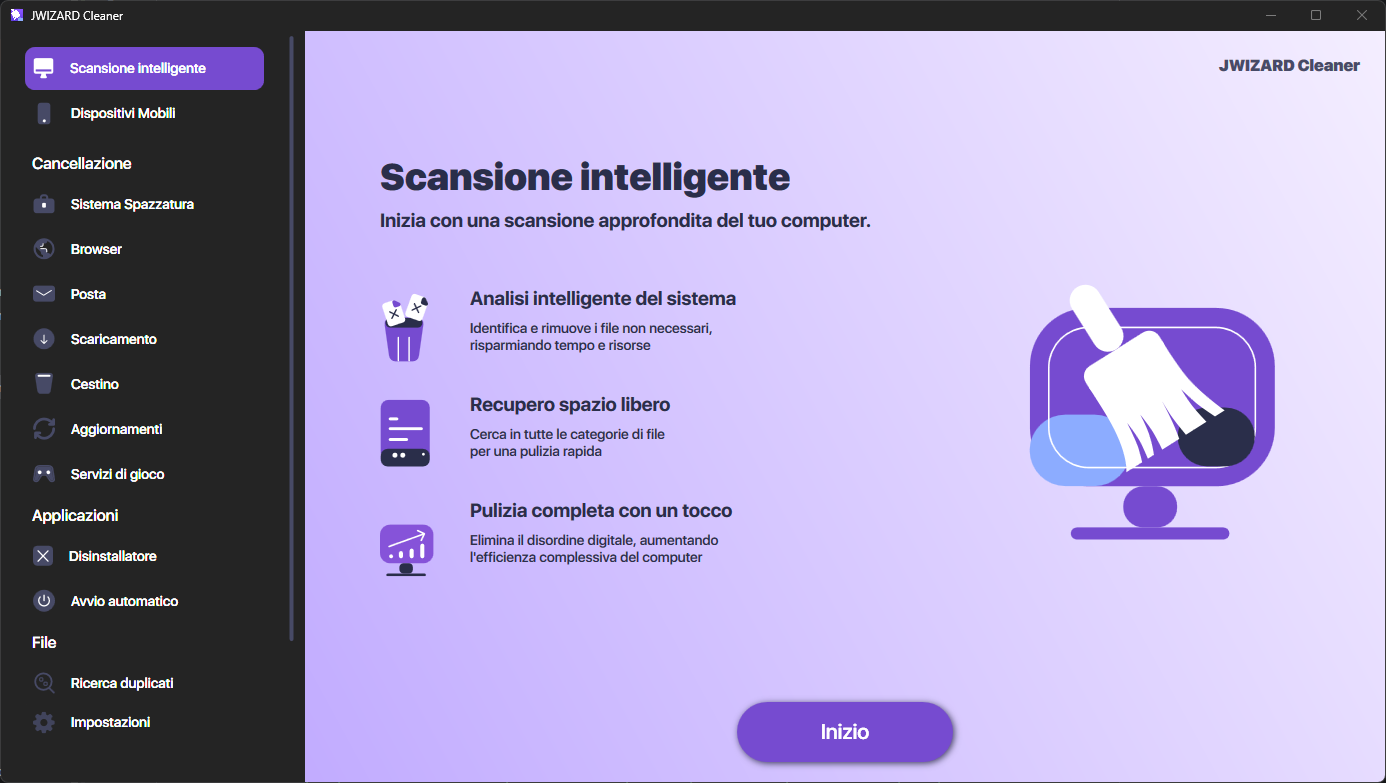
Quando ordinare i file per categoria a mano richiede troppo tempo, JWizard Cleaner si occupa del lavoro e raggruppa automaticamente ciò che trova. L’analisi delle app android nell’app è pensata perché l’utente capisca esattamente cosa sta eliminando, invece di indovinare dal nome del file.
- Classificazione dei file inutili in 4 categorie: file superflui (APK), file di log (log, stacktrace), file temporanei (tmp) e file grandi oltre 1 GB.
- Apps Manager: mostra quali app occupano più spazio e permette di eliminarle senza passare dalle impostazioni di sistema.
- Pulizia automatica della cache: la scansione parte secondo una pianificazione, senza dover entrare manualmente in ogni app.
La scelta tra pulizia manuale e automazione dipende dalla frequenza del compito. Se pulisci il telefono ogni pochi mesi, le impostazioni integrate possono bastare. Se invece gestisci più dispositivi e controlli la memoria con regolarità, è più comodo affidarsi a un unico strumento che si occupa della classificazione dei file e sincronizza lo storage dello smartphone con il computer.
🔗 Leggi anche
Domande frequenti
È sicuro eliminare la cache delle app su Android?
Sì, la cache è composta da dati temporanei che l’app ricrea al successivo avvio. Il solo effetto collaterale è che l’app potrebbe aprirsi un secondo più lentamente subito dopo la pulizia.
Che differenza c’è tra la pulizia dalle impostazioni e un android cleaner app with pc support?
Le impostazioni integrate mostrano solo i numeri totali per categoria, senza ulteriori spiegazioni. Un android cleaner app with pc support aggiunge invece la gestione dello storage da computer e la classificazione dei file, il che velocizza l’ottimizzazione regolare della memoria dello smartphone.
Perché dopo aver eliminato foto da Google Foto lo spazio non si libera?
I file eliminati spesso finiscono nel cestino e continuano a essere contati nelle statistiche di archiviazione finché non vengono rimossi definitivamente. Controlla la sezione cestino separatamente dalla galleria principale.
JWizard Cleaner può sostituire il controllo manuale delle app?
L’app automatizza la ricerca e la classificazione dei file inutili, tuttavia la decisione finale su quale app eliminare resta all’utente tramite l’Apps Manager. Questo riduce il rischio di cancellare per errore dati che servono ancora.