Cache, file temporanei e foto duplicate si accumulano su ogni dispositivo, ma ogni sistema operativo affronta il problema con strumenti diversi. Gli esperti sono chiari sulla tendenza: entro il 2028 la cache di uno smartphone potrebbe crescere fino a 40 GB al mese, spinta da streaming video e messaggistica. Vediamo quindi come funziona davvero la pulizia della spazzatura digitale su Mac, Windows, Android e iPhone, e perché i metodi manuali si comportano in modo diverso su ogni piattaforma.
Indice
- Da dove arriva la spazzatura digitale sui vari dispositivi
- Pulizia su macOS
- Pulizia su Windows 11
- Pulizia su Android
- Pulizia su iPhone
- Confronto tra i metodi di pulizia
- JWizard Cleaner per tutti i dispositivi
- Domande frequenti

Da dove arriva la spazzatura digitale sui vari dispositivi
La spazzatura digitale nasce dalla cache delle app, dai file temporanei di sistema, dai log e dai duplicati multimediali. Sugli smartphone la fonte principale sono le app di messaggistica: la cache di WhatsApp e Telegram può arrivare a diversi gigabyte a causa del download automatico di foto e video. Sui computer, invece, si aggiungono i log di sistema, i file degli aggiornamenti e le cartelle temporanee del browser.
Il meccanismo cambia da piattaforma a piattaforma, ma il risultato è sempre lo stesso: lo spazio libero si riduce senza una causa evidente. Per questo motivo, spesso ci si accorge del problema solo quando il sistema segnala già la memoria quasi piena.
Pulizia su macOS
Su macOS la spazzatura di sistema si nasconde in diverse cartelle: cache delle app, log, file temporanei degli aggiornamenti. La pulizia manuale richiede di aprire Finder → Vai → Libreria e controllare una a una le sottocartelle Caches e Logs.
Il problema è che alcuni file restano bloccati dal sistema finché l’app corrispondente è aperta, quindi va chiusa completamente prima di eliminare qualsiasi cosa. Inoltre, macOS non indica quali file si possono eliminare senza rischi e quali appartengono invece a processi attivi.
⚠️ Il metodo manuale va bene per una pulizia occasionale, ma non tiene sotto controllo il nuovo accumulo di cache. Se serve una pulizia regolare del Mac senza il rischio di toccare file di sistema, conviene affidarsi a uno strumento automatizzato – ne parliamo più avanti – mentre i passaggi manuali sono spiegati nel dettaglio nell’articolo sulla pulizia del Mac.
Pulizia su Windows 11
Storage Sense, su Windows 11, elimina automaticamente i file temporanei e libera spazio prima di installare gli aggiornamenti. La rimozione manuale dei file temporanei tramite Impostazioni → Sistema → Memoria offre più controllo, tuttavia rinuncia alle funzioni automatiche di Storage Sense.
A volte i file nella cartella temporanea non si eliminano e compare un errore di accesso. In quel caso serve il prompt dei comandi con privilegi elevati, oppure uno strumento dedicato per sbloccare i file: la semplice cancellazione da Esplora file non funziona.
⚠️ Storage Sense opera secondo una pianificazione e non si avvia istantaneamente su richiesta: se lo spazio serve subito, occorre lanciare la pulizia manualmente. Un’analisi approfondita di questo meccanismo si trova nell’articolo sulla pulizia del browser, dato che la cache del browser risulta spesso la voce di spazzatura più pesante sul disco.
Pulizia su Android
Svuotare la cache su Android libera i dati temporanei delle app, mentre la pulizia dei file di sistema può liberare più spazio ma rischia di compromettere la stabilità del sistema. La differenza è sostanziale: la cache si può pulire regolarmente senza problemi, i file di sistema invece no.
Un caso a parte è Telegram: la cache di questo messaggero può tornare a crescere anche dopo la pulizia, a causa delle impostazioni di download automatico dei file multimediali. Manualmente si può intervenire da Impostazioni → Dati e Archiviazione → Utilizzo Archiviazione, ma questo non disattiva il download automatico: la cache riprenderà semplicemente a crescere.
Gli strumenti di pulizia standard di Android spesso non individuano i file APK rimasti dopo un’installazione manuale delle app. Questi occupano spazio senza dare segnali evidenti, finché non si controlla direttamente la cartella dei download.
⚠️ La pulizia della cache tramite le impostazioni di sistema risolve il problema solo temporaneamente e per un’app alla volta: per un controllo sistematico di tutte le categorie di spazzatura insieme serve una scansione dedicata. I passaggi specifici per ogni app sono nell’articolo sulla pulizia della cache su Android.
Pulizia su iPhone
I dati di sistema in iOS 18 comprendono la cache di sistema e altri file temporanei; per vedere la suddivisione occorre andare in Impostazioni → Generali → Archiviazione iPhone. È l’unico modo integrato per capire quanto spazio occupa ciascuna categoria.
Un altro grattacapo a parte sono i duplicati delle foto. Google Foto può generare copie ripetute a causa di problemi di sincronizzazione, e i duplicati eliminati tendono a rispuntare dopo la sincronizzazione successiva. La soluzione consiste nel disattivare temporaneamente la sincronizzazione e controllare manualmente l’archivio cloud, altrimenti il ciclo si ripete.
⚠️ La sezione “Archiviazione iPhone” mostra il volume dei dati, ma non offre uno strumento per trovare foto visivamente simili: solo suggerimenti di sistema come “Ottimizza Archiviazione”. Un’analisi dettagliata dei metodi per individuare i duplicati è nell’articolo sulla rimozione dei duplicati delle foto.
Come accelerare tutto questo quando i dispositivi sono più di uno, e ognuno ha il suo set di problemi?
Confronto tra i metodi di pulizia
Il criterio principale nella scelta di uno strumento per la pulizia della spazzatura digitale è la compatibilità multipiattaforma: se in casa ci sono un Mac, un notebook Windows e uno smartphone, gestire tre processi diversi diventa scomodo.
Tra tutte le opzioni, solo JWizard Cleaner risolve la pulizia della spazzatura digitale su più piattaforme da un’unica interfaccia, senza passare continuamente da un’impostazione di sistema all’altra. Gli strumenti integrati di Windows e dei sistemi mobili gestiscono bene i compiti di base sulla propria piattaforma, tuttavia non vedono cosa succede sugli altri dispositivi dell’utente. Con un solo dispositivo la differenza si nota meno, ma con più dispositivi l’approccio manuale finisce per richiedere più tempo della pulizia stessa.
JWizard Cleaner per tutti i dispositivi
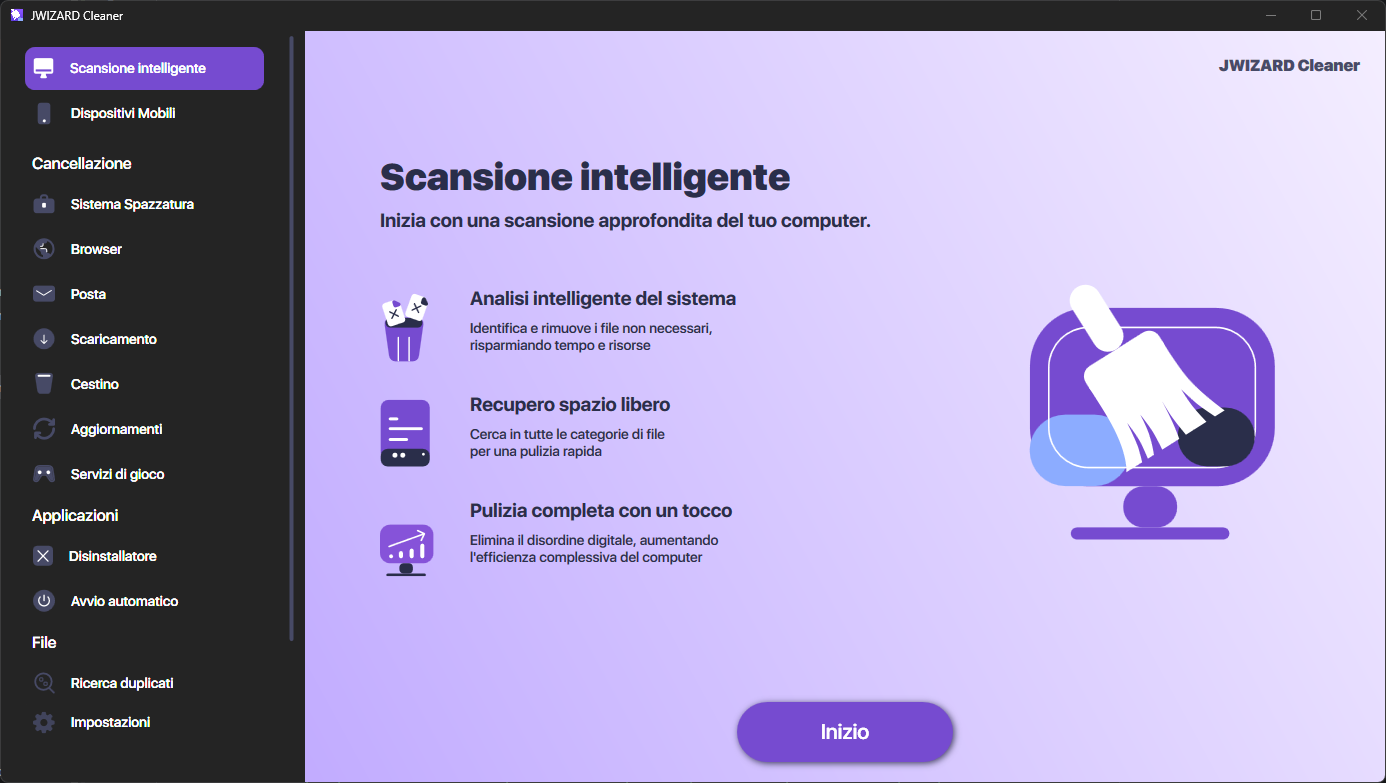
JWizard Cleaner analizza il dispositivo e divide la spazzatura trovata in quattro categorie, così è chiaro cosa viene eliminato e perché. I duplicati delle foto vengono individuati confrontando gli hash percettivi: si considera corrispondenza una somiglianza superiore al 95%, non una coincidenza esatta del file.
- File superflui – inclusi i file APK rimasti dopo l’installazione manuale delle app
- File di log – log e stacktrace che si accumulano senza farsi notare
- File temporanei – file tmp e residui di processi
- File di grandi dimensioni – tutto ciò che supera 1 GB
- Duplicati multimediali – foto e immagini tramite hash percettivo, video e audio tramite SHA256
Durante i viaggi la galleria si riempie in fretta di scatti simili presi da angolazioni diverse: è esattamente per scenari come questo che oltre 50.000 utenti mantengono JWizard Cleaner installato in modo permanente sui propri dispositivi.
Lo spazio liberato sul disco o nella memoria del telefono non è un risultato una tantum, ma una questione di abitudine: la spazzatura torna ad accumularsi già dopo poche settimane di uso attivo. Una pulizia occasionale prima di vendere un dispositivo è più semplice farla a mano, mentre il controllo regolare su più dispositivi ha più senso automatizzarlo. La scelta del metodo giusto dipende quindi da quanto spesso si ripete il compito e da quanti dispositivi bisogna tenere sotto controllo contemporaneamente.
Domande frequenti
Si può eliminare tutta la spazzatura digitale con un’unica azione su tutti i dispositivi?
Con un’unica azione completa, no: ogni sistema operativo ha un proprio formato per cache e log. Tuttavia, uno scanner completo come JWizard Cleaner velocizza il processo su ciascun dispositivo singolarmente, senza bisogno di cercare le cartelle a mano.
Perché la cache di Telegram cresce anche dopo la pulizia?
La causa è il download automatico dei file multimediali, che continua a funzionare anche dopo aver svuotato la cache. Si può bloccare questa crescita solo modificando le impostazioni di download automatico nell’app stessa, non tramite la pulizia di sistema.
Che differenza c’è tra pulire la cache e pulire i file di sistema su Android?
La pulizia della cache è sicura e libera i dati temporanei delle app senza rischi per il sistema. La pulizia dei file di sistema, invece, può liberare più spazio ma rischia di influire sulla stabilità del dispositivo.
Come evitare che i duplicati delle foto tornino dopo l’eliminazione?
Se si usa una sincronizzazione cloud come Google Foto, i duplicati possono ricomparire dopo la sincronizzazione successiva. Prima di eliminarli conviene disattivare temporaneamente la sincronizzazione e controllare l’archivio cloud separatamente.