Ein Android-Smartphone füllt sich lautlos: App-Caches, alte APK-Dateien nach Updates, Logs und Werbemüll von längst deinstallierten Apps. Das eingebaute Speicher-Menü zeigt zwar Gesamtzahlen an, erklärt aber nicht, was sich bedenkenlos löschen lässt.
Die Ingenieure von JWizard haben das Verhalten des Android-14-Systemspeichers untersucht und dabei eine Einschränkung entdeckt: Das System reduziert die Detailtiefe bei temporären Dateien, weshalb Automatismen übrig gebliebene APKs nach Update-Installationen häufig ignorieren. Wir haben drei Szenarien durchleuchtet – die manuelle Bereinigung über die Einstellungen, die Arbeit per PC und die Automatisierung – und zeigen, wo jede Methode an ihre Grenzen stößt.
Wer mehrere Geräte verwaltet oder das Smartphone regelmäßig mit dem Computer synchronisiert, sollte sich frühzeitig eine android cleaner app with pc support ansehen. Eine solche App übernimmt einen Teil der Routine, die sich manuell nur mühsam erledigen lässt.
Inhaltsverzeichnis
- Verbreitete Alternativen im Vergleich
- Manuelle Bereinigung über die Android-Einstellungen
- Dateiverwaltung über den PC
- Wie sich die Müllansammlung verringern lässt
- JWizard Cleaner für Android
- Häufig gestellte Fragen
Verbreitete Alternativen im Vergleich
Auf dem Markt gibt es mehrere Kategorien: eingebaute Systemwerkzeuge, eigenständige Cache-Cleaner und kombinierte Cleaner mit PC-Unterstützung.
-
Das eingebaute Android-Speichermenü – zeigt den belegten Speicherplatz nach Kategorien an, bietet aber keine Werkzeuge zum gesammelten Löschen alter APKs oder Logs.
-
Eigenständige Cache-Cleaner-Apps – schaffen zwar schnell Platz, allerdings baut sich der Cache oft sofort wieder auf, da Apps die benötigten Daten beim nächsten Start neu erzeugen.
-
Plattformübergreifende Cleaner – synchronisieren die Dateiverwaltung zwischen Smartphone und Computer, was bei häufigem Dateitransfer praktisch ist.
Das wichtigste Kriterium bei der Auswahl eines Cleaners ist die Möglichkeit, den Telefonspeicher vom Computer aus zu verwalten, ohne dauerhaft ein Kabel angeschlossen zu haben. Bei mehreren Geräten ist es außerdem sinnvoller, eine einzige Oberfläche für die Speicherkontrolle zu nutzen, statt zwischen verschiedenen Tools zu wechseln.
Von den betrachteten Optionen vereint einzig JWizard Cleaner die Speicherverwaltung von Android und die PC-Anbindung in einer Oberfläche. Für Nutzer mit einem einzigen Gerät und seltenen Aufräumaktionen fällt der Unterschied kaum ins Gewicht – die Bordmittel reichen dann meist aus. Bei regelmäßiger Speicheroptimierung und mehreren Geräten wird das manuelle Wechseln zwischen Apps dagegen schnell unpraktisch. JWizard Cleaner ist eine App mit kostenpflichtiger Lizenz und über 50.000 Installationen.
Manuelle Bereinigung über die Android-Einstellungen
Das Systemmenü Einstellungen → Speicher → App-Speicher zeigt, wie viel Platz jede App belegt, einschließlich Cache und Daten (⚠️ der genaue Pfad kann je nach Android-Version abweichen). Das ist der Basisweg, um zu erkennen, welche Apps zuerst geprüft werden sollten.
Der manuelle Ablauf sieht so aus:
- Öffnet Einstellungen → Speicher.
- Wählt App-Speicher und sortiert die Liste nach Größe.
- Öffnet eine große App und tippt auf Cache leeren.
- Prüft den Downloads-Ordner auf alte APK-Dateien und löscht sie manuell.
Der lokale Android-Cache besitzt ein eingebautes Kontingent zur Optimierung, weshalb das System den Speicherplatz, den eine App belegen darf, mitunter selbst begrenzt. Deshalb fällt der Unterschied vor und nach der Bereinigung nicht immer visuell auf.
Grenze der Methode: Die manuelle Bereinigung unterscheidet nicht zwischen Log-Dateien, temporären Dateien und wirklich wichtigen Daten – man muss das Risiko nach Gefühl einschätzen, ohne genau zu wissen, was tatsächlich gefahrlos gelöscht werden kann.
Dateiverwaltung über den PC
Verbindet man das Smartphone per Kabel oder WLAN mit dem Computer, lässt sich das Dateisystem von Android im Explorer durchsuchen und große Dateien gesammelt löschen. Das ist praktisch für die Dateiverwaltung von Android über den PC, etwa wenn schnell Videos oder Archive gefunden werden sollen, die viel Platz belegen.
Allerdings zeigt der Dateimanager des Computers die Systemkategorien – Cache, Logs, temporäre Dateien – nicht so an, wie das Betriebssystem selbst sie erkennt. Man muss sich also an Dateiendungen und Ordnergrößen orientieren, was das Risiko erhöht, versehentlich eine wichtige Datei zu löschen.
Es gibt zudem einen technischen Grund, häufige manuelle Bereinigungen kleiner Dateien nicht zu übertreiben: Der Wear-Leveling-Mechanismus in NAND-Speichern reduziert die Write Amplification durch dynamische Verteilung der Schreibblöcke, dennoch erzeugen häufige manuelle Operationen mit kleinen Dateien zusätzliche Belastung für den Speicher. Eine zentralisierte Bereinigung per PC in einem Durchgang reduziert die Anzahl solcher Schreibvorgänge im Vergleich zu punktuellen manuellen Löschungen.
⚠️ Diese Methode automatisiert keine wiederkehrenden Aufgaben – sammelt sich erneut Datenmüll an, muss alles wieder von Hand erledigt werden, inklusive Kabelverbindung und Navigation durch die Ordner.
Wie geht das schneller?
Wie sich die Müllansammlung verringern lässt
Regelmäßiges Monitoring des Android-Speichers senkt das Risiko, dass der Speicher ausgerechnet vor einer wichtigen Aufnahme oder einem Systemupdate plötzlich voll ist. Prüft den Speicherbereich mindestens alle zwei Wochen, statt nur dann, wenn das Telefon bereits Speicherplatzmangel meldet.
Außerdem lohnt es sich, digitalen Müll direkt nach größeren Updates zu entfernen – genau dann hinterlässt das System die meisten temporären Dateien und alten Installationspakete.
JWizard Cleaner für Android
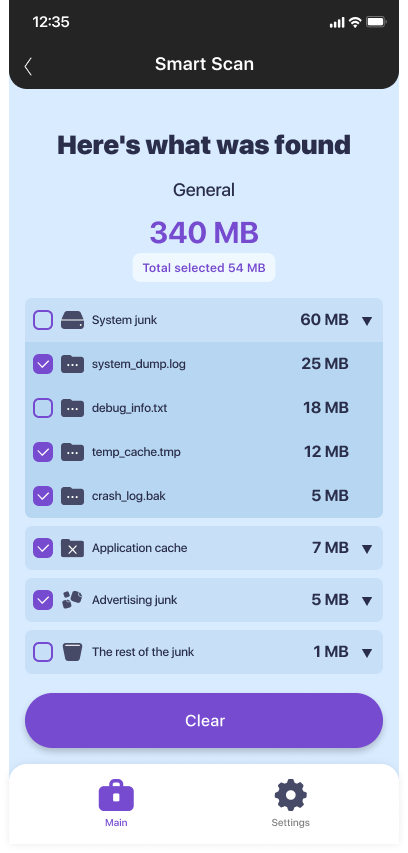
Wenn das manuelle Sortieren von Dateien nach Kategorien zu viel Zeit kostet, übernimmt JWizard Cleaner diese Aufgabe und gruppiert die Funde automatisch. Die App-Analyse ist so aufgebaut, dass Nutzer genau nachvollziehen können, was gelöscht wird, statt anhand des Dateinamens zu raten.
-
Müllklassifizierung in 4 Kategorien: unnötige Dateien (APK), Log-Dateien (log, stacktrace), temporäre Dateien (tmp) und große Dateien über 1 GB.
-
Apps Manager: zeigt, welche Apps am meisten Speicher belegen, und erlaubt deren Löschung ohne Umweg über die Systemeinstellungen.
-
Automatische Cache-Bereinigung: Der Scan läuft nach Zeitplan, ohne dass jede App einzeln manuell geöffnet werden muss.
Die Wahl zwischen manueller Bereinigung und Automatisierung hängt von der Häufigkeit der Aufgabe ab. Wer das Telefon nur alle paar Monate aufräumt, kommt mit den Bordmitteln meist aus. Bei regelmäßiger Arbeit mit mehreren Geräten und ständiger Speicherkontrolle ist es dagegen praktischer, ein einziges Werkzeug zu nutzen, das die Dateiklassifizierung übernimmt und den Smartphone-Speicher mit dem Computer synchronisiert.
🔗 Das könnte euch auch interessieren
Häufig gestellte Fragen
Ist es sicher, den App-Cache auf Android zu löschen?
Ja, der Cache besteht aus temporären Daten, die die App beim nächsten Start neu erzeugt. Der einzige Nebeneffekt: Die App kann nach der Bereinigung eine Sekunde langsamer starten.
Was unterscheidet die Bereinigung über die Einstellungen von einer android cleaner app with pc support?
Die eingebauten Einstellungen zeigen nur allgemeine Zahlen nach Kategorien, ohne Erklärung. Eine android cleaner app with pc support ergänzt die Speicherverwaltung vom Computer aus sowie die Dateiklassifizierung, wodurch sich die regelmäßige Speicheroptimierung deutlich beschleunigt.
Warum wird nach dem Löschen von Fotos in Google Fotos kein Speicherplatz frei?
Gelöschte Dateien landen häufig zunächst im Papierkorb und werden weiterhin in der Speicherstatistik mitgezählt, bis sie endgültig entfernt werden. Prüft den Papierkorb daher separat von der eigentlichen Galerie.
Kann JWizard Cleaner die manuelle Prüfung von Apps ersetzen?
Die App automatisiert das Auffinden und Klassifizieren von Datenmüll, die endgültige Entscheidung über das Löschen einer bestimmten App bleibt jedoch beim Nutzer über den Apps Manager. Das verringert das Risiko, versehentlich benötigte Daten zu löschen.