Tarayıcı temizliği genelde bir kumara dönüşür: butona basarsınız ama kayıtlı şifrelerin ve otomatik doldurma verilerinin ne olacağını bilemezsiniz. JWizard geliştiricileri, Windows’taki farklı tarayıcıların temizlik ayarlarını incelerken ortak bir sorun fark etti: neredeyse tüm araçlar önbelleği, geçmişi ve şifreleri tek bir anahtarda birleştiriyor. Bu yüzden kullanıcılar ya tarayıcıyı temizlemekten çekiniyor ya da giriş bilgilerini kaybediyor. Biz üç senaryoyu – Chrome, Edge ve Firefox – mercek altına aldık ve her yöntemin nerede sekteye uğradığını gösterdik.
İçindekiler
- Windows’ta Tarayıcı Deposu Nereye Gidiyor?
- Chrome Önbelleğini Şifre Kaybı Olmadan Temizleme Yöntemi
- Microsoft Edge’de Veri Temizleme
- Firefox Temizliğinin Kendine Özgü Yanları
- Tarayıcı Temizleme Yöntemlerinin Karşılaştırması
- Tüm Tarayıcılar İçin Tek Çözüm: JWizard Cleaner
- Sıkça Sorulan Sorular

Windows’ta Tarayıcı Deposu Nereye Gidiyor?
Tarayıcılar sayfa yüklemeyi hızlandırmak için veri önbelleğe alır: sitenin görselleri, betikleri ve stil dosyaları diskte yerel olarak saklanır. Dolayısıyla bir sayfaya tekrar girildiğinde açılış hızlanır ve internet bağlantısı daha az yorulur. Ancak bu süreç fark edilmeden büyür, özellikle yoğun internet kullanımında önbellek hızla şişer.
Chrome’un önbellek boyutu için varsayılan olarak sabit bir sınır yoktur. Chrome kısayolunun özelliklerine eklenen –disk-cache-size bayrağıyla bu sınırlanabilir; ancak büyük önbellek değerleri sadece diski değil, tarayıcının kendi performansını da düşürebilir.
Önbelleğin yanı sıra şu veriler de yer kaplar:
- Gezinti geçmişi – ziyaret edilen tüm sayfaların kayıtları;
- İndirilenler listesi – indirilen dosyalara ait meta veriler;
- Çerezler ve site verileri – farklı sitelerdeki oturum bilgileri dahil;
- Arama geçmişi – adres çubuğuna girilen kayıtlı sorgular.
Chrome Önbelleğini Şifre Kaybı Olmadan Temizleme Yöntemi
Chrome tarayıcı verilerini temizlerken şifreleri korumak için, temizleme ayarlarında sadece gerekli kategorileri elle işaretlemek gerekir; kayıtlı kullanıcı adları ve şifreler asla seçilmemelidir.
- Adres çubuğuna chrome://settings/clearBrowserData yazın.
- Açılan menüden zaman aralığı olarak “Tüm zamanlar”ı seçin.
- “Tarama geçmişi”, “Çerezler ve diğer site verileri” ve “Önbelleğe alınmış görseller ve dosyalar” kutucuklarını işaretleyin.
- “Şifreler ve diğer oturum açma bilgileri” seçeneğinin işaretsiz kaldığından emin olun.
- “Verileri sil” butonuna tıklayın.
“Çerezler” kutucuğunu işaretlerseniz sitelerdeki açık oturumlar sıfırlanır – e-postanıza veya sosyal medya hesabınıza yeniden giriş yapmanız gerekir. Buna karşın şifreler Chrome’un şifre yöneticisinde saklı kalır.
⚠️ Yöntemin sınırı: Chrome ayarları üzerinden yapılan manuel temizlik yalnızca bu tarayıcı için geçerlidir. Bilgisayarda Edge, Firefox veya Yandex kuruluysa, önbellek ve geçmişi bu tarayıcılarda da ayrı ayrı ve tüm süreci tekrarlayarak temizlemeniz gerekir.
Microsoft Edge’de Veri Temizleme
Windows 11’de Microsoft Edge’in mantığı Chrome’a benzer, fakat menü öğelerinin adları farklıdır. Bu nedenle temizlemeden önce şifrelerle ilgili doğru kutucukları kontrol etmek şarttır.
- Ayarlar → Gizlilik, arama ve hizmetler bölümüne girin.
- “Tarama verilerini temizle” → “Neyi temizleyeceğinizi seçin”e tıklayın.
- “Şifreler” kutucuğunun işaretini kaldırın.
- Gerekirse önbellek, geçmiş ve çerez seçeneklerini işaretli bırakın.
- Temizleme işlemini onaylayın.
⚠️ Bu yöntem tarayıcılar arasında senkronize değildir: Edge’de yapılan temizlik, aynı bilgisayarda ve aynı Microsoft hesabıyla kullanılan Chrome veya Firefox’un verilerine dokunmaz.
Firefox Temizliğinin Kendine Özgü Yanları
Firefox, rakiplerine kıyasla belleği fark edilir şekilde daha yoğun kullanır: 2026 itibarıyla beş sekme açıkken tarayıcı yaklaşık 450 MB RAM tüketir. Bu durum diskteki önbellek boyutunu doğrudan etkilemez, ancak çok sekme açıkken tarayıcının neden zaman zaman yavaşladığını açıklar.
Firefox’un yerleşik gizlilik ayarları üzerinden önbellek temizliği, diskte her zaman anında yer açmaz. Sebebi basit: tarayıcı süreci tam olarak kapatılmadıysa dosyalar kilitli kalabilir.
Yöntemin sınırı: Firefox önbelleğini temizledikten sonra gerçekten yer açmak için önce Görev Yöneticisi’nden tüm tarayıcı süreçlerinin kapalı olduğundan emin olun, ardından Windows’un yerleşik disk temizleme aracını yönetici olarak çalıştırın.
Üç yöntem de işe yarar, ama her tarayıcı için ayrı ayrı tekrarlanması ve kutucuk seçiminde dikkatli olunması gerekir. Peki bunu daha hızlı yapmanın bir yolu var mı?
Tarayıcı Temizleme Yöntemlerinin Karşılaştırması
Bütün seçenekler arasında, şifrelere yanlışlıkla dokunma riski taşımadan ve her tarayıcıda aynı adımları tekrarlamadan Windows’taki tarayıcı verilerini temizleme görevini tek başına halleden sadece bir çözüm var.
Tüm Tarayıcılar İçin Tek Çözüm: JWizard Cleaner
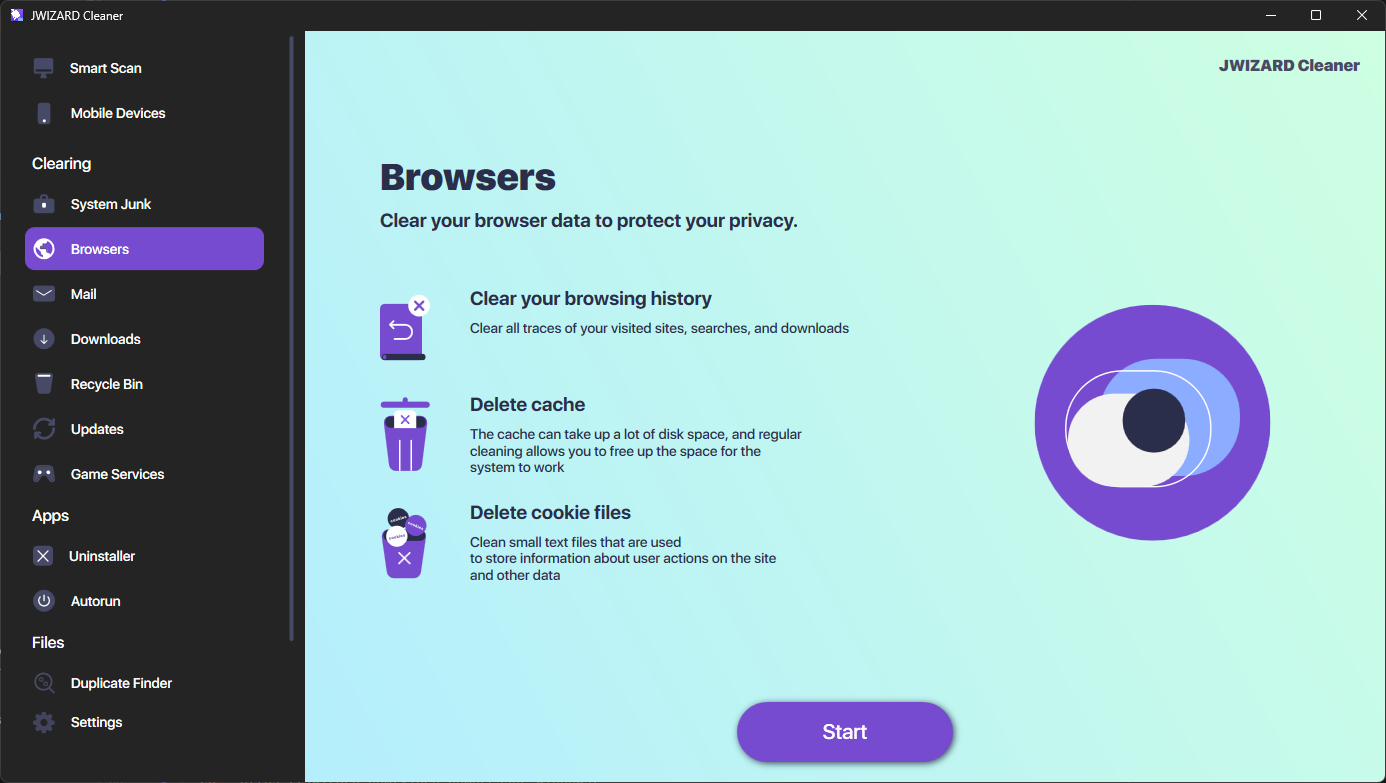
Bilgisayarda birden fazla tarayıcı kuruluyken her birini tek tek elle temizlemek, aynı işlemi durmadan tekrarlamak demektir. JWizard Cleaner kurulu tüm tarayıcılardaki verileri tespit eder ve kayıtlı şifrelere ile çerezlere dokunmadan neyin silineceğini seçmenize izin verir.
- Gezinti geçmişi – tamamen veya seçili şekilde silinir;
- Tarayıcı önbelleği – tüm tarayıcılarda birlikte veya tek tek temizlenir;
- İndirilenler listesi – indirilen dosyalara ait meta verileri kaldırır;
- Arama geçmişi – şifrelerden ve otomatik doldurma verilerinden bağımsız olarak temizlenir.
Uygulama Chrome, Edge, Firefox, Opera veya Yandex’i ayrı ayrı temizlemenize olanak tanır – yalnızca bir tarayıcıda yer açmanız gerekiyorsa, diğerleri hiç dokunulmadan kalır. 50.000’den fazla kullanıcı, Windows ve diğer platformlarda düzenli sistem temizliği için zaten JWizard Cleaner’ı kullanıyor.
Düzenli tarayıcı veri temizliği, gigabaytlarca önbelleğin birikme riskini azaltır ve bilgisayarı başka birine verirken gezinti geçmişinin yanlışlıkla sızmasına karşı koruma sağlar. Bir dizüstü bilgisayarı satmadan önce yapılan tek seferlik temizlik, her tarayıcının kendi ayarları üzerinden manuel olarak yapılabilir. Ancak birden fazla tarayıcı varsa ve temizlik sık sık gerekiyorsa, tek geçişte işi bitiren bir araç kullanmak daha mantıklıdır. Windows’un yeni sürümlerinde tarayıcı verileriyle çalışma hakkında daha fazla bilgiyi tarayıcı verileri konulu yazımızda bulabilirsiniz.
Sıkça Sorulan Sorular
Chrome önbelleği şifreleri kaybetmeden temizlenebilir mi?
Evet, tarayıcı verilerini temizleme ayarlarında “Şifreler ve diğer oturum açma bilgileri” seçeneği işaretsiz bırakılırsa mümkündür. Önbellek, geçmiş ve çerezler, ayrı bir bölümde saklanan şifrelerden bağımsız olarak silinir.
Önbelleği temizledikten sonra diskte neden yer açılmadı?
Genellikle sorun önbellekte değil, gezinti geçmişinde, indirilenler listesinde ve arama geçmişinde – bunlar bazen daha fazla yer kaplar. Firefox’ta ayrıca disk temizliğinden önce tüm tarayıcı süreçlerinin sonlandırılması gerekir.
Çerez temizliği ile şifre temizliği arasındaki fark nedir?
Çerezler sitelerdeki oturum bilgilerini saklar – bunları silmek hesaplarınızdan çıkış yapmanıza neden olur, ancak şifreler tarayıcıda kayıtlı kalır. Şifreler, normal önbellek ve geçmiş temizliğinde silinmeyen ayrı bir veri kategorisidir.
Bilgisayardaki tüm tarayıcılar tek seferde nasıl temizlenir?
Manuel olarak bu işlem her tarayıcının kendi ayarlarından tek tek yapılır. JWizard Cleaner ise kurulu tüm tarayıcılardaki verileri bulur ve şifrelere dokunma riski olmadan geçmiş, önbellek ve indirilenleri seçerek temizlemenize imkân tanır.