Chaque navigateur sous Windows 11 range ses données de navigation à sa manière, avec sa propre logique de sessions et ses propres exceptions. En étudiant le comportement des navigateurs les plus utilisés sur Windows 11, les ingénieurs de JWizard ont repéré un cas particulier : Firefox peut supprimer l’historique de navigation tout en laissant l’historique des téléchargements intact, si une case précise n’est pas cochée. Nous avons passé en revue trois cas concrets – Edge, Chrome, Firefox – et montrons où le nettoyage manuel montre ses limites, et où l’automatisation via JWizard Cleaner prend le relais.
Sommaire
- Pourquoi nettoyer les données de navigation sous Windows 11
- Effacer les données de navigation sur Edge
- Supprimer les cookies de Chrome sous Windows 11
- Nettoyer les données dans Firefox
- Comparatif des méthodes de nettoyage
- JWizard Cleaner pour tous les navigateurs
- Questions fréquentes
Pourquoi nettoyer les données de navigation sous Windows 11
Les données de navigation regroupent le cache, les cookies, l’historique des sites visités et la liste des téléchargements. Au fil du temps, elles s’accumulent dans le profil de chaque navigateur et finissent par ralentir son fonctionnement. De plus, des cookies obsolètes empêchent parfois de se reconnecter correctement à un site après un changement de mot de passe.
Vider les données de navigation répond à trois besoins à la fois : libérer de l’espace disque, accélérer le chargement des pages et effacer les traces des sites consultés. Voyons comment procéder dans chaque navigateur sous Windows 11 séparément, car l’interface et la gestion des sessions diffèrent d’un logiciel à l’autre.
Ce que recouvre le nettoyage
- Le cache du navigateur – des fichiers temporaires qui accélèrent le rechargement des pages ;
- Les cookies et données de sites – identifiants de connexion, préférences, jetons de session ;
- L’historique de navigation – la liste des pages consultées et des recherches effectuées ;
- L’historique des téléchargements – la liste des fichiers récupérés (les fichiers eux-mêmes ne sont pas supprimés).
Effacer les données de navigation sur Edge
Pour supprimer l’historique dans Microsoft Edge sous Windows 11, ouvrez Paramètres → Confidentialité, recherche et services → Effacer les données de navigation. Choisissez ensuite les types de données à supprimer et la période concernée.
- Ouvrez Edge et cliquez sur les trois points en haut à droite.
- Rendez-vous dans Paramètres → Confidentialité, recherche et services.
- Cliquez sur Effacer les données de navigation maintenant → Choisir les éléments à effacer.
- Cochez les catégories voulues : historique de navigation, cookies, fichiers en cache.
- Sélectionnez la période « Toutes les périodes » puis cliquez sur Effacer maintenant.
Dans les versions récentes d’Edge, une option distincte permet de désactiver la suppression automatique des cookies à la fermeture du navigateur. Elle se trouve dans la même rubrique de confidentialité, sous « Effacer les données de navigation à la fermeture ». Si cette fonction est activée par erreur, les sessions se déconnectent à chaque redémarrage d’Edge, même sans que vous l’ayez souhaité.
Si, après un nettoyage des cookies, Edge vous déconnecte systématiquement de vos sites habituels, vérifiez justement ce paramètre – il s’active souvent par défaut lors d’une mise à jour du navigateur.
⚠️ Cette méthode ne restaure pas les mots de passe enregistrés s’ils ont été supprimés en même temps que les cookies, via la rubrique « Mots de passe et données de formulaires » – il faut décocher ces éléments manuellement avant de lancer le nettoyage.
Supprimer les cookies de Chrome sous Windows 11
Le moyen le plus rapide de supprimer les cookies et le cache de Chrome reste le raccourci clavier. Appuyez sur Ctrl+Maj+Suppr dans une fenêtre Chrome ouverte : le panneau de suppression des données apparaît immédiatement.
- Ouvrez Chrome et appuyez sur Ctrl+Maj+Suppr.
- Dans la liste déroulante, sélectionnez la période « Toutes les périodes ».
- Cochez les catégories souhaitées : historique, cookies, images et fichiers en cache.
- Cliquez sur Effacer les données.
Si vous souhaitez uniquement vider le cache sans toucher aux mots de passe ni à l’historique, décochez les autres cases avant de valider. Cette opération peut aussi se faire séparément, via la rubrique vider le cache de Chrome, où la procédure est détaillée sans perdre les connexions déjà enregistrées.
⚠️ Limite de la méthode : après un nettoyage « toutes les périodes », Chrome ne trie pas les données par site – impossible donc de conserver sélectivement les cookies d’un service précis depuis ce menu ; il faut passer par la gestion des autorisations de site pour un contrôle plus fin.
Nettoyer les données dans Firefox
Firefox sépare les réglages de confidentialité de l’historique et du cache, ce qui rend le nettoyage légèrement plus long que sur Chrome ou Edge.
- Ouvrez le menu Firefox (les trois traits horizontaux) → Paramètres.
- Allez dans Vie privée et sécurité.
- Dans la section Cookies et données de sites, cliquez sur Effacer les données.
- Cochez ce que vous souhaitez supprimer : cookies et données de sites, contenu web en cache.
- Confirmez l’opération.
Particularité propre à Firefox : le navigateur peut supprimer l’historique de navigation tout en conservant l’historique des téléchargements, si l’option correspondante n’est pas cochée dans les paramètres. Certains utilisateurs en concluent, à tort, que le nettoyage n’a pas fonctionné – en réalité, la liste des fichiers téléchargés est stockée séparément et nécessite une suppression manuelle depuis la section historique.
⚠️ Cette méthode ne vide pas automatiquement le cache du profil lors d’une utilisation régulière – il peut atteindre plusieurs gigaoctets et se reconstitue après chaque nettoyage, sauf si vous configurez une suppression automatique à la fermeture.
Comment aller plus vite quand plusieurs navigateurs sont installés sur le même ordinateur ?
Comparatif des méthodes de nettoyage
Parmi toutes ces options, une seule permet de nettoyer d’un coup l’ensemble des navigateurs installés, sans naviguer entre les réglages de chacun.
JWizard Cleaner pour tous les navigateurs
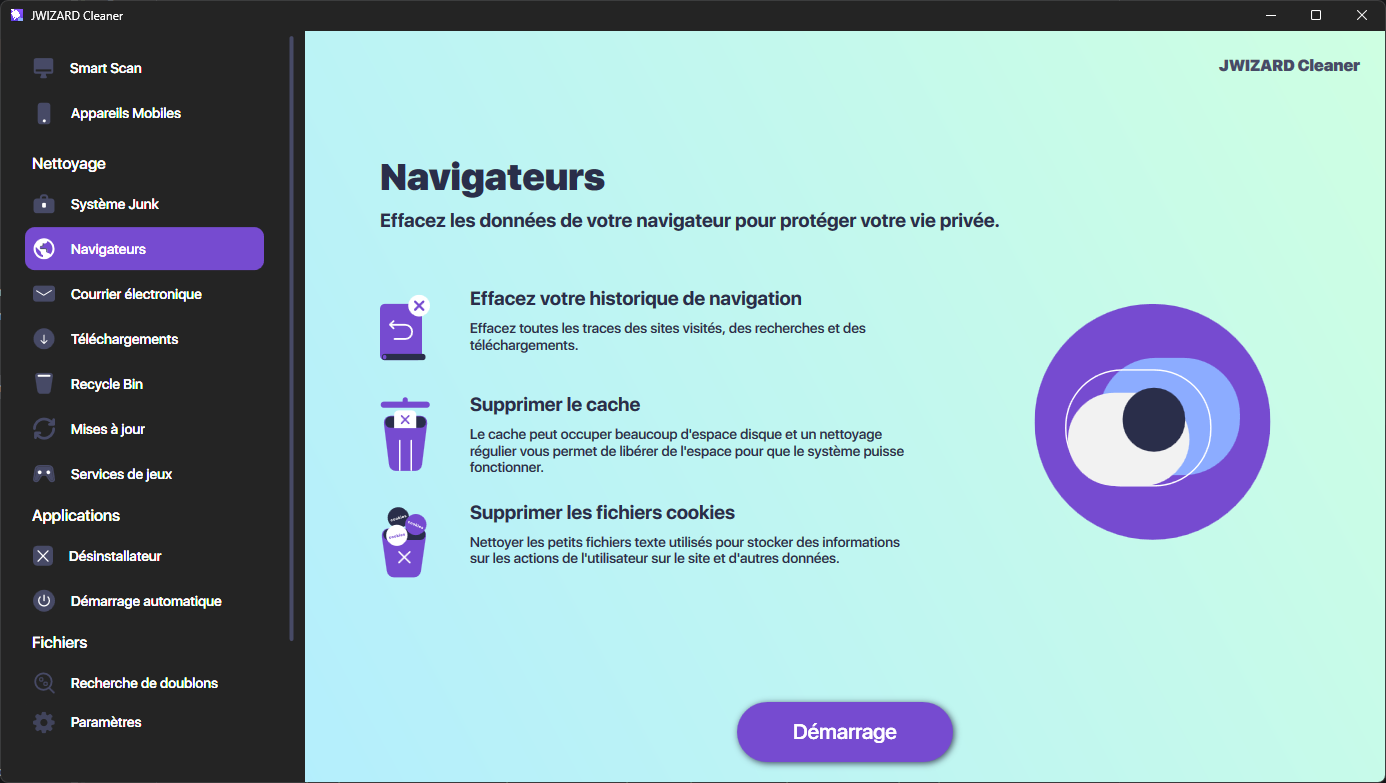
Lorsque plusieurs navigateurs coexistent sur un même PC – Chrome, Edge, Firefox, Opera ou Yandex – chercher la rubrique de nettoyage dans chacun devient vite fastidieux. JWizard Cleaner détecte les données de tous les navigateurs installés et permet de les supprimer depuis une interface unique.
- Historique de navigation – supprimé sur tous les navigateurs en même temps ;
- Cache des navigateurs – libère de l’espace sans chercher les réglages manuellement ;
- Liste des téléchargements – nettoyée indépendamment de l’historique de navigation ;
- Historique des recherches – supprimé en même temps que le reste des données de navigation.
En revanche, les mots de passe enregistrés et les sessions actives ne sont pas concernés – l’outil agit uniquement sur les données de navigation, jamais sur les identifiants de connexion.
Un nettoyage régulier des données de navigation libère de l’espace disque et réduit le risque de laisser d’anciennes sessions actives sur un ordinateur partagé. Pour une utilisation ponctuelle, les réglages manuels de chaque navigateur suffisent largement – l’opération se règle en quelques minutes. En revanche, dès que plusieurs navigateurs sont concernés et qu’il faut répéter l’opération souvent, autant automatiser le processus plutôt que de reproduire les mêmes étapes dans des interfaces différentes.
🔗 À lire aussi
Questions fréquentes
Le nettoyage des données de navigation supprime-t-il aussi les mots de passe ?
Non, sauf si vous cochez spécifiquement la case « Mots de passe et données de formulaires ». L’historique, les cookies et le cache sont supprimés indépendamment des identifiants enregistrés.
Pourquoi suis-je toujours déconnecté après avoir supprimé les cookies dans Edge ?
La cause probable est l’option « Effacer les données de navigation à la fermeture », activée dans la rubrique confidentialité. Désactivez-la pour que vos sessions restent actives entre deux lancements du navigateur.
Peut-on nettoyer tous les navigateurs en une seule commande ?
Pas directement depuis les navigateurs eux-mêmes – chacun exige ses propres réglages. JWizard Cleaner résout ce problème via une interface unique couvrant Chrome, Edge, Firefox, Opera et Yandex simultanément.
Pourquoi Firefox ne supprime-t-il pas l’historique des téléchargements avec l’historique de navigation ?
Ce sont deux catégories de données distinctes, avec des réglages séparés. Pour supprimer les deux, cochez chaque case correspondante manuellement dans la section de nettoyage des données.