Chrome, Edge, Firefox et Opera stockent chacun leur historique, leur cache, leurs cookies et leurs téléchargements de façon totalement indépendante. Par conséquent, vider l’un d’eux ne change absolument rien aux autres. En étudiant le comportement du cache navigateur, les ingénieurs de JWizard ont d’ailleurs relevé un détail peu connu : Edge conserve des données de session et des fichiers de préchargement au-delà de sa limite officielle, ce qui peut faire grimper le dossier de cache jusqu’à 95 Go alors que le plafond théorique est de 320 Mo. Voici donc quatre approches passées au crible : le nettoyage manuel dans Chrome, Edge, Firefox et Opera, ainsi qu’une méthode automatisée via JWizard Cleaner.
Sommaire
- Pourquoi l’historique revient même après un nettoyage
- Effacer l’historique dans Chrome sous Windows
- Vider les données dans Microsoft Edge
- Supprimer l’historique dans Firefox
- Nettoyer l’historique dans Opera
- JWizard Cleaner : nettoyer tous les navigateurs en un seul passage
- Questions fréquentes

Pourquoi l’historique revient même après un nettoyage
Après un effacement classique de l’historique, des traces de navigation subsistent en réalité dans le cache et les journaux réseau. Chrome, par exemple, sépare les fichiers mis en cache du journal de navigation proprement dit. C’est pourquoi les suggestions dans la barre d’adresse continuent d’apparaître même une fois l’historique officiellement supprimé.
Un nettoyage complet suppose donc trois étapes : effacer l’historique de navigation, vider le cache du navigateur et supprimer les cookies. Négliger une seule de ces étapes laisse forcément des données sur le disque.
⚠️ Chaque navigateur gère la confidentialité à sa manière : il n’existe aucun menu unique valable pour tous. Voici donc la marche à suivre, navigateur par navigateur.
Effacer l’historique dans Chrome sous Windows
- Ouvrez Chrome et cliquez sur ⋮ (les trois points) en haut à droite.
- Sélectionnez Paramètres → Confidentialité et sécurité.
- Cliquez sur Effacer les données de navigation.
- Choisissez une période – par exemple Toutes les périodes.
- Cochez : Historique de navigation, Cookies, Images et fichiers en cache.
- Cliquez sur Effacer les données.
Pour que le cache se vide automatiquement à chaque fermeture de Chrome, rendez-vous dans Paramètres → Confidentialité et sécurité → Cookies et autres données de sites → activez Effacer en quittant.
⚠️ Attention : effacer l’historique ne touche ni au cache ni aux journaux réseau. Si les suggestions de saisie automatique persistent malgré tout, videz séparément le cache dans cette même section.
Vider les données dans Microsoft Edge
- Ouvrez Edge et cliquez sur … (les trois points) en haut à droite.
- Allez dans Paramètres → Confidentialité, recherche et services.
- Dans la section Effacer les données de navigation, cliquez sur Choisir les éléments à effacer.
- Sélectionnez la période et cochez les catégories voulues : historique, cache, cookies.
- Cliquez sur Effacer maintenant.
La politique DiskCacheSize limite en théorie le cache d’Edge à 320 Mo. Dans les faits, pourtant, ce dossier peut atteindre 95 Go, en raison des données de session et des fichiers de préchargement des pages qui s’y accumulent. Un nettoyage régulier du cache est donc tout aussi important que la suppression de l’historique de recherche.
Limite de la méthode : le nettoyage manuel d’Edge n’a aucun effet sur les autres navigateurs. Les données de Chrome, Firefox et Opera restent intactes.
Supprimer l’historique dans Firefox
- Ouvrez Firefox et cliquez sur ☰ (le menu) en haut à droite.
- Sélectionnez Historique → Effacer l’historique récent.
- Dans la liste déroulante, choisissez Tout.
- Cochez les catégories concernées : historique de navigation, cookies, cache, liste des téléchargements.
- Cliquez sur Effacer.
Pour que Firefox supprime ces données automatiquement à chaque fermeture, allez dans Paramètres → Vie privée et sécurité → activez Effacer les données à la fermeture de Firefox et cochez toutes les catégories nécessaires.
⚠️ Si les données réapparaissent malgré tout, vérifiez que l’option Effacer les données à la fermeture est bien activée et que toutes les catégories sont cochées. Sans cela, Firefox conserve l’historique d’une session à l’autre.
Nettoyer l’historique dans Opera
- Ouvrez Opera et cliquez sur le logo O en haut à gauche.
- Sélectionnez Paramètres → Confidentialité et sécurité.
- Cliquez sur Effacer les données de navigation.
- Choisissez la période et les types de données, puis cliquez sur Effacer les données.
Si l’historique d’Opera revient après un nettoyage, vérifiez que l’option Effacer les données de navigation à la fermeture n’est pas activée dans les paramètres. En effet, quand elle l’est, le navigateur supprime l’historique tout seul à la fermeture, ce qui entre parfois en conflit avec un nettoyage manuel.
⚠️ Au total, nettoyer chaque navigateur séparément prend entre 5 et 10 minutes. Or, les cookies et la liste des téléchargements passent facilement à la trappe si l’on ne coche pas explicitement toutes les catégories.
Comment supprimer l’historique de recherche sur tous les navigateurs Windows en une seule opération, sans ouvrir chaque application une par une ?
JWizard Cleaner : nettoyer tous les navigateurs en un seul passage
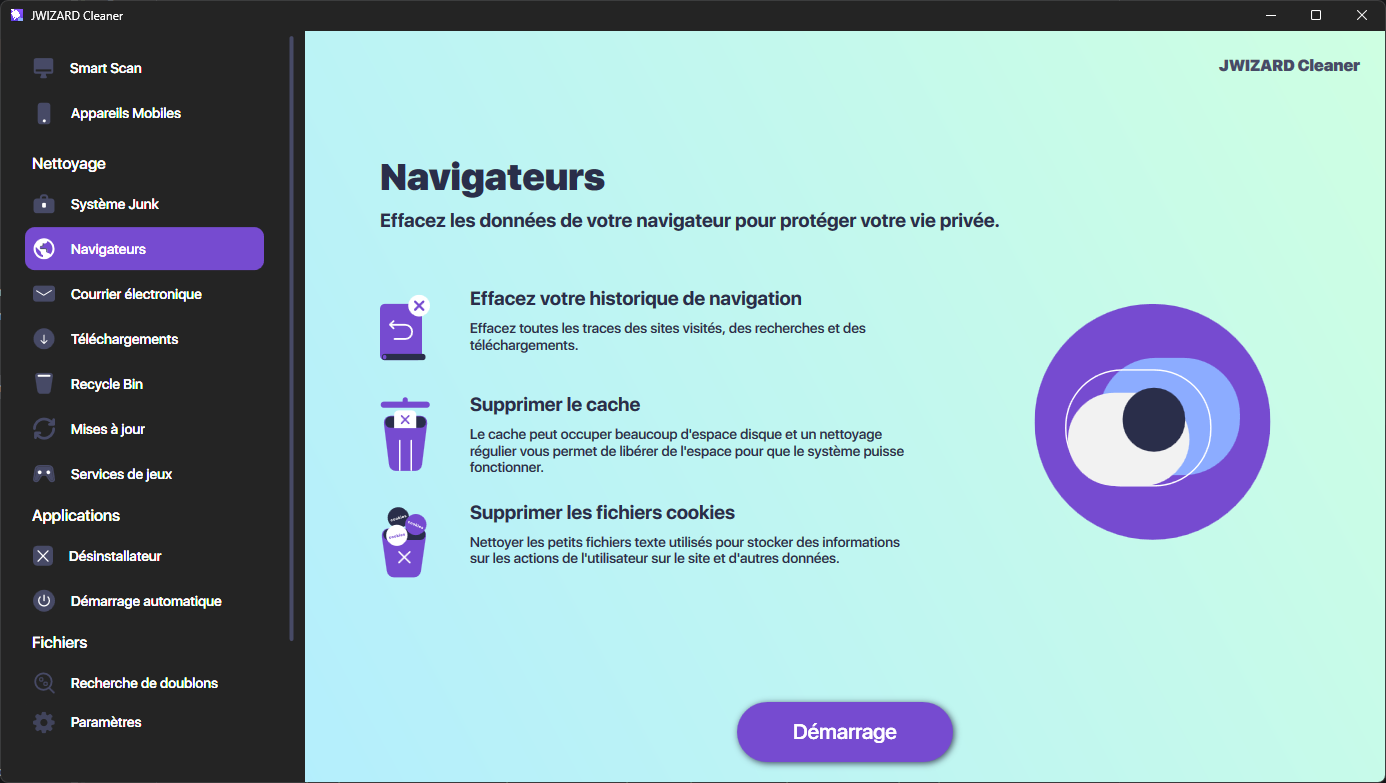
Pour ceux qui veulent supprimer l’historique de navigation Windows sur toutes les applications installées d’un seul coup, JWizard Cleaner traite Chrome, Edge, Firefox, Opera et Yandex Browser depuis une seule interface.
- Historique de navigation – supprimé simultanément dans tous les navigateurs
- Cache du navigateur – nettoyage complet pour Chrome, Edge, Firefox et Opera
- Cookies – suppression sur tous les profils à la fois
- Historique des recherches – effacé avec la saisie automatique associée
- Liste des téléchargements – supprimée sans toucher aux fichiers eux-mêmes
- Fichiers système inutiles et corbeille – catégories supplémentaires incluses dans le nettoyage combiné
Un nettoyage des données de navigation bien mené protège donc la confidentialité et libère de l’espace disque, surtout quand le cache d’Edge a eu le temps d’accumuler plusieurs dizaines de gigaoctets. Un nettoyage manuel ponctuel règle le problème sur le moment, mais les navigateurs recommencent à accumuler des données en continu. Ainsi, dès que plusieurs appareils ou navigateurs sont concernés, mieux vaut opter pour une application de nettoyage Windows qui évite d’aller fouiller manuellement dans les paramètres de chaque application.
Questions fréquentes
Pourquoi les suggestions dans la barre d’adresse de Chrome persistent-elles après avoir effacé l’historique ?
Chrome sépare les fichiers en cache et les journaux réseau du journal de navigation. La suppression de l’historique ne touche donc pas à ces données. Pour un résultat complet, il faut aussi vider le cache dans la section **Confidentialité et sécurité**.
Faut-il ouvrir chaque navigateur séparément pour supprimer l’historique ?
En nettoyage manuel, oui. Chrome, Edge, Firefox et Opera gèrent leurs données de façon indépendante, et Windows ne propose aucun menu système unique pour tous les navigateurs. JWizard Cleaner règle en revanche ce problème en un seul lancement.
Quelle est la différence entre supprimer l’historique et vider le cache du navigateur ?
L’historique correspond au journal des pages visitées. Le cache, lui, regroupe les fichiers enregistrés des sites : images, scripts, feuilles de style. Supprimer l’historique ne libère donc aucun espace occupé par le cache. Pour récupérer de la place sur le disque, il faut effacer les deux types de données.
Peut-on automatiser la suppression de l’historique à la fermeture du navigateur ?
Oui, Chrome, Firefox et Edge proposent tous une option native d’effacement automatique à la fermeture. Elle se trouve dans les paramètres de confidentialité de chaque navigateur et doit être activée manuellement. JWizard Cleaner permet quant à lui de programmer ce nettoyage sans avoir à ouvrir les réglages de chaque application.