La galleria dell’iPhone si riempie di scatti identici più in fretta di quanto sembri: raffiche fotografiche, sincronizzazioni ripetute con iCloud e screenshot a raffica generano decine di copie dello stesso momento. Gli ingegneri di JWizard, analizzando il funzionamento dell’album “Duplicati” in iOS 18, hanno individuato un limite preciso: il sistema riconosce solo i file identici byte per byte, mentre gli scatti visivamente simili – ad esempio tre foto consecutive della stessa scena – restano invisibili alla ricerca. Di seguito analizziamo gli strumenti nativi di Apple, i metodi manuali via iCloud e l’automazione che colma questo vuoto.
Indice
- Perché su iPhone si accumulano i doppioni
- L’album “Duplicati” integrato in iOS 18
- Come bloccare la creazione di nuovi duplicati via iCloud
- Eliminazione manuale delle foto simili
- JWizard Cleaner per trovare le foto simili
- Domande frequenti
Perché su iPhone si accumulano i doppioni
La causa principale è la combinazione tra scatti in raffica e sincronizzazione automatica con iCloud, che genera più copie della stessa immagine senza alcuna azione consapevole da parte dell’utente. Inoltre, ogni Live Photo, ogni screenshot ripetuto e ogni importazione da app di messaggistica aggiunge file simili alla libreria. Di conseguenza, l’album “Tutte le foto” cresce molto più velocemente degli scatti realmente utili.
Ecco le fonti più comuni di duplicati:
- Scatti in raffica – tenendo premuto il otturatore, la fotocamera salva da 3 a 10 immagini quasi identiche.
- Importazioni ripetute – foto trasferite dal computer o da un’app di messaggistica finiscono nella galleria anche se erano già presenti.
- Sincronizzazione tra più dispositivi – iCloud Foto può duplicare gli scatti durante il trasferimento tra iPhone e iPad.
- Screenshot ripetuti – più catture dello schermo in sequenza mentre si cerca di cogliere il momento giusto.
L’album “Duplicati” integrato in iOS 18
Nell’app Foto su iPhone con iOS 18, gli scatti duplicati vengono raccolti automaticamente in un album dedicato chiamato “Duplicati”: con un solo tocco è possibile unirli e liberare spazio. L’album si trova nella sezione Utility e si aggiorna automaticamente ogni volta che il sistema rileva nuove corrispondenze.
Tuttavia, il sistema individua solo i file identici, non quelli visivamente simili. Perciò, tre scatti diversi della stessa scena, catturati a un secondo di distanza, non verranno uniti dall’album: si tratta tecnicamente di file diversi, anche se all’occhio appaiono quasi indistinguibili.
⚠️ Limite del metodo: la ricerca integrata di iOS 18 trova solo copie esatte, senza riconoscere le foto simili. Per questo serve un algoritmo diverso, chiamato hash percettivo, capace di confrontare il contenuto visivo dell’immagine invece dei semplici byte del file.
Come bloccare la creazione di nuovi duplicati via iCloud
Per evitare che i doppioni si ripresentino, disattiva la funzione “Ottimizza spazio iPhone” in Impostazioni → Foto. In pratica, questa opzione scarica versioni ridotte delle immagini sul dispositivo e, in alcuni casi, genera versioni parallele dello stesso scatto durante le sincronizzazioni successive.
- Apri Impostazioni → Foto.
- Seleziona Scarica e conserva originali invece di Ottimizza spazio iPhone.
- Lascia che iCloud completi la sincronizzazione: a seconda delle dimensioni della libreria, l’operazione può richiedere tempo.
Gli album condivisi di iCloud su iPhone con iOS 18 supportano fino a 5000 foto e video, ma non sono in grado di individuare automaticamente i duplicati al proprio interno: l’unica soluzione resta il confronto manuale tra gli scatti aperti uno a uno.
⚠️ Disattivare l’ottimizzazione dello spazio restituisce il controllo sulla sincronizzazione, ma non elimina i duplicati già esistenti. Serve quindi un passaggio separato per individuarli.
Eliminazione manuale delle foto simili
Una volta bloccata la fonte di nuovi doppioni, resta da gestire quelli già accumulati. Il metodo manuale funziona bene quando si parla di decine di foto, non di migliaia.
- Apri l’album Tutte le foto e ordina per data: gli scatti simili di solito si trovano in sequenza.
- Confronta visivamente la serie di immagini e scegli la migliore.
- Seleziona gli scatti meno riusciti con il segno di spunta ed eliminali tramite l’icona del cestino.
- Controlla l’album Eliminati di recente: le foto restano lì per 30 giorni prima della cancellazione definitiva.
Dopo l’eliminazione, parte dello spazio occupato potrebbe non liberarsi immediatamente. Il motivo è la sincronizzazione cloud: se “Ottimizza spazio” è ancora attiva, oppure se copie residue restano in altri album o app, iCloud aggiorna i dati in modo progressivo.
⚠️ La revisione manuale funziona, ma richiede tempo: scorrere una libreria di migliaia di foto e confrontare a occhio gli scatti simili è un lavoro da ore, non da minuti.
Come accelerare il processo?
JWizard Cleaner per trovare le foto simili
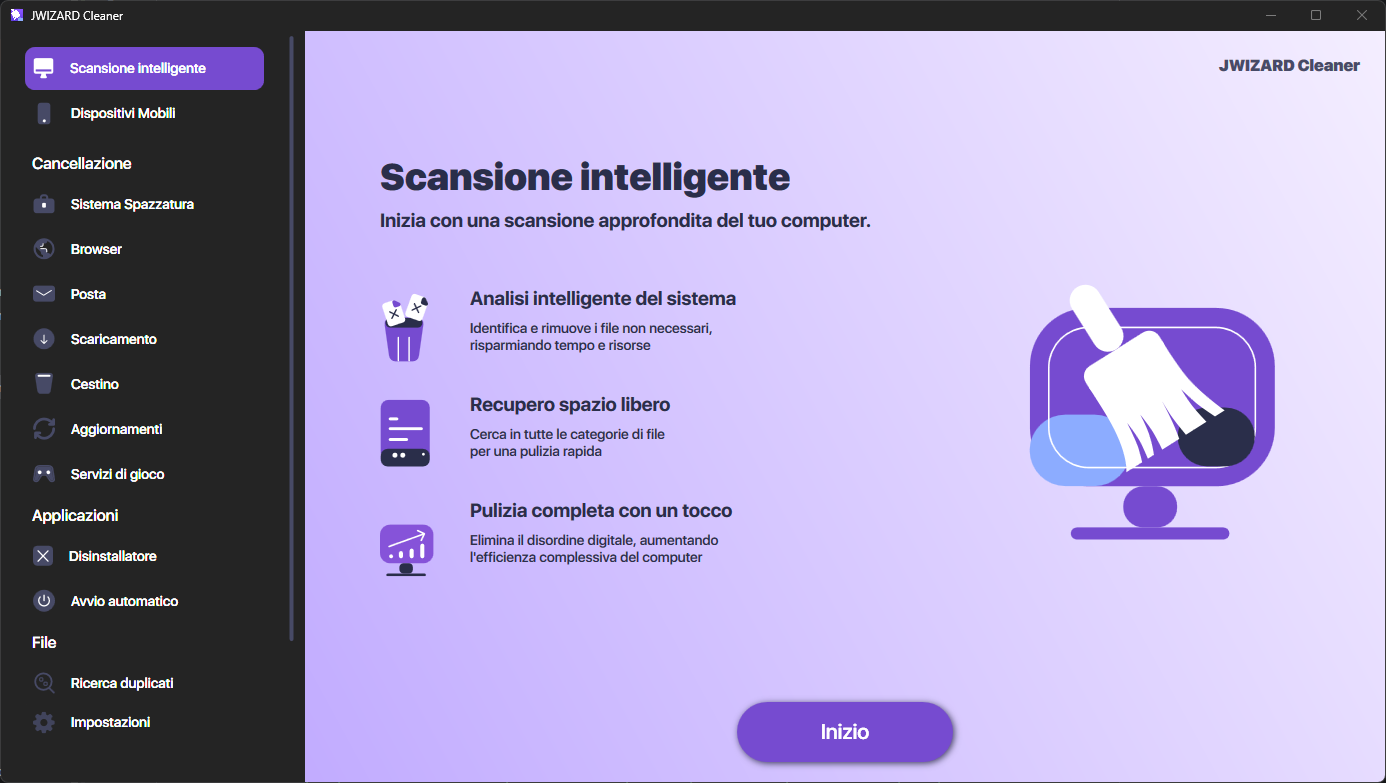
L’obiettivo non è trovare solo le copie esatte, ma anche gli scatti visivamente simili prodotti dalle raffiche fotografiche. JWizard Cleaner scansiona la galleria e calcola l’hash percettivo di ogni immagine, confrontando le caratteristiche visive tra gli scatti.
- Similar Images Search – individua le foto con una percentuale di somiglianza superiore al 95%, incluse quelle prive di byte identici.
- Selezione sicura prima dell’eliminazione – i gruppi di duplicati trovati possono essere esaminati manualmente, scegliendo quali scatti eliminare e quali conservare.
- Spazio liberato senza rischi per gli originali – vengono rimosse solo le copie selezionate, mentre il resto del gruppo resta intatto.
A differenza dell’album “Duplicati” integrato in iOS 18, che riconosce solo i file identici, questo approccio individua anche gli scatti visivamente simili, ad esempio una serie di immagini dello stesso istante catturate a frazioni di secondo di distanza.
Lo spazio liberato sull’iPhone si riesaurisce rapidamente se la fonte dei duplicati – raffiche fotografiche o sincronizzazione – non viene eliminata alla radice. Una pulizia manuale occasionale della galleria è sufficiente per librerie piccole, mentre il controllo regolare di centinaia di foto richiede uno strumento capace di confrontare gli scatti in automatico. In definitiva, la scelta del metodo dipende da quanto spesso si accumulano scatti simili sul dispositivo.
🔗 Leggi anche
- Come scegliere un cleaner per foto simili su iPhone
- Come liberare memoria su Android senza eliminare le foto
Domande frequenti
Come trovare le foto duplicate su iPhone se l’album integrato non le rileva?
L’album “Duplicati” di iOS 18 individua solo le copie esatte dei file. Per gli scatti simili ma non identici, invece, serve uno strumento basato su hash percettivo, capace di confrontare il contenuto visivo delle immagini piuttosto che il loro codice binario.
Perché lo spazio non si libera subito dopo l’eliminazione dei duplicati?
Spesso la causa è l’impostazione “Ottimizza spazio iPhone” di iCloud, che sincronizza i dati in modo progressivo. Disattivala in **Impostazioni** → **Foto** per applicare le modifiche più rapidamente.
Si rischia di eliminare per errore un originale importante durante una pulizia massiva?
Sì, il rischio esiste nell’eliminazione manuale, soprattutto confrontando decine di scatti simili in sequenza. Prima di eliminare un gruppo di duplicati, è quindi consigliabile aprire ogni immagine e verificare visivamente quale conservare.
Tutti i cleaner trovano i duplicati su iPhone con la stessa efficacia?
No: alcune app non riescono a eliminare tutti i duplicati a causa dei limiti dei propri algoritmi di rilevamento. La differenza in termini di precisione dipende da come lo strumento confronta le immagini, cioè se analizza i byte del file oppure il contenuto visivo.