El carrete del iPhone se llena de capturas repetidas más rápido de lo que parece: las ráfagas, la resincronización con iCloud y las capturas de pantalla repetidas generan decenas de copias de la misma imagen. Los ingenieros de JWizard analizaron el álbum «Duplicados» de iOS 18 y detectaron una limitación concreta: el sistema solo localiza archivos idénticos byte a byte, mientras que las fotos visualmente parecidas –por ejemplo, tres capturas seguidas del mismo instante– pasan completamente desapercibidas. A continuación repasamos las herramientas nativas de Apple, los métodos manuales con iCloud y la automatización que cubre ese vacío de búsqueda.
Índice
- Por qué se acumulan duplicados en el iPhone
- El álbum «Duplicados» integrado en iOS 18
- Cómo evitar que iCloud siga generando duplicados
- Eliminar fotos parecidas a mano
- JWizard Cleaner para localizar fotos parecidas
- Preguntas frecuentes
Por qué se acumulan duplicados en el iPhone
La causa principal es la combinación de ráfagas de disparo y sincronización automática con iCloud, que generan varias copias de la misma imagen sin que el usuario haga nada de forma explícita. Además, cada Live Photo, cada captura de pantalla repetida y cada foto importada desde una app de mensajería suma archivos casi idénticos. Como resultado, el álbum «Todas las fotos» crece mucho más rápido que la cantidad de imágenes realmente útiles.
Existen varios orígenes típicos de duplicados:
- Ráfaga de disparos: al mantener pulsado el obturador, la cámara guarda entre 3 y 10 fotogramas casi idénticos.
- Reimportación: fotos del ordenador o de una app de chat se copian al carrete aunque ya estén ahí.
- Sincronización entre varios dispositivos: Fotos de iCloud puede duplicar imágenes al transferirlas entre el iPhone y el iPad.
- Capturas de pantalla repetidas: varias capturas seguidas al intentar acertar con el momento exacto.
El álbum «Duplicados» integrado en iOS 18
En la app Fotos del iPhone con iOS 18, las imágenes repetidas se agrupan en un álbum llamado «Duplicados», donde puedes fusionarlas con un solo toque para liberar espacio. Este álbum se encuentra en la sección Utilidades y se actualiza automáticamente cada vez que el sistema detecta nuevas coincidencias.
Sin embargo, el sistema solo busca archivos idénticos, no imágenes visualmente parecidas. Por eso, tres fotogramas distintos de la misma escena, tomados con un segundo de diferencia, no se fusionarán en el álbum: técnicamente son archivos diferentes, aunque a simple vista sean casi iguales.
⚠️ Limitación del método: la búsqueda integrada de iOS 18 encuentra copias exactas, pero no reconoce fotos parecidas. Para eso se necesita otro algoritmo, el hash perceptual, que compara el contenido visual en lugar de los bytes del archivo.
Cómo evitar que iCloud siga generando duplicados
Para que no vuelvan a aparecer duplicados, desactiva la función «Optimizar almacenamiento del iPhone» en Configuración → Fotos. Esta opción descarga versiones reducidas al dispositivo y, en ocasiones, crea versiones paralelas de la misma imagen durante una nueva sincronización.
- Abre Configuración → Fotos.
- Selecciona Descargar y conservar originales en lugar de Optimizar almacenamiento del iPhone.
- Deja que iCloud termine de sincronizar; el tiempo dependerá del tamaño de tu biblioteca.
Los álbumes compartidos de iCloud en el iPhone con iOS 18 admiten hasta 5000 fotos y vídeos, aunque no detectan duplicados dentro de ellos de forma automática: solo se pueden comparar manualmente, abriendo cada imagen una por una.
⚠️ Desactivar la optimización de almacenamiento te devuelve el control de la sincronización, pero no elimina los duplicados que ya existen. Para eso hace falta un paso adicional de búsqueda.
Eliminar fotos parecidas a mano
Una vez cerrado el origen de nuevos duplicados, todavía queda resolver los que ya se acumularon. El método manual funciona bien cuando se trata de decenas de fotos, no de miles.
- Abre el álbum Todas las fotos y ordénalo por fecha; las imágenes parecidas suelen aparecer una tras otra.
- Compara la serie de capturas a simple vista y elige la mejor.
- Marca las versiones descartadas con el visto y elimínalas con el icono de la papelera.
- Revisa el álbum Eliminados recientemente: las fotos permanecen ahí 30 días antes de borrarse definitivamente.
Tras eliminar las fotos, es posible que el espacio liberado no se refleje de inmediato. La razón está en la sincronización en la nube: si la «Optimización de almacenamiento» sigue activa, o si quedan copias en otros álbumes y aplicaciones, iCloud actualiza los datos poco a poco.
⚠️ La revisión manual funciona, pero exige tiempo: repasar una biblioteca de varios miles de fotos y comparar visualmente cada serie parecida es una tarea de varias horas, no de minutos.
¿Cómo hacerlo más rápido?
JWizard Cleaner para localizar fotos parecidas
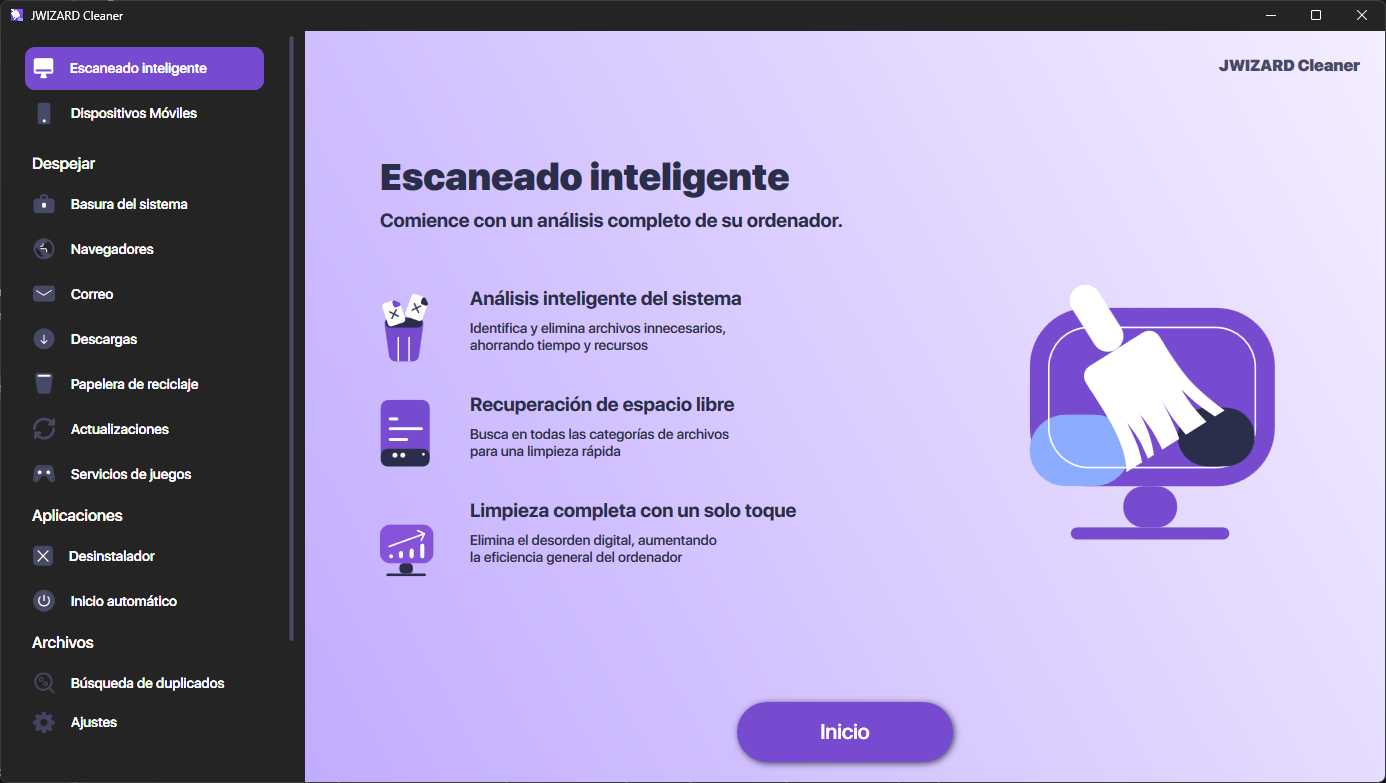
El objetivo es encontrar no solo copias exactas, sino también los fotogramas visualmente parecidos que deja una ráfaga de disparos. JWizard Cleaner escanea el carrete y calcula el hash perceptual de cada imagen, comparando entre sí sus rasgos visuales.
- Similar Images Search: localiza fotos con más de un 95% de similitud, incluidas aquellas que no comparten bytes idénticos.
- Selección segura antes de borrar: puedes revisar cada grupo de duplicados y marcar manualmente qué imágenes eliminar y cuáles conservar.
- Espacio liberado sin riesgo para los originales: solo se borran las copias seleccionadas; el resto de fotos del grupo queda intacto.
A diferencia del álbum «Duplicados» integrado en iOS 18, que solo busca archivos idénticos, este enfoque también detecta fotos visualmente parecidas, como una serie de capturas del mismo instante tomadas con una fracción de segundo de diferencia.
Por otro lado, el espacio liberado en el iPhone vuelve a llenarse rápido si no se elimina el origen de los duplicados, ya sea la ráfaga de disparos o la sincronización constante. Una limpieza manual puntual sirve para una biblioteca pequeña, mientras que el control regular de cientos de fotos requiere una herramienta capaz de comparar imágenes de forma automática. En definitiva, la elección del método depende de la frecuencia con la que se acumulan fotogramas parecidos en cada dispositivo.
🔗 Lee también
- Cómo elegir un limpiador de fotos parecidas para iPhone
- Cómo liberar memoria en Android sin borrar fotos
Preguntas frecuentes
¿Cómo encontrar fotos duplicadas en el iPhone si el álbum integrado no las detecta?
El álbum «Duplicados» de iOS 18 solo localiza copias exactas de archivos. Para las imágenes parecidas pero no idénticas, es necesaria una herramienta con hash perceptual, capaz de comparar el contenido visual en lugar del código byte a byte.
¿Por qué el espacio no se libera justo después de borrar los duplicados?
La causa suele estar en la opción «Optimizar almacenamiento del iPhone» de iCloud, que sincroniza los cambios de forma progresiva. Desactívala en **Configuración** → **Fotos** para que las modificaciones se apliquen antes.
¿Se puede borrar por error el original correcto durante una limpieza masiva?
Sí, existe ese riesgo al eliminar manualmente decenas de fotogramas parecidos seguidos. Por eso conviene abrir cada imagen del grupo y comprobar visualmente cuál merece la pena conservar antes de borrar el resto.
¿Todos los limpiadores encuentran los duplicados del iPhone con la misma precisión?
No: algunas aplicaciones no logran eliminar todos los duplicados debido a las limitaciones de su propio algoritmo de detección. La diferencia de precisión depende de si la herramienta compara los archivos por bytes o por contenido visual.