Çoğu kullanıcı telefonunu kör noktada temizler: “Temizle” düğmesine basar, ardından depolamanın uzun süre boş kalmasını bekler. Ancak geride kalan APK dosyaları, sistem günlükleri ve geçici dosyalar sorunun yalnızca bir bölümüdür. En büyük alan kaybına çoğunlukla yerleşik depolama ayarlarının her zaman göstermediği indirme kopyaları ile mesajlaşma uygulamalarının yedekleri neden olur. Bu yazıda, güvenle silinebilecek çöp dosyalarını yanlışlıkla silinmesi riskli verilerden nasıl ayıracağınızı ve Android hafıza temizliğini bir hafta sonra alan yeniden dolmayacak biçimde nasıl planlayacağınızı ele alıyoruz.
İçindekiler
- Android hafızası neden tekrar doluyor
- Uygulama önbelleğini elle temizlemenin riski nedir
- Büyük dosyaları nasıl bulup silersiniz
- İndirilenler klasörü ve mesajlaşma uygulamalarıyla ne yapmalı
- Uygulama yöneticisiyle telefonu nasıl hızlandırırsınız
- JWizard Cleaner ile hafıza temizliği
- Sıkça Sorulan Sorular
Android hafızası neden tekrar doluyor
Sistem, silinen verilerin bir bölümünü kendisi yeniden oluşturduğu için hafıza tekrar dolar. Kullanım sırasında Android uygulama önbelleği (cache) dosyalarını yeniden yaratır; bu bir arıza değil, işletim sisteminin normal davranışıdır.
Önbellek temizliği bu yüzden, sürekli çöp atılan bir odayı toplamaya benzer. Sistemin üzerindeki yük azalır ve geçici olarak alan açılır, fakat kirlenmeye yol açan kaynak ortadan kalkmaz. Başlıca kaynaklar arasında güncellemelerden sonra kalan APK dosyaları, hata günlükleri ve izleme kayıtları (log, stacktrace), geçici tmp dosyaları ile aylar boyunca birikebilen mesajlaşma uygulaması medyaları bulunur.
Uygulama önbelleğini elle temizlemenin riski nedir
Uygulama önbelleğini kendi başınıza temizlemeniz sistem açısından güvenlidir. Bununla birlikte etkisi geçicidir; birkaç günlük kullanımın ardından önbelleğin bir kısmı veya tamamı yeniden oluşur. Android’in normal davranışı olan bu durum, temizliğin yanlış yapıldığı anlamına gelmez.
Önbelleği elle temizlemek için şu adımları izleyin:
- Genellikle Uygulamalar veya Uygulama Yönetimi adı verilen, uygulamaların listelendiği ayar bölümünü açın. Bölümün konumu Android sürümüne göre değişir.
- Depolamada en fazla yer kaplayan uygulamayı seçin.
- Depolama bölümünü açtıktan sonra Önbelleği Temizle‘ye dokunun.
- Aynı işlemi büyük uygulamaların her biri için tekrarlayın: mesajlaşma uygulamaları, tarayıcı ve sosyal medya uygulamaları.
Bu işlem yalnızca geçici verileri temizler; şifreleri, mesaj geçmişini ve kaydedilmiş dosyaları silmez. Sınırlama: Uygulama sayısı fazla olduğunda bu yöntem zaman alır. Ayrıca önbellekten bağımsız olarak biriken sistem çöplerini, yani APK dosyalarını, günlükleri ve geçici verileri ortadan kaldırmaz.
Büyük dosyaları nasıl bulup silersiniz
Hafızayı hızlıca boşaltmak için ilk hedef 1 GB’tan büyük dosyalar olmalıdır. Sistem geneline dağılmış küçük dosyaları temizlemekle karşılaştırıldığında, tek bir büyük dosyanın silinmesi çok daha belirgin sonuç verir.
Büyük dosyaları elle kontrol etmek için:
- Cihazınızdaki dosya yöneticisini açın.
- Dosyaları boyutlarına göre büyükten küçüğe sıralayın.
- Silme işleminden önce her dosyayı inceleyin. Büyük dosyaların arasında iş belgeleri, ses kayıtları veya indirilmiş ders kayıtları da bulunabilir.
- Yalnızca artık gerçekten gerekmeyeceğinden emin olduğunuz dosyaları silin. Silme işlemi kalıcıdır ve Android sürümlerinin çoğunda dosyalar geri dönüşüm kutusuna gitmez.
Bir dosyayı yalnızca büyük olduğu için silmeyin. Büyük olması, onun otomatik olarak çöp olduğu anlamına gelmez; yalnızca daha dikkatli incelenmesi gerektiğini gösterir.
Sınırlama: Dosyalar farklı klasörlere ve uygulamalara dağılmış durumdaysa, büyük dosyaları tüm sistemde elle aramak uzun zaman alabilir.
İndirilenler klasörü ve mesajlaşma uygulamalarıyla ne yapmalı
Kaplanan alanın önemli bir bölümünü “İndirilenler” klasörü ile mesajlaşma uygulamalarının dahili depolama alanları oluşturur; ancak bu bölümlerde temizlik yaparken dikkatli olmak gerekir. İndirilen dosyaların kopyaları ve eski ekran görüntüleri, çoğu zaman sistem önbelleğini temizlemekten daha fazla alan açar. Öte yandan bunların arasında hâlâ gerekli olan bir iş belgesi veya fiş bulunabilir.
WhatsApp gibi mesajlaşma uygulamalarında yer alan yazışma ve medya arşivi yedekleri, dahili hafızada birkaç gigabayt kaplayabilir. Biçimsel olarak sistem önbelleğine dahil olmadıkları, kullanıcı verisi sayıldıkları için olağan bir depolama temizliği sırasında kolayca gözden kaçarlar.
Bu kategorideki dosyaları silmeden önce:
- Oluşturulma tarihini kontrol edin. Eski ekran görüntüleri ve taslaklar çoğu zaman güvenle silinebilir.
- Önemli olan medyanın mesajlaşma uygulamasından buluta senkronize edildiğinden emin olun.
- Artık gerekmeyeceğinden kesin değilseniz yedek arşivini silmeyin. Bu arşiv olmadan yazışmaları geri getirmek mümkün olmaz.
Sınırlama: Bu adım, her dosyanın tek tek kontrol edilmesini gerektirir. Gerekli verilerin kaybolma riskini ortadan kaldırarak otomatikleştirmek zordur.
Uygulama yöneticisiyle telefonu nasıl hızlandırırsınız
Sorunun sonucuna değil, gerçek kaynağına müdahale etmek için Android uygulama yöneticisinden yararlanabilirsiniz; yönetici, en çok yer kaplayan programları gösterir. Çoğu durumda alan yetersizliğine neden olan şey önbellek değil, nadiren kullanılan ve yüzlerce megabayt yer kaplayan bir uygulamanın kendisidir.
Bunu kontrol etmek için:
- Ayarlar → Uygulamalar → Tüm Uygulamalar‘ı açın.
- Uygulamaları boyutlarına göre sıralayın.
- Bir aydan uzun süredir açılmamış uygulamaları belirleyin.
- İhtiyacınız olmayanları kaldırın; önbelleklerini düzenli olarak temizlemek yerine uygulamaları silin.
Bu yöntem, geçici dosyaları bir defaya mahsus temizlemekten daha belirgin bir hızlanma sağlar. Çünkü depolama alanındaki toplam yükün yanı sıra arka plan süreçlerinin yükü de azalır. Sınırlama: Uygulama listesini tek tek incelemek dikkat ister ve fark edilmeden çok yer kaplayan bir programı gözden kaçırmak kolaydır.
JWizard Cleaner ile hafıza temizliği
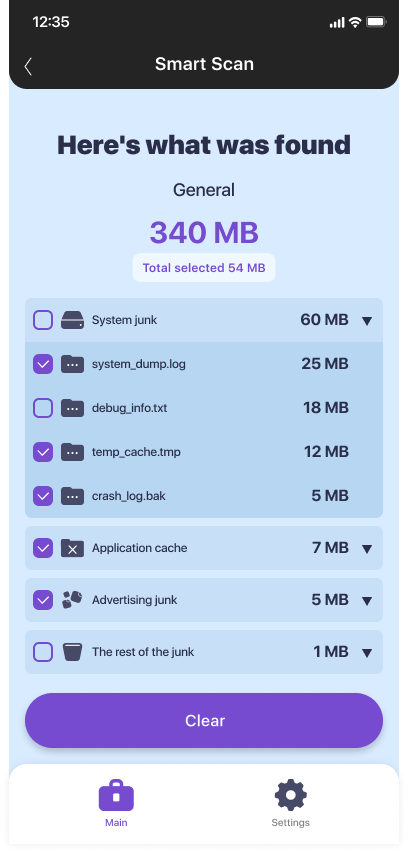
Klasörleri ve ayarları tek tek dolaşmak hem zaman alır hem de her dosyanın dikkatle incelenmesini gerektirir. JWizard Cleaner ise cihazdaki gereksiz dosyaları otomatik olarak tarar ve bulduklarını, tek bir genel “Temizle” düğmesine toplamak yerine kategorilere ayırır.
- Gereksiz APK dosyaları – uygulama güncellemelerinin ardından kalan kurulum paketleri.
- Günlük dosyaları – sistemin ve uygulamaların biriktirdiği log ve stacktrace kayıtları.
- Geçici dosyalar – kullanıcı açısından değer taşımayan tmp verileri.
- Büyük dosyalar – 1 GB’tan ağır olan tüm dosyalar; silmeden önce her birini kontrol etme imkânı sunulur.
Kategorilere ayırma, hafıza temizliğinin temel sorununu çözer: sistem çöpünün gerekli verilerle birbirine karışmasını önler.
Tek bir düğmeye basmak yerine sıralı bir temizlik uygulamak daha uzun süreli sonuç verir; çünkü yalnızca çöpün sonucunu değil, kaynağını da ortadan kaldırır. Sonraki tercih size kalır: klasörleri ayda bir elle düzenlemek mi, yoksa arama ve kategorilendirme işini uygulamaya bırakmak mı? Hangi yöntem seçilirse seçilsin değişmeyen temel kural şudur: büyük ve yapısal veriler silinmeden önce kontrol edilmelidir.
Sıkça Sorulan Sorular
Uygulama önbelleğinin büyümesinden tamamen kurtulmak mümkün mü?
Hayır. Uygulamaları çalıştırdığınız sürece önbellek yeniden oluşur; bu durum Android’in işleyişine içkindir. Düzenli temizlik birikmiş çöp miktarını azaltabilir, ancak bu ilkenin kendisini ortadan kaldırmaz.
“İndirilenler” klasöründen bir dosya yanlışlıkla silinirse ne olur?
Android sürümlerinin çoğu bu dosyaları ara bir geri dönüşüm kutusuna taşımadan siler. Yedek bulunmuyorsa dosyayı geri getirmek mümkün olmaz. Bu nedenle toplu silme öncesinde dosya listesini yalnızca boyuta göre sıralamakla yetinmemek, listeyi gözden geçirmek gerekir.
Telefon hafızası ne sıklıkla temizlenmeli?
Günlükler ve geçici dosyalar biriktikçe, **Ayarlar** → **Depolama** bölümündeki boş alan göstergesini kontrol ederek temizlik yapılmalıdır. Boş alan %10’un altına indiğinde büyük dosyaları ve uygulamaları inceleyin. Mesajlaşma uygulaması yedekleriyle indirilenler klasörünü ise her genel depolama kontrolünde gözden geçirin.
Otomatik temizlik sonuç olarak elle temizlikten ne farkı var?
Elle temizlikte her uygulamayı ve klasörü ayrı ayrı açmak gerekir; otomatik tarama ise bulduğu dosyaları doğrudan APK, günlükler, geçici ve büyük dosyalar şeklinde kategorilere ayırır. Boşaltılan hafıza miktarı bakımından sonuç benzerdir, fakat işlemin tamamlanması için gereken süre belirgin biçimde farklıdır.