Temp klasörünü temizlediniz, bilgisayarı yeniden başlattınız; buna rağmen C sürücüsü hâlâ dolu. Sistem yoğun kullanıldığında Windows’un geçici dosyaları 100 GB’ın üzerine çıkabiliyor. Ne var ki bunları silmek, beklenenden çok daha az alan açıyor. Bunun basit bir nedeni var: hemen yanında, manuel temizliğin ulaşmadığı büyük bellek dökümü dosyaları ile uygulama mağazası önbelleği birikiyor. Bu yazıda geçici dosyaların önbellek ve güncellemelerden farkını, ayrıca Windows geçici dosyalarını sistemi riske atmadan nasıl güvenle silebileceğinizi ele alıyoruz.
İçindekiler
- Temp temizliğine rağmen C sürücüsü neden dolu kalıyor
- Yöntem 1: Windows ayarları üzerinden temizlik
- Temp klasörü üzerinden Windows 11 geçici dosyaları nasıl silinir
- Geçici dosyaların tamamen silinmesini ne engelliyor
- Yöntem 2: gizli sistem dosyalarını kontrol etme
- JWizard Cleaner ile disk temizliğini otomatikleştirme
- Sıkça Sorulan Sorular

Temp temizliğine rağmen C sürücüsü neden dolu kalıyor
Geçici dosyalar, diskteki birikintinin yalnızca bir bölümünü oluşturur; bu yüzden disk dolu kalmaya devam eder. Microsoft Store’dan kalan uygulama önbellekleri, güncelleme dosyaları ve standart temizliğin dokunmadığı sistem çökme dökümleri de bunlara eşlik eder. Yalnızca Temp klasörünü sildiğinizde alanın bir kısmı boşalır, fakat toplam hacim ortadan kalkmaz.
Programların çalışırken geçici olarak oluşturduğu veriler geçici dosya olarak adlandırılır: belge taslakları, kurulum paketlerinden çıkarılmış arşivler ve dönüştürme işlemlerinin ara dosyaları bunlara örnektir. Uygulama önbelleği ise farklı bir kategoridir; programın daha hızlı açılması amacıyla yeniden kullanılacak verileri saklar. Güncelleme dosyaları da Windows’un indirip kurulumdan önce diskte geçici süreyle tuttuğu paketlerdir. Yani diskte üç ayrı konuma karşılık gelen üç farklı mekanizma vardır. Bunlardan birini temizlemek, diğer ikisini ortadan kaldırmaz.
Gözlemlerimize göre, beklenen alan ile gerçekte açılan alan arasındaki farkın nedeni, tam olarak bu üç kategorinin birlikte birikmesidir.
Yöntem 1: Windows ayarları üzerinden temizlik
Windows 11, geçici dosyaları yönetmek için yerleşik bir araç sunar: “Temizlik önerileri” bölümü. Hangi kategorilerin silinebileceğini burada görebilir, ek bir program kurmadan temizliği gerçekleştirebilirsiniz.
- Ayarlar → Sistem → Depolama yolunu açın.
- Temizlik önerileri bölümüne girin.
- Silinmesi uygun olan geçici dosya kategorilerini işaretleyin.
- Seçtiğiniz verileri kaldırmak için Temizle düğmesine basın.
Windows 11’deki Storage Sense, varsayılan olarak geçici dosyaları otomatik biçimde silmez. Bu özelliği elle çalıştırmanız ya da ayrıca bir zamanlama ayarlamanız gerekir.
Sınırlama: Microsoft Store gibi uygulamaların gizli önbelleği ile gizli sistem dizinlerinde bulunan büyük bellek dökümü dosyaları bu yöntemle silinmez. Bu nedenle böyle bir temizliğin ardından disk çoğu zaman neredeyse aynı dolulukta kalır.
Temp klasörü üzerinden Windows 11 geçici dosyaları nasıl silinir
Yerleşik araç ihtiyacınızı karşılamıyorsa geçici dosyaları doğrudan klasörlerinden silmeniz mümkün. Windows’ta bunlar genellikle iki ayrı yerde bulunur: sistem klasöründe ve kullanıcı klasöründe.
- Açık programları kapatın. Açık dosyalar, bunlarla bağlantılı geçici verilerin silinmesini engeller.
- Kullanıcıya ait geçici dosyalar klasörünü açın. Bu klasör genellikle kullanıcı profilinin içinde, uygulamalara ait iç sistem dizininde yer alır (tam yol Windows sürümüne ve hesaba göre değişir; konumunu sistemdeki geçici dosya özelliklerinden kontrol edin).
- Dosyaları silmeden önce, aralarında üçüncü taraf programlara ait taslak veya kaydedilmemiş veri bulunmadığından emin olun. Bu adımdan sonra dosyaları geri getirmek mümkün değildir. Ardından tüm dosyaları seçin (Ctrl + A) ve silin (Shift + Delete – dosyalar geri dönüşüm kutusuna gönderilmeden, geri alınamaz şekilde silinir).
- Dosyaların bir bölümü “dosya başka bir program tarafından kullanılıyor” hatasıyla atlanabilir. Bu normaldir; söz konusu dosyaları olduğu gibi bırakın.
- C:\Windows\Temp sistem klasörü için de aynı adımları uygulayın; ancak bu işlem yönetici izni gerektirir. Windows süreçleri bu klasörü kullandığı için gereksiz programları kapatın ve önemli dosyaların başka bir yerde kayıtlı olduğundan emin olun. Silme işlemi geri alınamaz; içeriklerin bir kısmı tamamlanmamış güncelleme ya da kurulum işlemlerine ait olabilir.
Windows bir dosyanın silinmesini engelliyorsa, dosya aktif bir süreç tarafından kullanılıyor demektir. Böyle bir süreci görev yöneticisinden zorla kapatmanız, program veriyi kaydetmeden önce çalışmasını durdurabilir. Bu durumda kaydedilmemiş sonucu kaybetme riski bulunur.
Silinen dosyaların bazıları yalnızca birkaç dakika sonra yeniden görünebilir. Bu olağan bir durumdur; arka plan servisleri, tarayıcılar ve oyun servisleri sistem çalışırken söz konusu dosyaları yeniden oluşturur.
Sınırlama: Manuel temizlik, başka dizinlerde bulunan Microsoft Store önbelleğine ve döküm dosyalarına ulaşmaz. Bu kategoriler için ayrı bir yaklaşım gerekir.
Geçici dosyaların tamamen silinmesini ne engelliyor
Temizlediğiniz Temp klasörü, bazen sizin silebildiğinizden daha hızlı dolar. Bunun nedeni genellikle sürekli yeni dosyalar oluşturan bir arka plan sürecidir; güncelleme servisi veya önbelleğini senkronize eden bir oyun istemcisi buna örnek olabilir.
- Aktif süreçler – Program dosyayı açık tuttuğu sürece dosya silinemez.
- Otomatik yeniden oluşturma – Windows ve bazı uygulamalar, açılıştan hemen sonra geçici dosyaların bir bölümünü yeniden oluşturur.
- Arka plan servisleri – Siz ne kadar veri silerseniz silin, Temp dizinine sürekli yeni içerik yazılır.
Diğerlerinden daha fazla yer kaplayan süreci bulmak için görev yöneticisini açıp disk kullanımı sekmesine bakın. Bir süreç belirgin biçimde öndeyse sorun Temp klasöründe değil, o süreçtedir.
Yöntem 2: gizli sistem dosyalarını kontrol etme
Büyük bellek dökümü dosyaları (.dmp uzantılı), sistem veya uygulama çökmelerinin ardından oluşturulur ve gizli sistem dizinlerinde saklanır. Tek bir dosyanın boyutu bazen birkaç gigabayta ulaşabilir; normal Temp temizliği ise bu dosyaları göstermez.
- Dosya gezgini ayarlarından gizli ve sistem dosyalarının görüntülenmesini etkinleştirin.
- Sistem dizinlerinde .dmp uzantılı büyük dosyaları arayın.
- Dosyayı silmeden önce, göndermeyi planladığınız güncel bir tanılama raporuyla ilişkili olmadığından emin olun. Aksi takdirde rapor kullanılamaz hâle gelir.
- Dosyanın amacından emin değilseniz silmeden önce ayrı bir klasöre kopyalayın; silinen bir döküm dosyasını geri getirmek mümkün değildir. Yalnızca amacından kesin olarak eminseniz silin. Bir sistem dosyasının yanlışlıkla kaldırılması, çökme tanılamasının çalışmasını bozabilir.
Sınırlama: Döküm dosyalarını elle aramak, dosya sistemiyle uğraşmayı seven kullanıcılar için uygun bir iştir. Çoğu kullanıcı açısından yanlışlıkla gerekli bir sistem dosyasına dokunma riski, açılacak gigabaytların sağlayacağı faydadan daha ağır basar.
Aynı “derin birikinti” ilkesi diğer platformlarda da geçerlidir. Örneğin Mac disk temizliği de benzer bir yaklaşım gerektirir: sistem önbelleği orada da göz önünde olmayan klasörlerin dışında tutulur ve standart araçlar çoğu zaman yetersiz kalır.
JWizard Cleaner ile disk temizliğini otomatikleştirme
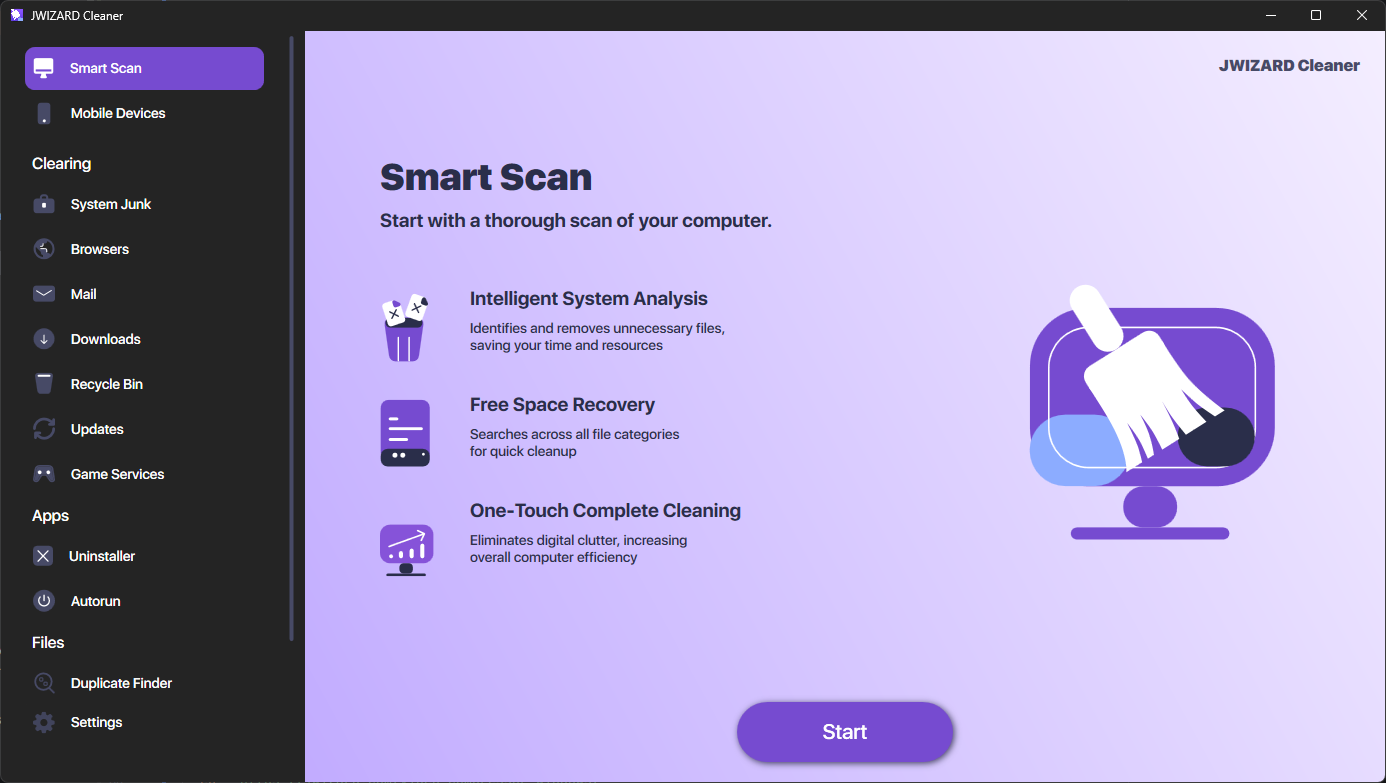
Temp klasörünü, önbelleği ve döküm dosyalarını tek tek elle incelemek zaman alır. Ayrıca hangi verinin silinebileceğine, hangisinin korunması gerektiğine dikkat etmeniz gerekir. JWizard Cleaner ise ana birikinti kategorilerini kapsamlı biçimde kontrol eder ve güvenle ne kadar alan açılabileceğini gösterir.
- Sistem birikintisi – geçici dosyalar, günlük kayıtları ve kurulum artıkları.
- Tarayıcı verileri – web tarayıcılarının önbelleği ve geçici dosyaları.
- E-posta istemcileri – ekler ve yardımcı veriler.
- İndirilenler klasörü ve Geri Dönüşüm Kutusu – uzun süredir silinmeyi bekleyen unutulmuş dosyalar.
- Güncelleme önbelleği ve Oyun servisleri – Windows’un standart temizliğinin görmediği gizli kategori.
Temp klasörünü bir kez temizledikten sonra boş disk alanı yeniden azalmaya başlayabilir; bu, arka plan servisleriyle güncellemelerin normal bir yan etkisidir. Çözüm, tek seferlik temizlik yerine periyodik kontroldür. İşlemi elle yapmak zahmetli geliyorsa, tüm birikinti kategorilerini kapsayan birleşik tarama bunu daha hızlı tamamlar. Birden fazla platformda çalışanlar için Mac nasıl temizlenir sorusunu da aynı mantıkla incelemekte fayda vardır.
Bunun nedeni, alanın büyük bölümünü geçici dosyaların değil, Microsoft Store önbelleği ile gizli dizinlerdeki büyük döküm dosyalarının kaplamasıdır. Bu kategoriler ayrı bir kontrol gerektirir ve normal Temp klasörü üzerinden silinemez.